小学生から会社員まで、日本人の大半が使ったことがあるであろうWindows。筆者も、かれこれ20年以上はWindowsを利用している。
使い慣れているはずのWindowsだが、なんとなくデフォルト設定のまま使い続け、特に設定の変更をしたことがない人も多いのではないだろうか。
筆者はちょうど最近、新しいWindows 11のPCを購入したので、ゼロから初期設定を行う機会があった。
せっかくなので、この機会に筆者がWindows PCを新しく購入するたびに設定している初期設定項目を、一通り紹介しておこうと思う。
これらの設定を見直すことで、初心者も、長年のユーザーも、Windowsが圧倒的に快適に使えるようになるはずだ。2025年後半にWindows 10のサポートが終了したこともあって、これからWindows 11を新たに使い始める、という人にも、最初の一歩として設定の見直しを行うのがオススメだ。
20年以上Windowsを愛用している筆者がたどり着いた、20以上の設定項目を紹介するので、きっと役立つものがあるだろう。
なお、本記事では設定項目を中心に紹介しているが、アプリについても別記事にまとめているので、ぜひ参考にして欲しい。
クラウドの固定費に要注意:OneDriveを使わないという選択肢
Windows PCを購入して、初期設定の過程でMicrosoftアカウントを有効にすると、Microsoft 365 や OneDrive のサブスクプランへの課金を勧められがちだ。
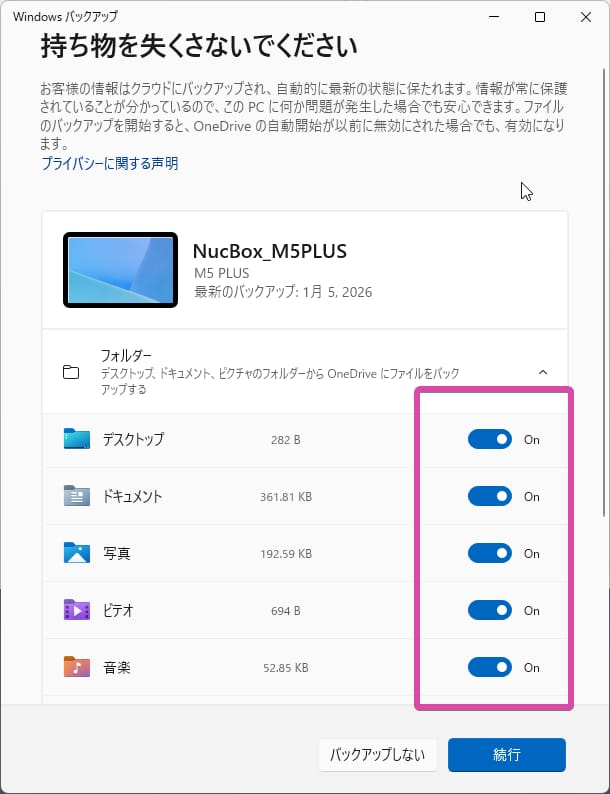
また、気づかないうちにデスクトップ、写真、ビデオ、ドキュメントなどのフォルダが自動でOneDriveにバックアップされており、あっという間にOneDriveの容量が一杯になり、有料版OneDriveの利用を促された経験がある人も多いのではないだろうか。
まずは、 設定 > ホーム > クラウドストレージ > PCバックアップ と進んでいき、意図せずOneDriveへのバックアップが行われていないかを調べてみよう。
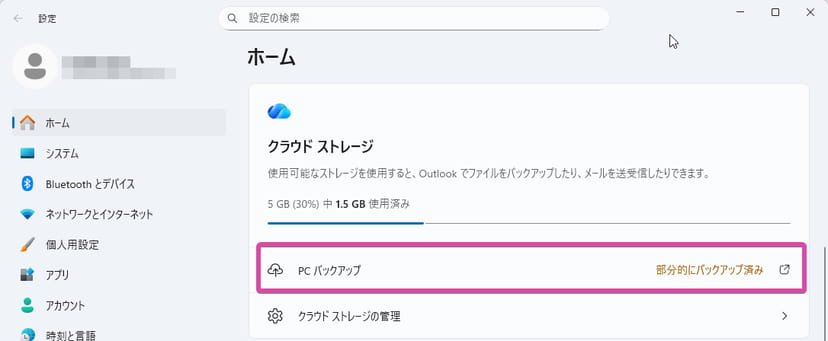
OneDriveの無料プランは、わずか5GBしかないため、デスクトップやドキュメントフォルダを同期していると、あっという間に容量がなくなってしまう。
1TBのOneDriveストレージに課金する羽目になった場合、Microsoft 365 個人プランでは年間21,300円もの高額なサブスク料金が必要となってしまう。
そのため、「PCバックアップ」メニューをクリックして、クラウド(OneDrive)への自動アップロードはオフにしておくことをお勧めする。
OneDriveはあきらめたとして、それでは一体どのクラウドストレージに重要なデータを保管しておくべきか?が問題となる。
無料でもらえるストレージ容量が大きい主なクラウドサービスとしては、以下などがある。
| サービス | 無料プラン容量 | 特徴 |
|---|---|---|
| 1. pCloud | 10GB | ・買い切り型のライフタイムプランも存在 |
| 2. Google Drive | 15GB | ・買い切りプランはない ・GmailやGoogle Photoと容量が共有で消耗 |
| 3. Mega | 10GB | ・買い切りプランはない |
| 4. Koofr | 10GB | ・買い切りプランはない |
主な無料クラウドストレージの選択肢
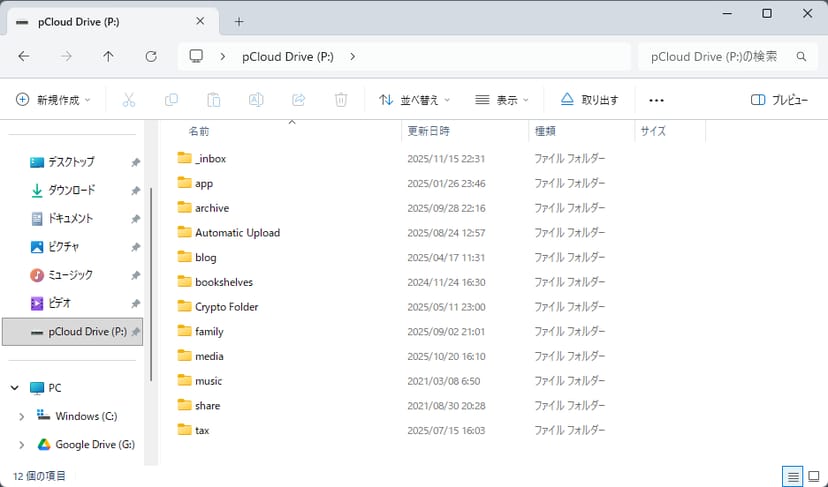
筆者のおすすめは、スイス発のクラウドストレージサービスである「pCloud」である。
pCloudは、無料プランでもOneDriveの2倍となる10GBもの容量がもらえる。しかも、将来的に容量が足りなくなった場合も、月額サブスクではなく1回買い切りのライフタイムプランが存在し、他社と比べて圧倒的にコストパフォーマンスが高いのだ。
筆者は、6年前にpCloudの2TBのライフタイムプランを購入し、今日までずっと愛用している。この6年間、もしMicrosoft 365を契約していたら約13万円もの費用を要した。
pCloudに写真・動画・音楽・重要なファイルなどあらゆるデータを保管したことで、10万円近いお金を節約できたことになる。
Microsoft 365 では、OneDriveの1TB容量だけでなく、WordやPowerPointなどのオフィスソフトも使えるのが魅力だが、それらは「WPS Office」や「LibreOffice」などのフリーソフトで代替可能だ。
クラウドストレージを無料もしくはライフタイムプランのpCloudなどに切り替えておけば、中長期的に、大幅にサブスク料金を節約することができる。
邪魔な広告やニュースを一掃し、本来のWindowsを取り戻す必須設定
最近のWindowsは、ウィジェットやスポットライトなど、あちこちに広告やニュースを勝手に表示する機能がついており、初期設定のままだと、腹立たしいほどストレスの強いインターフェースになってしまった。
まずは、こうした広告やニュースなど、意図せぬノイズを徹底的に排除する方法を伝授する。
ウィジェットの不快なニュース・広告を消し去る
なにより最初に無効にすべきなのは「ウィジェット」機能だ。
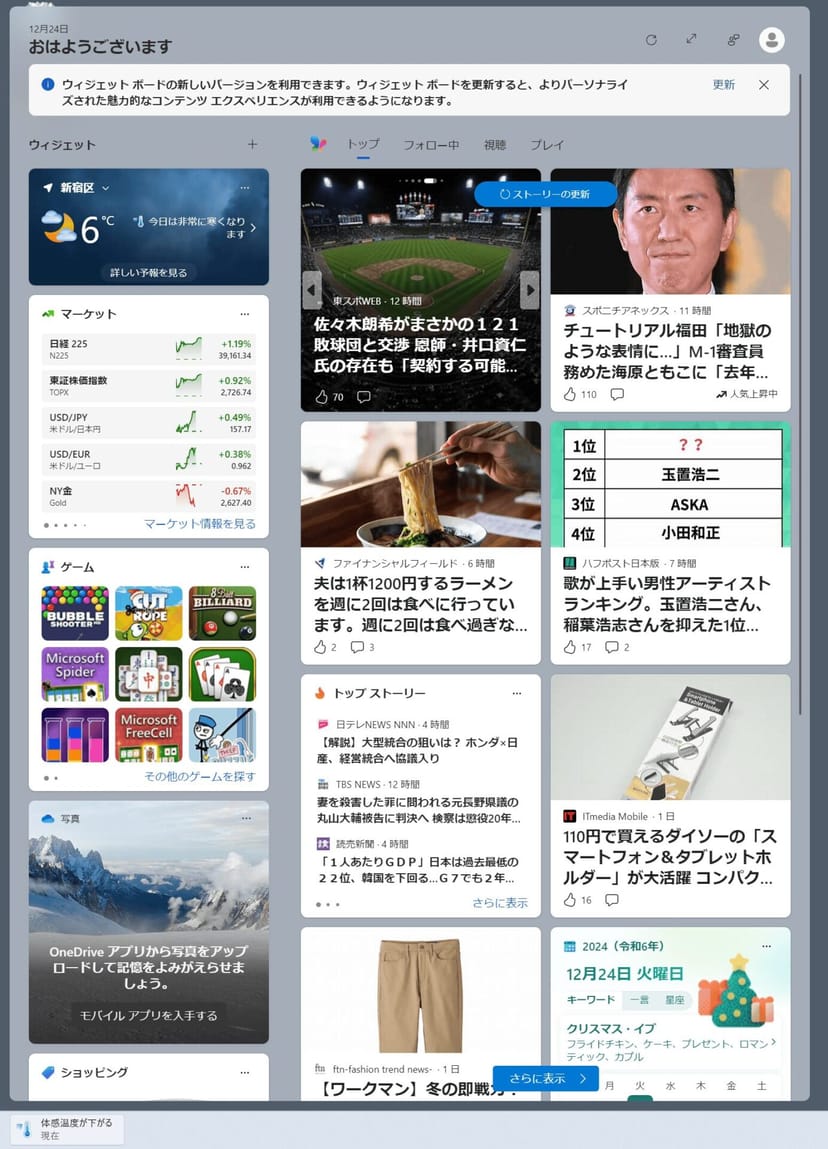
ウィジェットボードには、デフォルトで、天気予報や株価のほか、ゲームアプリの宣伝、MSNニュースのサムネイルが勝手に表示され、あまりにも目障りだ。
まったく興味のない芸能写真などが目に入り、無駄なことに脳のリソースを割きたくないので、丸ごと無効にする。
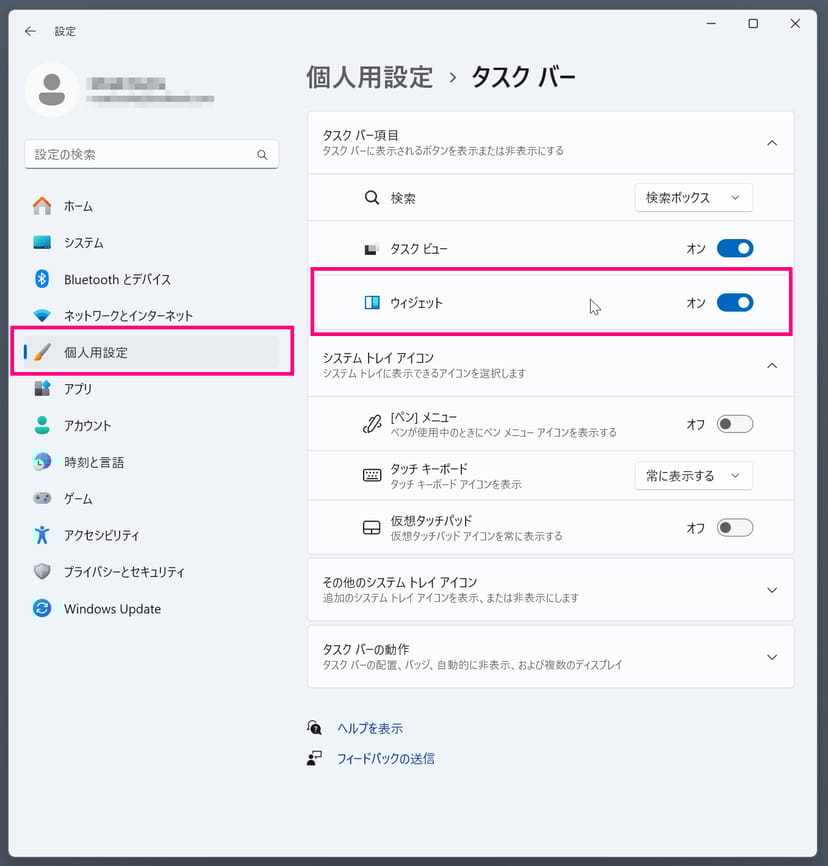
- 「設定」から「個人用設定」を選択
- 「タスクバー」を選択
- 「ウィジェット」のトグルをオフにする
これで、目障りなウィジェットとさよならすることができる。
邪魔な検索ハイライトを消し去る
ウィジェットに次いで不快なのが、デフォルトで有効になっている「検索ハイライト」という機能だ。
この機能は、タスクバーから呼び出せる検索ウィンドウの右半分に、トレンド検索、記事、ゲーム紹介、Microsoft Rewardsなどの情報を表示するものだ。
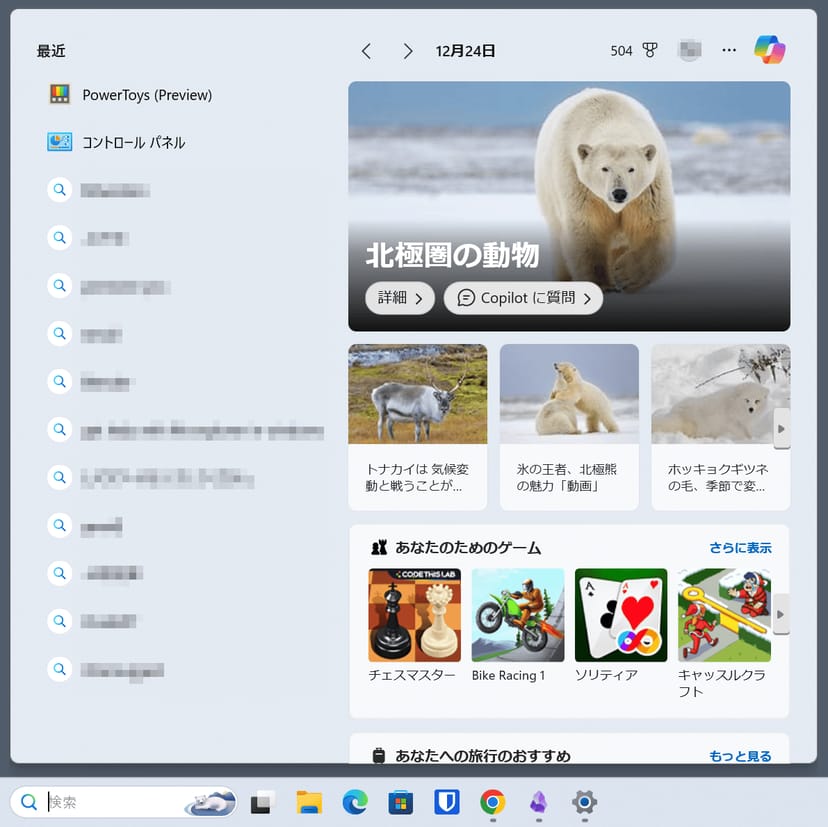
検索ハイライトがオンになっていると、常に必要のない情報が表示されることで、著しく作業の集中を妨げられる。
これもまた、迷わずにオフにしておくべき機能だ。以下の手順で、簡単に検索ハイライトを無効にできる
- 「設定」を開き、「プライバシーとセキュリティ」を選択
- 「検索」をクリック
- 「検索のハイライトを表示する」のトグルをオフにする
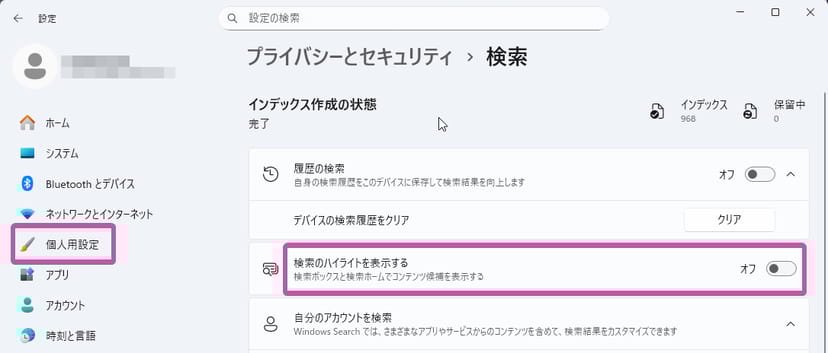
この設定を変更すると、検索ウィンドウがすっきりとシンプルになり、必要な検索結果だけが表示されるようになる。
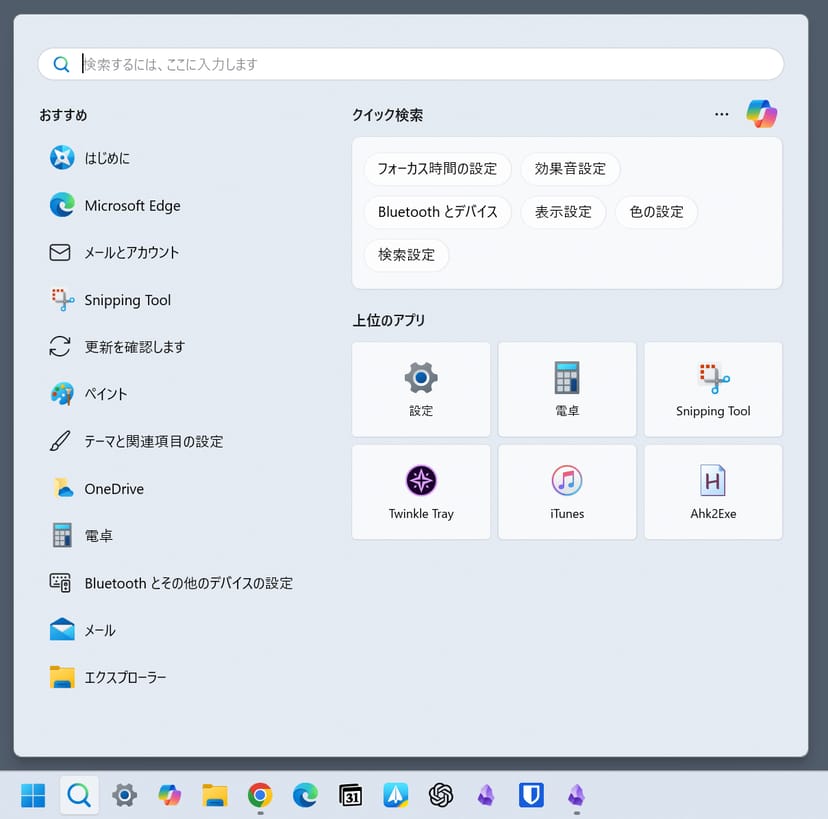
多くのユーザーにとって、検索ハイライトなしの方が集中して作業ができ、生産性の向上につながるだろう。
壁紙を勝手に変えられないようにする
Windows 11では、デスクトップの壁紙が勝手に変更される「Windowsスポットライト」機能が標準で有効になっている。
いろいろな国の美しい風景写真が表示され、楽しんでいる人もいるかもしれないが、筆者としては、起動するたびに壁紙が異なるのは気が散ってストレスになる。
Windowsスポットライトを無効にする方法は、以下の通りだ。
- 「設定」を開き、「個人用設定」を選択
- 「背景」をクリック
- 「個人用の背景」のドロップダウンメニューから「画像」や「単色」を選択
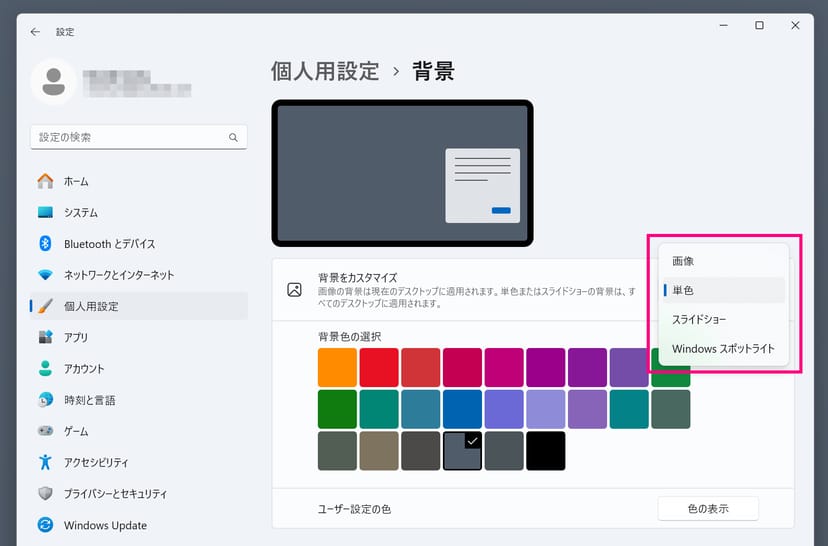
これによって、Windowsスポットライトによる自動的な壁紙の変更が停止され、自分の好きな画像を壁紙として設定したり、単色で固定したりといったことができる。
筆者は、Web会議での画面共有時に無駄にパーソナルな情報を開示したくないため、グレー一色にしてしまっている。
作業の集中力が保てるだけでなく、Microsoftサーバーとの外部通信の頻度も減らせるため、プライバシー保護の観点からも利点があると言えるだろう。
ロック画面の広告やニュースなど不要な情報を消し去る
壁紙だけでなく、ロック画面についても、デフォルトで「Windowsスポットライト」が有効になっており、天気予報、ニュース、株価情報、スポーツ情報などが表示される。
さらに、Microsoftの製品やサービスの広告、「トリビア」なども表示される仕様となっている。
どんだけ広告差し込みたいのよ!?という感想しか出てこない・・・。
PCを起動するたびに、望んでもいない情報を見せられるのはうんざりするので、シンプルですっきりしたロック画面に変更する方法をまとめる。
- 「設定」を開き、「個人用設定」を選択
- 「ロック画面」をクリック
- 「ロック画面の個人用設定」のドロップダウンメニューで「画像」または「スライドショー」を選択
- 「ロック画面にトリビアやヒントなどの情報を表示する」のチェックを外す
- 「ロック画面の状態」で「なし」を選択
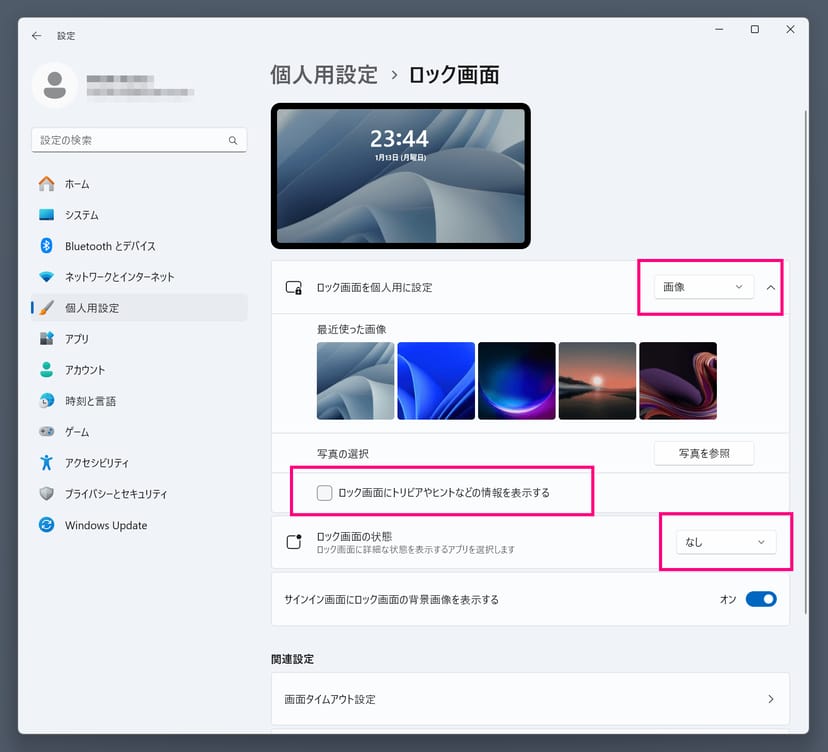
これで、自分で選んだ画像や背景をシンプルに表示するロック画面となり、朝一番からの余計な情報との接触を避けることができる。
広告や検閲につながる全ての設定をオフにする
他にも、プライバシーに関する設定が細かく用意されており、広告IDと個人情報の収集に関する設定は、全てオフにしておくとよい。
「設定」を開き、「プライバシーとセキュリティ」から「推奨事項&オファー」を選ぶ。
ここに、一連の広告系の設定が集約されているので、全てを「オフ」にしておくことをお勧めする。
Windowsの更新によってたびたび設定項目の名前が変わるので、一部の主な項目とその意味を紹介しておく。
- 「広告識別子」「パーソナライズされたオファー」など
- これらをオフにすることで、Windows全体での広告表示が大幅に抑制される
- 「Webサイトに自分の言語リストへのアクセスを許可する」
- 不要な個人情報の収集を防ぐことができる
- 「スタートメニューと検索結果を改善する」
- 使用状況の追跡を停止することができる
- 「設定の推奨事項とオファー」
- 設定画面でMicrosoft製品の宣伝が表示されなくなる
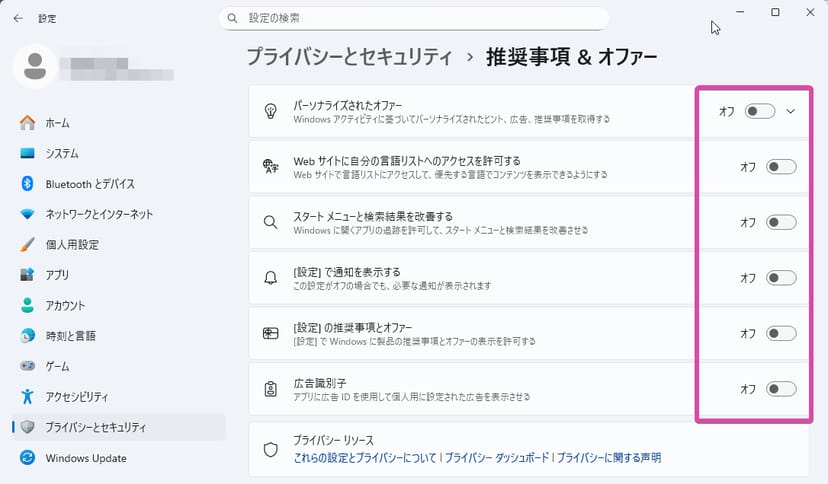
これら一つ一つの設定項目が、何に影響しているのかを理解することすら難しい。Macだと生じない悩みなので、随所に広告をねじ込んでくるのはWindowsの嫌なところの一つだ。
Microsoftによる個人情報の収集を最小限に抑え、不要な広告表示を防ぐべく、とりあえず全てオフにしておけばよいだろう。
Windowsのパフォーマンス向上&生産性向上のための必須設定
自動起動する不要なアプリを停止する
Windows 11では、OneDriveやTeamsなど、多くのアプリが自動的に起動するように設定されている。
一切使用していなかったとしても、PCの起動と同時に勝手に立ち上がるので、PCの起動を遅くしたり、メモリを消費したりする原因となりうる。
こうした自動起動してしまう「スタートアップアプリ」たちを無効化する手順を解説する。
- 「設定」を開き、「アプリ」を選択
- メニューから「スタートアップ」を選択
- 一覧から不要なアプリのトグルスイッチをオフにする
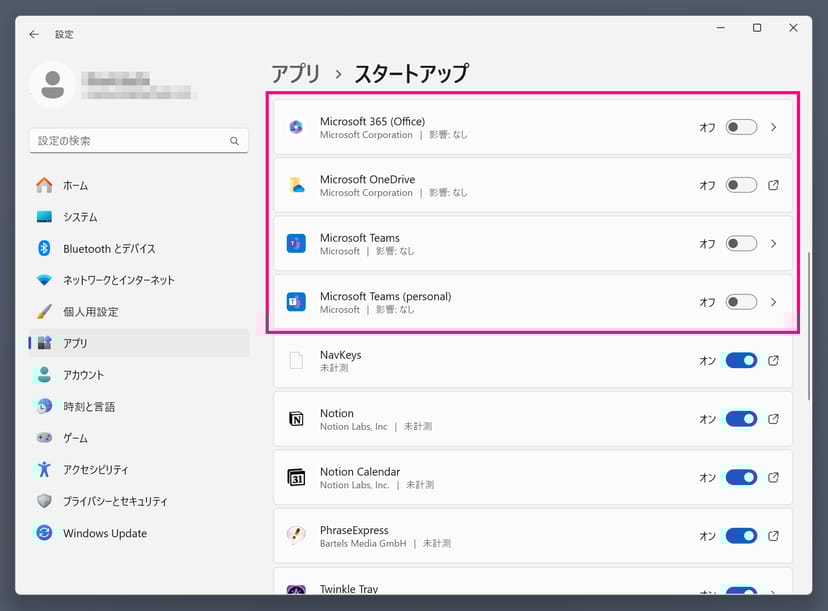
特に以下のアプリは、サブスク契約をしていないのであれば、自動起動をオフにしておいて差支えない。
- Microsoft 365
- Microsoft Teams
- OneDrive
OneDriveやTeamsを無効化しても、必要な時に手動で起動することは可能なので、何ら問題はない。全く使っていないアプリによって、無駄にCPUリソースが消化されるのを防ぐ効果がある。
ただし、以下のアプリは無効化すると問題が生じることもあるので注意が必要だ。
- メーカー製の重要なシステムツール(HP、Lenovo、Dellなどのステータス通知)
- ドライバー関連のユーティリティ
マウスを快適に使えるようにするオススメ設定
意外と知らない人が多いが、PC作業の快適性に大きく影響する設定項目が、マウスのカーソルの移動速度だ。
「設定」を開き、「Bluetoothとデバイス」メニューから、「マウス」をクリックすることで調整できる。
スライダーで、「マウスポインターの速度」を早くしたり、遅くしたりすることができる。
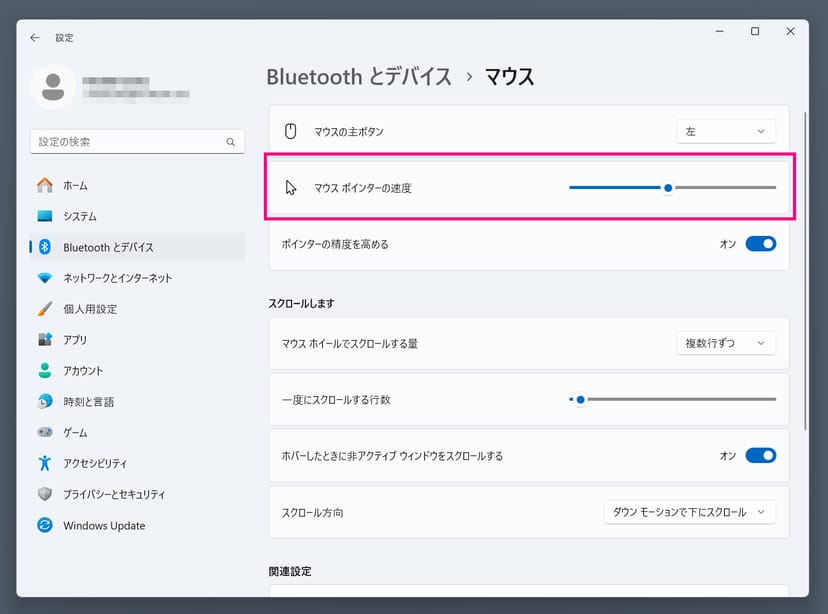
大きなディスプレイの端から端に移動する場合であっても、ワンストロークで移動ができると非常に楽なので、筆者は「マウスポインターの速度」を最大に近くしてある。
ほとんどの人にとって、デフォルトの速度は遅すぎるので、細かい作業が難しくならない程度に、できるだけ速度を早くしておくのがお勧めだ。
トラックパッドを快適に使えるようにするオススメ設定
ノートPCの場合、マウス以上に重要なのが、トラックパッドのカーソル移動速度だ。
「設定」を開き、「Bluetoothとデバイス」メニューから、「タッチパッド」をクリックすることで、タッチパッド(トラックパッド)周りの様々な設定項目を変更できる。
デフォルトだとカーソル速度が非常に遅く、指を何度も往復させなければ、画面の端から端に移動できなかったりする。
デバイスにもよるだろうが、筆者は大抵の場合カーソル速度をマックスにしている。
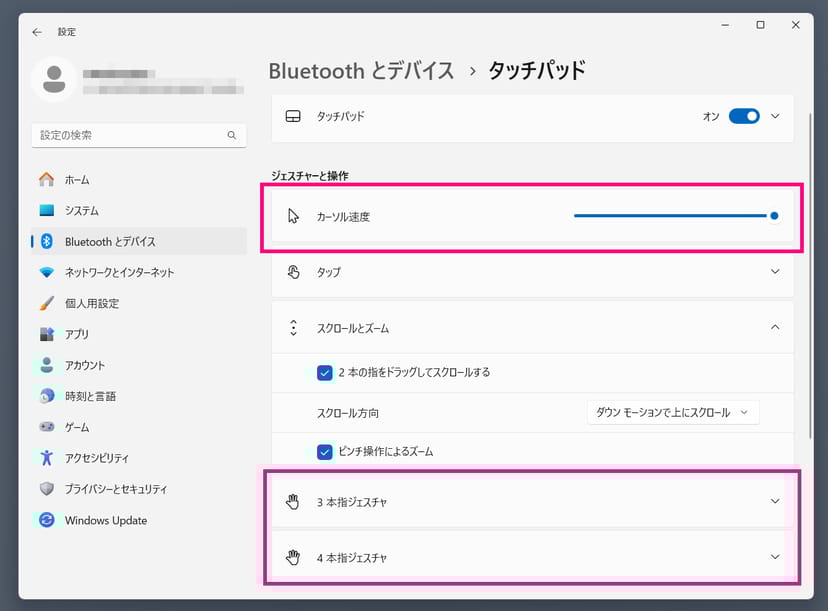
普段のブラウジングなどだけでなく、パワポなどでドラッグ&ドロップで図形を移動する際などにも、指の移動範囲が小さくて済むので、非常に快適になる。
また、他にも3本指でのジェスチャや、4本指でのジェスチャなども設定可能だ。タッチパッドの性能がいいノートPCを利用している人は、ジェスチャも積極的に活用するとよいだろう。
クリップボード履歴を有効にする
コピー&ペーストは、通常、最後にコピーした1項目しか利用できない。
しかし、ちょっと前にコピーしたテキストを再び使いたい・・・というシチュエーションは非常に多く、コピーした履歴を残しておくことができると便利だ。
Windowsの設定で「クリップボードの履歴」を有効にすると、コピーした内容を複数保存しておくことが可能になる。恩恵を受ける場面も多い機能なので、ぜひ有効にしておくことを勧める。
- 「設定」を開き、「システム」を選択
- 「クリップボード」をクリック
- 「クリップボード履歴」のトグルをオンにする
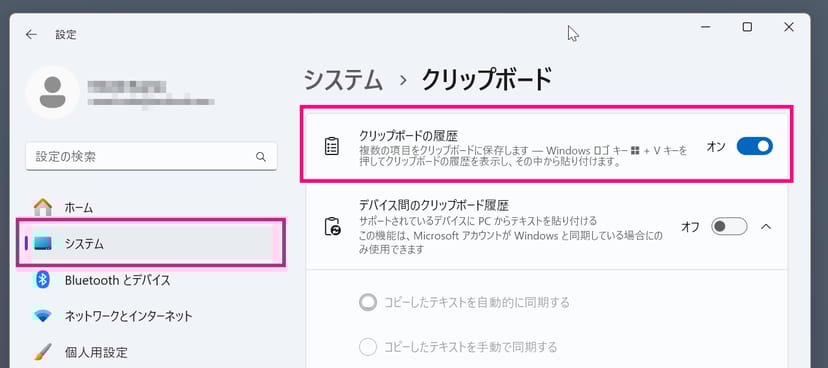
クリップボード履歴を有効にしたら、以下の方法で履歴を呼び出すことができる。
- 通常のコピー: Ctrl + C で項目をコピー
- 履歴の表示: Windows + V キーを押すと、最近コピーした項目の一覧が表示される
- 履歴からの貼り付け: 一覧から必要な項目を選択してクリック or Enterキー
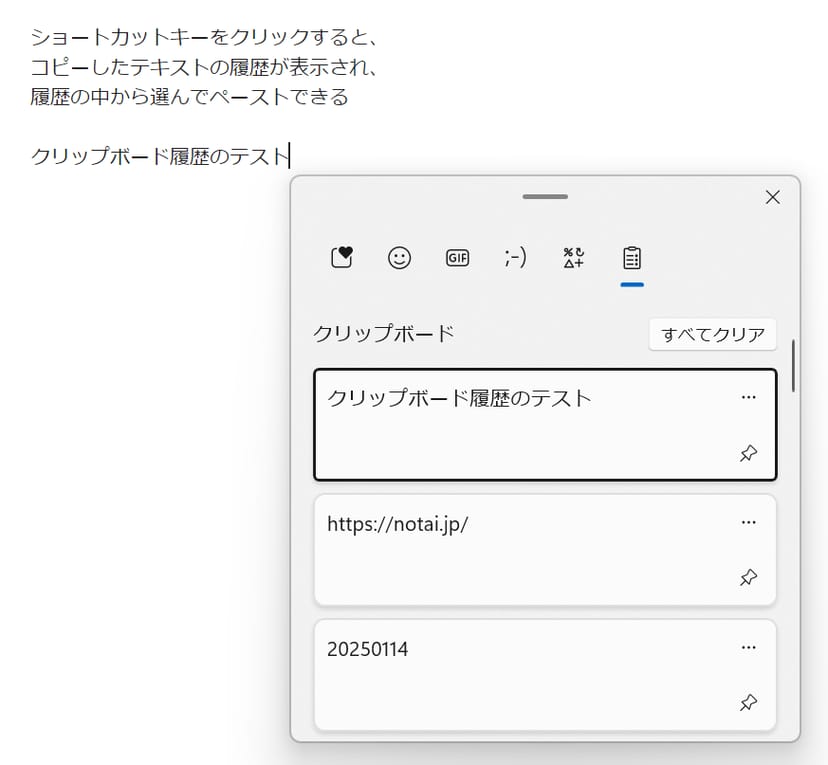
クリップボード履歴には、よく使う項目を固定できる「ピン留め」機能もある。
また、Microsoft アカウントでサインインしている場合は、複数のWindows端末間でクリップボードの内容を同期することも可能だ。
タスクバーを整理整頓する
画面下部に常に表示されているタスクバーも、様々なカスタマイズが可能だ。
デフォルトでは、使う機会のないアイコンや、無駄に横幅の大きい検索窓などが表示されているので、これらの設定も変更していこう。
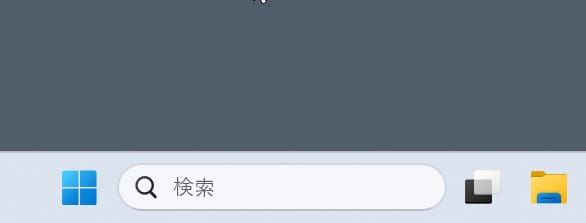
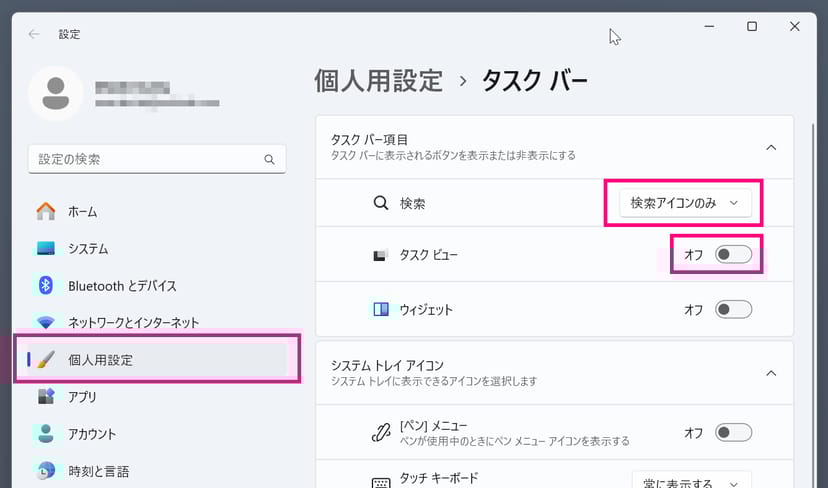
「設定」から「個人用設定」を開き、「タスクバー」をクリックすると、タスクバーのカスタマイズが可能だ。
筆者は、検索バーは無駄にスペースをとるので「検索アイコンのみ」に変更し、「タスクビュー」は使わないのでオフにしてある。
また、タスクバーに登録するアプリの整理整頓も行おう。
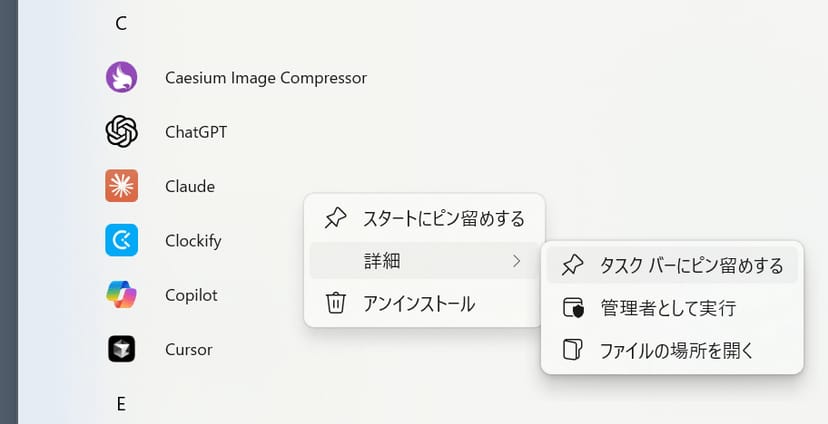
タスクバーに常に表示しておく必要のないアプリは、右クリックで「タスクバーからピン留めを外す」をクリックすれば、削除できる。
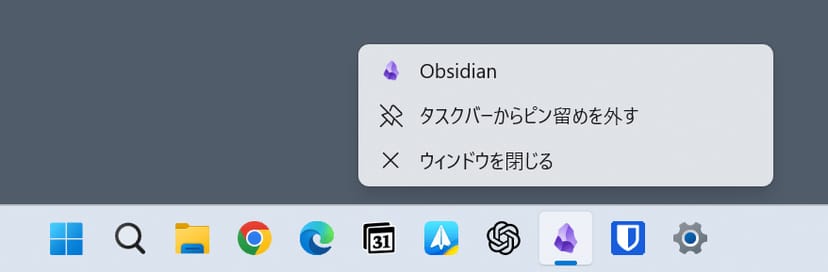
逆に、タスクバーに追加したい場合には、スタートメニューなどでアプリを右クリックして「タスクバーにピン留めする」を選ぶか、ドラッグ&ドロップしてタスクバーに投げ込むとよい。
ディスプレイの作業領域を拡大する
画面の小さいラップトップなどでは、ディスプレイの表示解像度を変更することで、作業領域を大幅に拡大できる場合がある。
デフォルトでは、本来の縮尺より拡大されている(150%など)場合が多く、アプリや文字が本来よりも大きく表示されている。
「設定」から「システム」を開き、「ディスプレイ」を選択したうえで、「拡大/縮小」のレベルを変更することで、縮尺を変更できる。
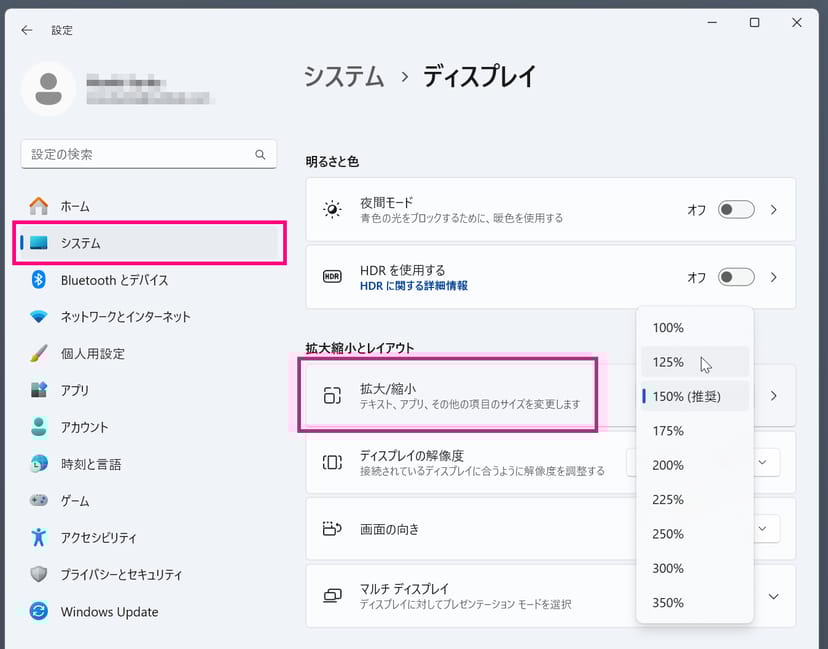
解像度の非常に高い最新のラップトップPCなどで、「100%」を選ぶと、とても文字が小さくなるが、作業領域が大きく拡大するので、複数のアプリを開いて作業することが多い人にはお勧めだ。
ホームポジションから手を動かさずにカーソル移動を可能にする
これは、少しマニアックな設定なので、プログラマーや、大量の文章をタイピングするライターなど、ヘビーユーザーに限っておすすめだ。
マウスやトラックパッドなしで、キーボード操作のみで、カーソル移動やバックスペース、デリートなどを利用可能にする、プログラマ御用達の昔ながらのキーボードショートカットをご存じだろうか。
例えば、「Control + B」で左に移動、「Control + D」でデリートキー、といった具合だ。
「Emacs」というテキストエディタで利用可能だったキーバインドで、Macではデフォルトで利用可能になっている。
キーボードのホームポジションから一切手を動かさずに、カーソル移動や文字削除が行えるのが大きなメリットで、使いこなすと、長文のタイピングの疲労感がかなり軽減される。
残念ながらデフォルトのWindowsでは利用できないが、オリジナルのキーボードショートカットを設定できるツール「AutoHotkey」を使うことで、これをWindowsでも再現することができる。
筆者が設定しているのは、以下のショートカットだ。
; Control + E : 行の末尾に移動^e::Send("{End}")
; Control + F : 1文字分進む^f::Send("{Right}")
; Control + B : 1文字分戻る^b::Send("{Left}")
; Control + P : 1行上に移動^p::Send("{Up}")
; Control + N : 1行下に移動^n::Send("{Down}")
; Control + D : 1文字削除 (Delete キー)^d::Send("{Del}")
; Control + K : 現在のカーソル位置から右側を削除^k::Send("+{End}{Del}")
; Control + H : バックスペースとして機能^h::Send("{Backspace}")
; ALT + 左矢印 : 行の先頭に移動!Left::Send("{Home}")
; ALT + 右矢印 : 行の末尾に移動!Right::Send("{End}")「AutoHotkey」をインストールして、「New script」で新しいテキストファイルを作成し、上記を丸ごとコピペすれば、同じショートカットが利用可能になる。
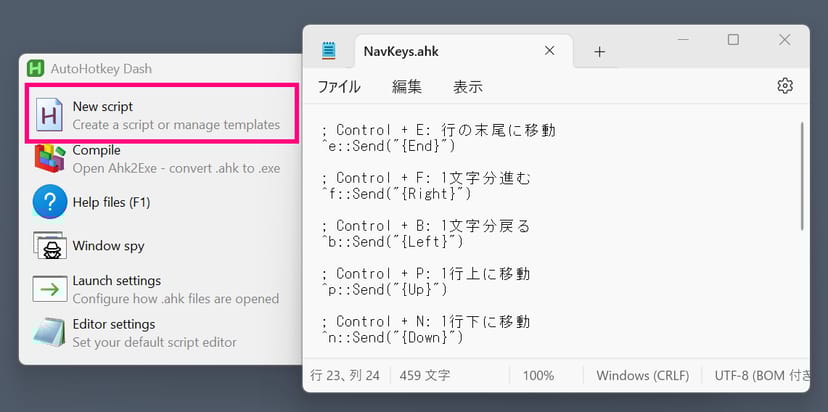
作成したスクリプトは、「.ahk」という拡張子のテキストファイルになる。
この.ahkファイルを、Windowsを再起動するたびに実行し直さないと有効にならないので、スタートアップ時に自動で実行されるよう、以下の手順で、スタートアップフォルダにコピーしておく。
- 作成したスクリプトを右クリックして、「その他のオプション」「ショートカットの作成」
- Windowsキー+Rを押して、「shell:startup」と入力し、スタートアップフォルダを開く
- 作成したショートカットファイルを、スタートアップフォルダ内に置いておく
これで、Windowsを起動するたびに、自動でスクリプトが毎回実行されるようになる。
Windowsをパーソナライズして更に快適に使う
ここからは、より見た目や使い心地の好みにかかわる設定項目だ。
人それぞれ使い慣れたスタイルは異なるだろうが、筆者の定番の設定を紹介しておく。
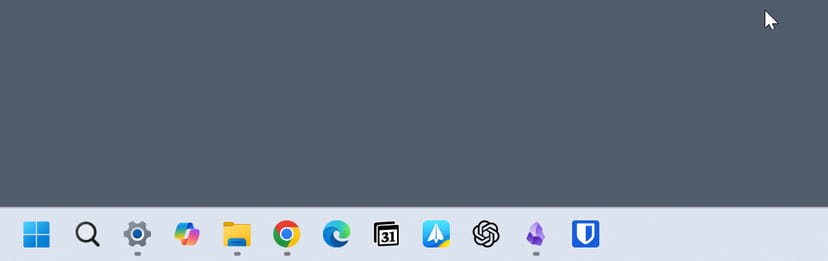
タスクバーを左端に配置する
Windows 11では、タスクバーのデフォルト位置が画面中央に変更された。
しかし、長年Windowsを使ってきたユーザーにとって、タスクバーと言えば左端にあるのが最も使い慣れた配置のはずだ。
また、中央配置の場合、新しいアプリを開くたびにアイコンの位置が左右に移動してしまうため、記憶した位置とアプリアイコンの位置が毎回変わってしまうのも不快感がある。
幸い、タスクバーの位置を左端に戻す方法がある。
- タスクバーの何もない場所で右クリックし、「タスクバーの設定」を選択
- 設定画面を下にスクロールし、「タスクバーの動作」を開く
- 「タスクバーの配置」のドロップダウンメニューから、「左揃え」を選択
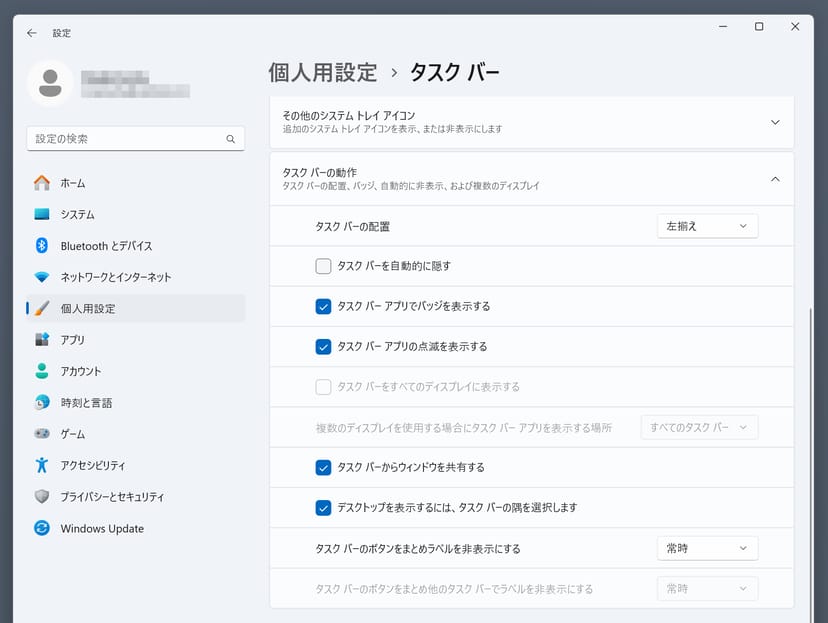
これによって、昔ながらのWindowsと同様に、スタートメニューやアプリアイコンが画面の左端に表示されるようになる。
デスクトップに表示する項目を絞り込む
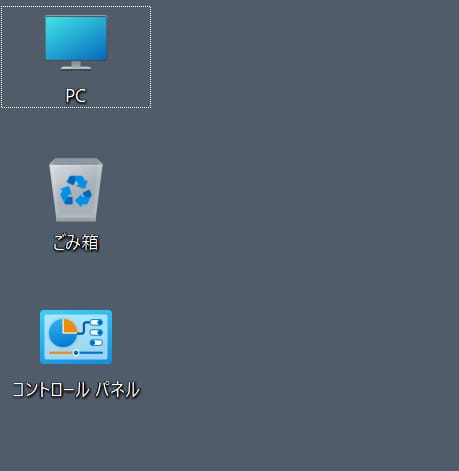
Windowsのデスクトップには、「PC」「コントロールパネル」「ネットワーク」などのシステムアイコンが表示されているが、それぞれ必要に応じて表示・非表示を切り替えることができる。
デスクトップをスッキリと使いやすく整理するために、必要最小限のアイコンだけを表示するよう設定しておくことをお勧めする。
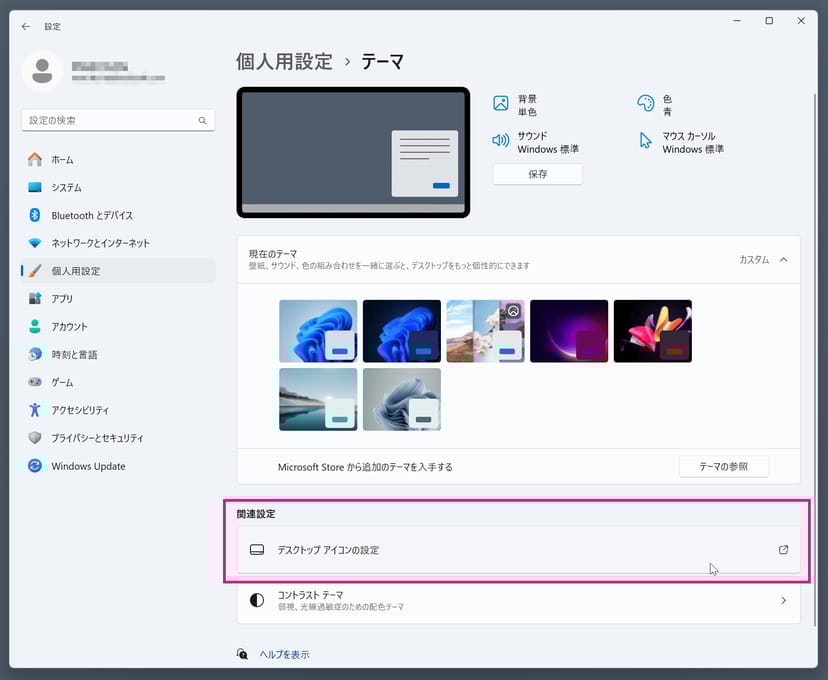
システムアイコンの表示/非表示の設定は、以下の手順で変更できる。
- デスクトップの何もない場所で右クリック
- 「個人用設定」を選択
- 「テーマ」をクリック
- 「デスクトップアイコンの設定」をクリック
「デスクトップアイコンの設定」で、表示可能なシステムアイコンは以下の5つがある。
- PC
- ユーザーファイル
- コントロールパネル
- ネットワーク
- ごみ箱
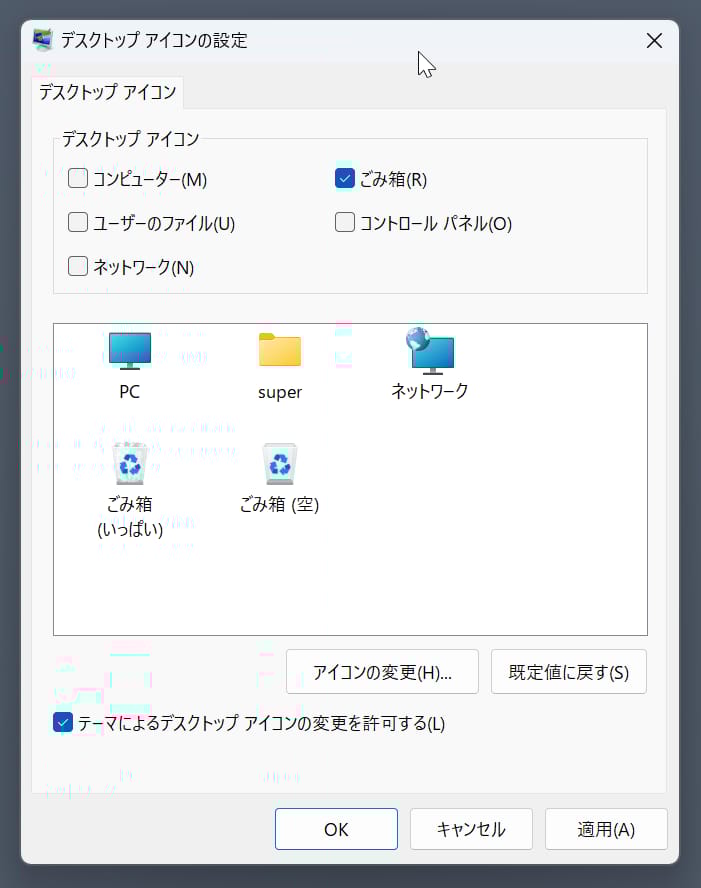
アイコンを非表示にしても機能自体は無効になるわけではなく、スタートメニューやエクスプローラーから同じ機能にアクセスすることができる。
ということは、本当に頻繁に使用するアイコンを除けば、非表示にしておいて全く問題ない。
筆者は、デスクトップを常にクリーンにしておきたいため、「ごみ箱」以外のアイコンを表示しないようにしてある。
デスクトップのアイコンサイズを調整する
ノートPCなどで画面の作業領域が小さい場合には、作業途中のファイルが溢れかえって、デスクトップ全体がアイコンで埋め尽くされることがよくある。
アイコンサイズが大きすぎると、こうした無秩序な状況に陥りやすいので、アイコンサイズを小さくして、デスクトップのスペースを実質的に拡張しておくとよい。
また、デスクトップを常に整理整頓しているクリーン派であっても、無駄に「ごみ箱」のアイコンがデカデカと表示されていると不格好なので、アイコンサイズを小さくするのがおススメだ。
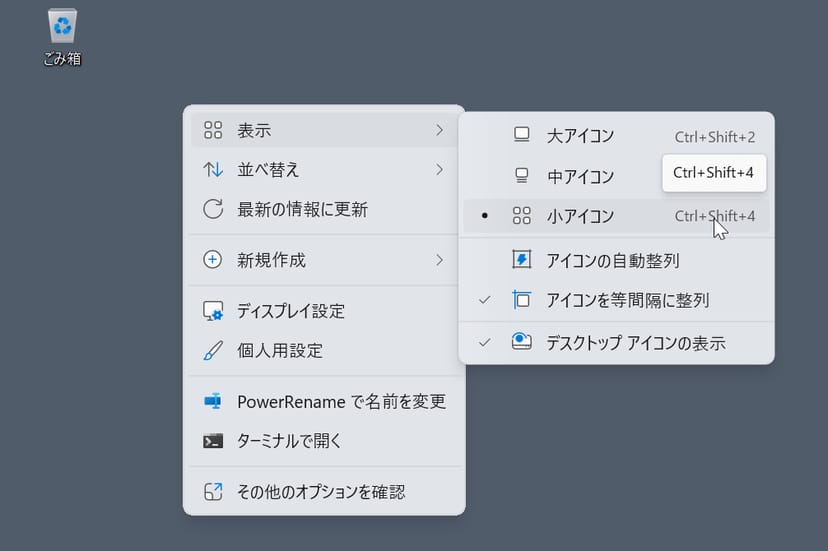
デスクトップで右クリックして、「表示」メニューを開くと、アイコンサイズを大・中・小に変更できる。
ごみ箱をすっきりした見た目に変える
筆者は、とにかくデスクトップには何も置いてない状態が好きだ。
しかし、「ごみ箱」だけは、デスクトップに置いておいた方が何かと楽だと感じている。
(一時的にデスクトップに置いて作業したファイルを、即座に削除する習慣をつける意味でも。)
そのため、上で紹介した方法で、コントロールパネルなどのシステムアイコンを消し、アイコンサイズを小さく目立たなくしても、「ごみ箱」だけがデスクトップに残ってしまう。
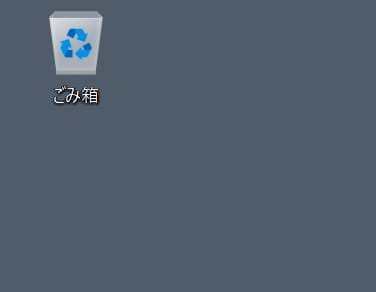
こうしてみると、どうにも「ごみ箱」という日本語テキストが邪魔に思えてくる。
アイコンのイラストだけで、ごみ箱であること、また中身の有無も判別できるので、テキスト部分は無駄でしかないからだ。
実は、アイコンからテキストだけを削除する方法が存在する。
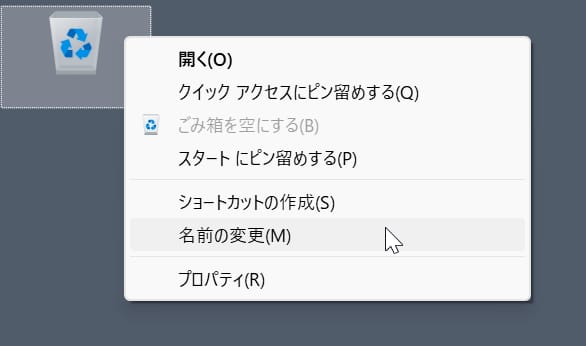
シンプルだが、「ごみ箱」を右クリックして、「名前の変更」で、スペースなどの空白文字を入れておけば、テキストを透明化できるのだ。
アイコンイラストのみのすっきりした「ごみ箱」であれば、デスクトップの左上に常時表示されていても、ストレスが少ない。
ファイルの拡張子を常に表示する
Windowsは初期設定で、ファイルの拡張子(.txtや.docxなど)が非表示になっている。
画面がシンプルに見える効果があるものの、同じファイル名だが異なる拡張子である場合に見分けがつかなかったり、「重要書類.pdf.exe」など悪意のある実行ファイルを気づかずにクリックしてしまったり、トラブルにつながりうる。
実用面でもセキュリティ面でも、拡張子は表示しておいた方が望ましい。
- ファイルエクスプローラーを開く
- 上部の「表示」メニューから、「ファイル名拡張子」にチェックを入れる
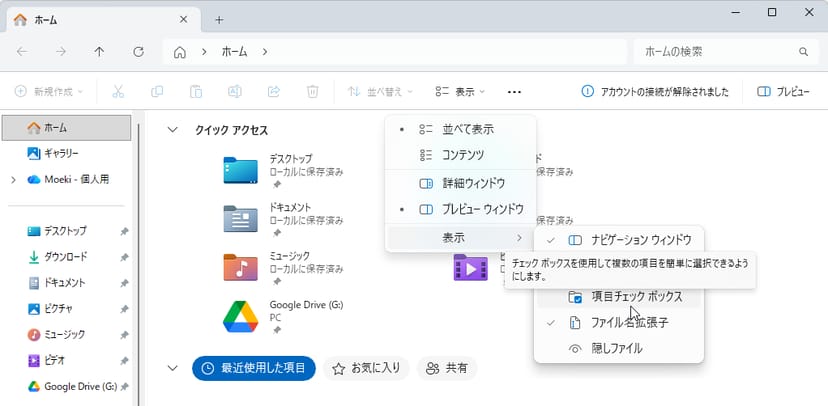
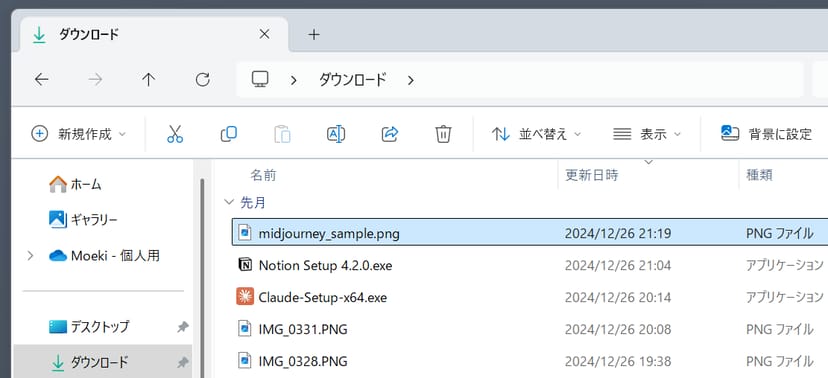
拡張子の表示をオンにすると、以下のように、エクスプローラーで表示したすべてのファイル名の末尾に、拡張子が表示されるようになる。
一目でテキスト、画像、実行ファイルなどを見分けられるようになるので便利だ。
US配列キーボードの場合:IME切り替えのショートカットを有効にする
筆者は、長年US配列キーボードを利用しており、日本語でMacやWindowsを利用する際には、どのようにローマ字入力/日本語入力の切り替えを行うかが問題となる。
多くのUS配列キーボードユーザーが悩むポイントであると思うが、IMEの切り替えのショートカットを設定できるメニューは、とても分かりにくい場所にあるので、ここで紹介しておく。
右下のIMEを右クリックして、「設定」を選択する。
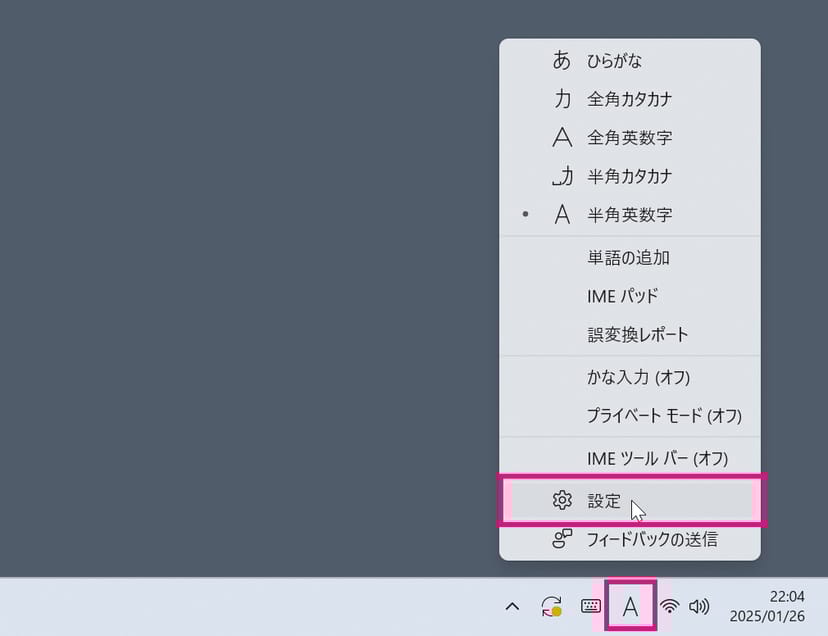
Microsoft IMEの設定メニューが現れるので、その中で「キーとタッチのカスタマイズ」をクリックすると、IME切り替えのキーボードショートカットを変更できる画面にたどり着く。
ここでは、Ctrl + Spaceや、Shift + Spaceに、IMEのオンオフ切り替えのショートカットを割り当てることが可能だ。
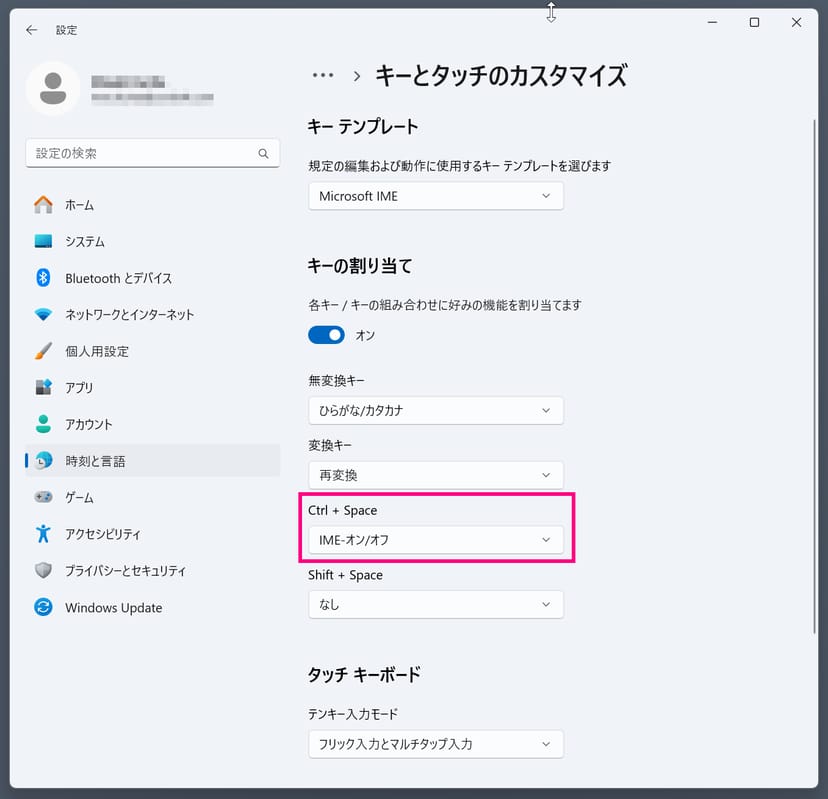
筆者は、後述のPowerToysを使って、CapsLockキーをControlキーに変更しているので、CapsLock+Spaceによって日本語入力と英字入力を切り替えている。
ホームポジションから手を動かす必要もなく、ほかのキーボードショートカットと衝突することも少ないので、US配列キーボードを使用しているユーザーにはオススメだ。
PowerToysを入れてWindowsの基本機能を拡張する
PowerToysは、Windows 95の時代から存在する、Microsoft公式の無料ユーティリティだ。
PowerToysには、ウィンドウ管理やキーボードのカスタマイズ、画像のリサイズなど、作業効率を劇的に向上させる25種類以上の大量の便利な機能・設定が含まれている。
厳密には、デフォルトでWindowsに含まれている「設定」項目というわけではないが、Windowsの基本機能を拡張する機能が大量に含まれているので、ほぼWindowsの一部と言ってよい。
PowerToysをダウンロードした上で、特に以下の機能は、必ず有効にしておくことをお勧めする。
「PowerToys Run」「コマンドパレット」でSpotlightのようなランチャーを有効にする
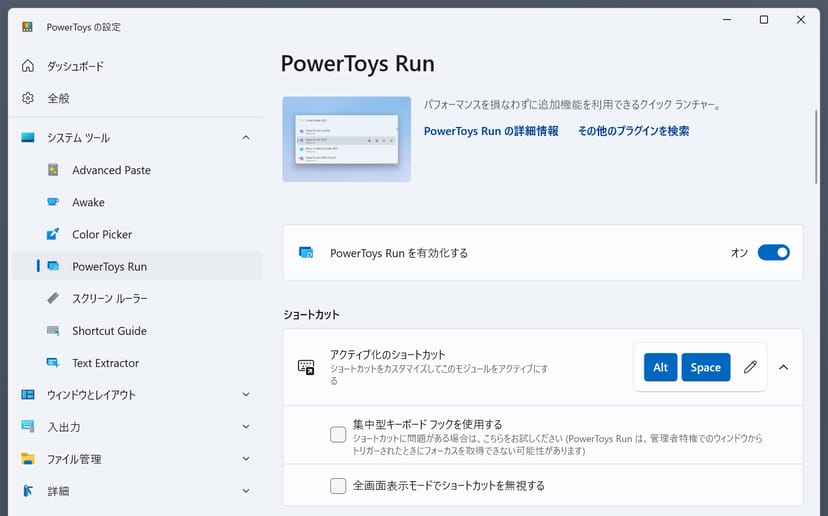
「PowerToys Run」を有効にすると、Alt + Spaceキーのショートカットで、どこからでもランチャーを呼び出すことができるようになる。
アプリの名前を打ち込むと、候補のアプリが表示され、Enterキーで瞬時にアプリを起動できる。
また、ファイルの検索や、ちょっとした計算などもランチャー上で実行できるので、作業効率が改善される。
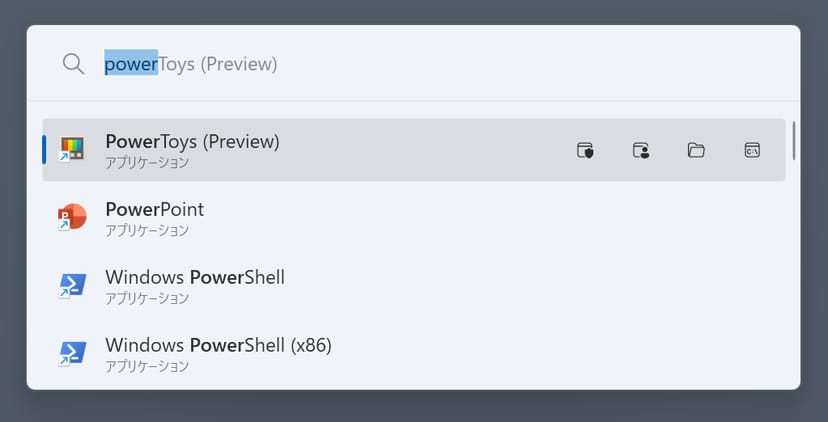
これは、Macでいうところの「Spotlight」のような機能で、アプリ立ち上げなどをキーボードから行うのに慣れているユーザーには、必要不可欠な機能だ。
実際、マウスでスクロールしながら目で見てアプリを探すより遥かに高速なので、この起動方法に慣れることを勧める。
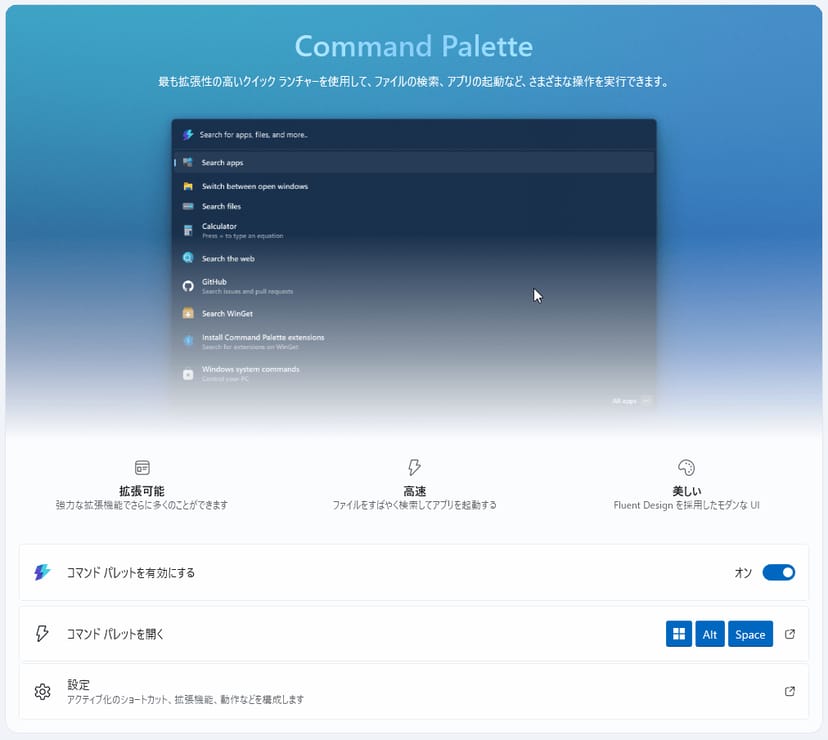
ちなみに、「コマンドパレット」というPowerToys Runの後継となる機能が開発されており、すでにPowerToysの中に含まれている。
PowerToysの方が軽量でシンプルだが、コマンドパレットとほとんど使用感は変わらないため、将来的に置き換わると思われるコマンドパレットに今のうちに移行しておいてもよいだろう。
コマンドパレットの方が、検索速度が速く、あいまい検索など機能性も高いとされている。
両方同時に使う必要はなく、PowerToys内でどちらか片方に寄せてしまうのがオススメだ(PowerToys Runは無効にし、コマンドパレットのみにAlt+Spaceを割り当てるなど)。
「Keyboard Manager」でCapsLockをControlに入れ替える
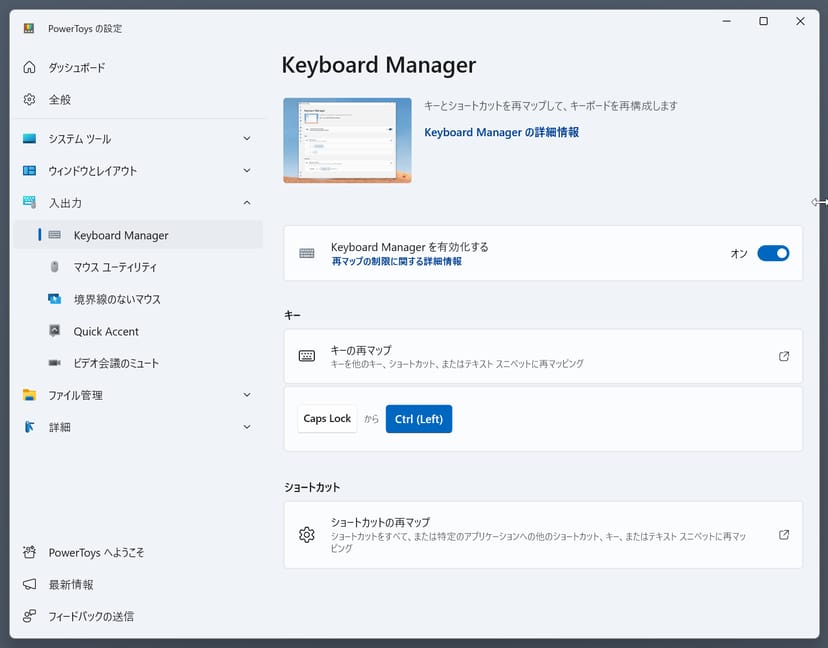
「Keyboard Manager」を有効にすると、キーボードの特定のキーのリマッピングが可能になる。
筆者は、Caps Lockキーを使用する機会がないため、Controlキーに入れ替えている。
不要な修飾キーを、頻繁に使うキーに入れ替えておくことをオススメする。
「FancyZones」でウィンドウの配置&リサイズを自由自在に変更
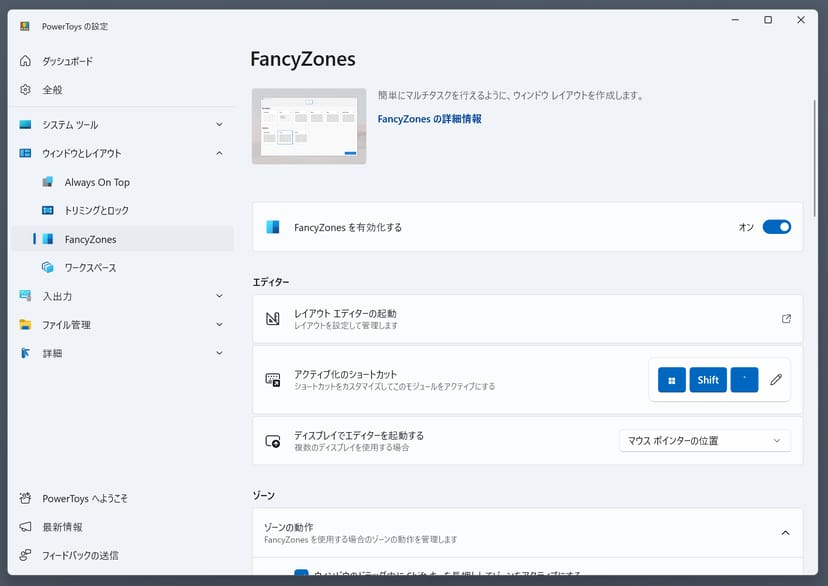
Windowsは、デフォルトで、アプリのウィンドウを画面端までもっていくと、画面の右半分・左半分50%などにリサイズしてくれるウィンドウスナップツールが利用できる。
FancyZonesは、これをさらに柔軟にカスタマイズすることを可能にするツールだ。
画面を左右50%だけでなく、30%とか上下分割とか、様々なゾーンを設定することが可能で、自分なりの設定をしておけば、デュアルディスプレイ環境での作業が格段に効率化される。
セキュリティを意識するなら「BitLocker ドライブ暗号化」は必須項目
最後に触れておきたいのは、Windows PCの盗難・紛失時の安全性を向上させるセキュリティ対策の基本の「き」だ。
特にノートPCを持ち歩く人ほど、真っ先にやっておきたい。
Windows PCは、万が一盗難・紛失した場合でも、SSDを抜き取って別のPCに接続すれば、中のデータを覗けてしまう可能性がある(=ログインパスワードを設定していても、それだけでは不十分なケースがある)。
ここで役に立つのが、Microsoft公式の暗号化機能である「BitLocker」だ。
BitLockerを有効にすると、ストレージ全体を暗号化することができる。これによって、万が一中身のSSDやHDDを抜き取られても、第三者が中身にアクセスするのが極めて難しくなる。
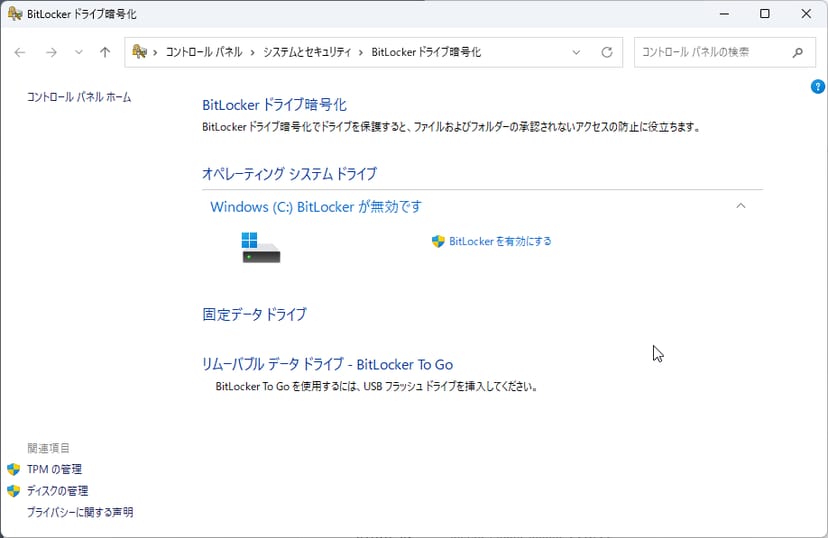
使用しているWindowsのエディションによっても設定項目が異なるが、「設定」を開いて「BitLocker」を検索してみるとよい。
筆者の場合は「Windows 11 Pro」なので、ドライブごとのBitLockerの適用有無を変更できる。
暗号化は、普段は存在を意識しないが、いざという時に身を守ってくれる保険のような設定だ。
セキュリティを意識するなら、BitLockerは必須項目として入れておこう。