

2026年2月5日、ChatGPTやGeminiと並ぶAIモデル「Claude」を開発する米企業Anthropicが、PowerPoint用アドイン「Claude in PowerPoint」を発表した。
PowerPointの中にClaudeのサイドパネルが統合され、スライドの作成・編集・改善を、PowerPoint上で直接AIに指示できるようになった。
従来のAIによるスライド作成との最大の違いは、生成されるのが「編集可能なPowerPointネイティブオブジェクト」である点だ。
テキストボックスもグラフも図形も、すべて通常のPowerPointオブジェクトとして生成されるため、AI生成後に自分の手で自由に修正できる。
NanoBanana Proのように、画像として出力される「なんちゃってスライド」とは根本的に異なる。
ChatGPTやGeminiにパワポまで作らせようと試したことのあるビジネスパーソンは多いはず。しかし、従来、AIによるパワポスライドの生成は、実用レベルに達していなかった。
「Claude in PowerPoint」は、ついに登場したAIスライド生成の本命ともいうべきツールだ。
本記事では、Claude in PowerPointのインストールから基本的な使い方、すぐに試せるプロンプト例まで、ステップバイステップで紹介していく。
実際に自分のPCで試してみながら、AIの威力をぜひ体感してみてほしい。
Claude in PowerPoint の概要
これまでのAIスライド作成の課題
Claude in PowerPointの意義を理解するには、これまでのAIを活用したスライド作成の状況を振り返ると分かりやすい。
従来、AIにスライド作成を依頼する方法は主に2つあった。
1つ目は、ChatGPTやClaudeなどのチャットAIにプレゼンの内容を考えさせ、テキストを手動でPowerPointにコピー&ペーストする方法。
2つ目は、Claude.aiやChatGPTの「ファイル生成機能」を使い、.pptxファイルそのものを出力させる方法。一発生成したら終わりなので、スライドの微調整・手直しは人間がやるしかない。
いずれの方法も、「AIの出力→手動でPowerPointで作業」という工程が避けられない。また、既存のパワポファイルについて、スライドの追加・削除・編集などを小分けに依頼するのも不可能だった。
パワポスライドは、一発生成して終わり、で済むことはほとんどなく、行ったり来たりしながらブラッシュアップしていく用途が多い。
そのため、散々AIに課金しまくっている筆者も、パワポスライドは結局自作し続けていた。
Claude in PowerPoint が変えたこと
Claude in PowerPointは、こうしたボトルネックを取り除いてくれる革新的ツールだ。
PowerPoint内でAIと直接やり取りしながら、リアルタイムでスライドを作成・編集できるようになったのだ。
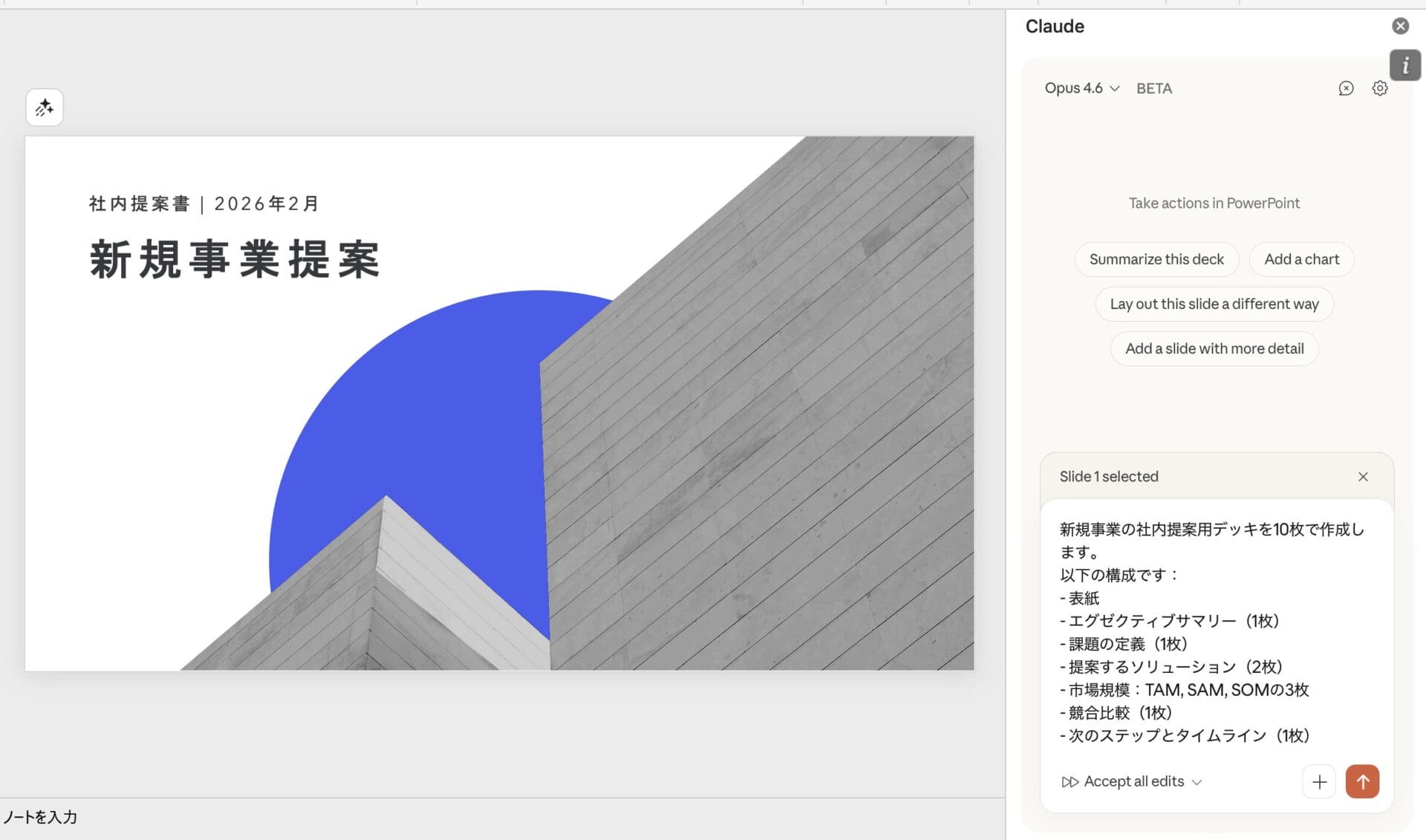
Claude in PowerPointの主要な機能は以下の5つである。
- グラフや図形の作成 — 静的な画像ではなく、後から編集可能なオブジェクトとして、データグラフやフロー図などが生成される
- 既存スライドのピンポイント編集 — 特定のスライドやオブジェクトを選択して変更を指示できる
- 新規スライドの生成 — 空白のプレゼンテーションに「10枚のスライドで市場参入仮説を整理して」と伝えるだけで、ドラフトが生成される
- テンプレート準拠 — スライドマスター・レイアウト・フォント・配色を自動認識し、オフブランドな要素を入れない
特に、グラフや図形などのPPTXネイティブオブジェクトを生成できるようになったのは大きい。
NanoBanana Proなどの画像生成AIで作った「スライド風の画像」は見栄えが良くても、数値の修正やレイアウト変更ができない。
Claude in PowerPointが生成するのは、通常のPowerPointオブジェクト(テキストボックス、グラフ、図形など)なので、AIが作ったあとに自分で自由に手を加えられる。
プレゼン資料は「作って終わり」ではなく、上司のフィードバックや最新データの反映で何度も修正するものだ。編集可能であることは、実務では決定的に重要である。
Claude in PowerPointの利用料金
「Claude」の以下のプランに加入することで、Claude in PowerPointも利用可能となる。
記事執筆現在では、高額なMaxプランへの加入が必要となっており、月額3,000円のProプランやFreeプランでは使用できない点に注意が必要だ。
| 項目 | 内容 |
|---|---|
| 対応プラン | Max($100〜200/月)、Team、Enterprise |
| 対応プラットフォーム | Windows / Mac の PowerPoint(Microsoft 365) |
| 利用可能モデル | Opus 4.6(複雑なタスク向け)、Sonnet 4.5(簡単な編集向け) |
| コンテキストウィンドウ | 最大100万トークン(Opus 4.6) |
組織でTeamやEnterpriseプランを契約していれば、管理者がアドインをデプロイするだけでチームメンバー全員が利用できる。
Claude in PowerPointを試してみる方法
Claude in PowerPointの導入は、非常に簡単で、特に難しい作業はない。
一般的なPowerPointアドインと同じ手順でインストールするだけだ。
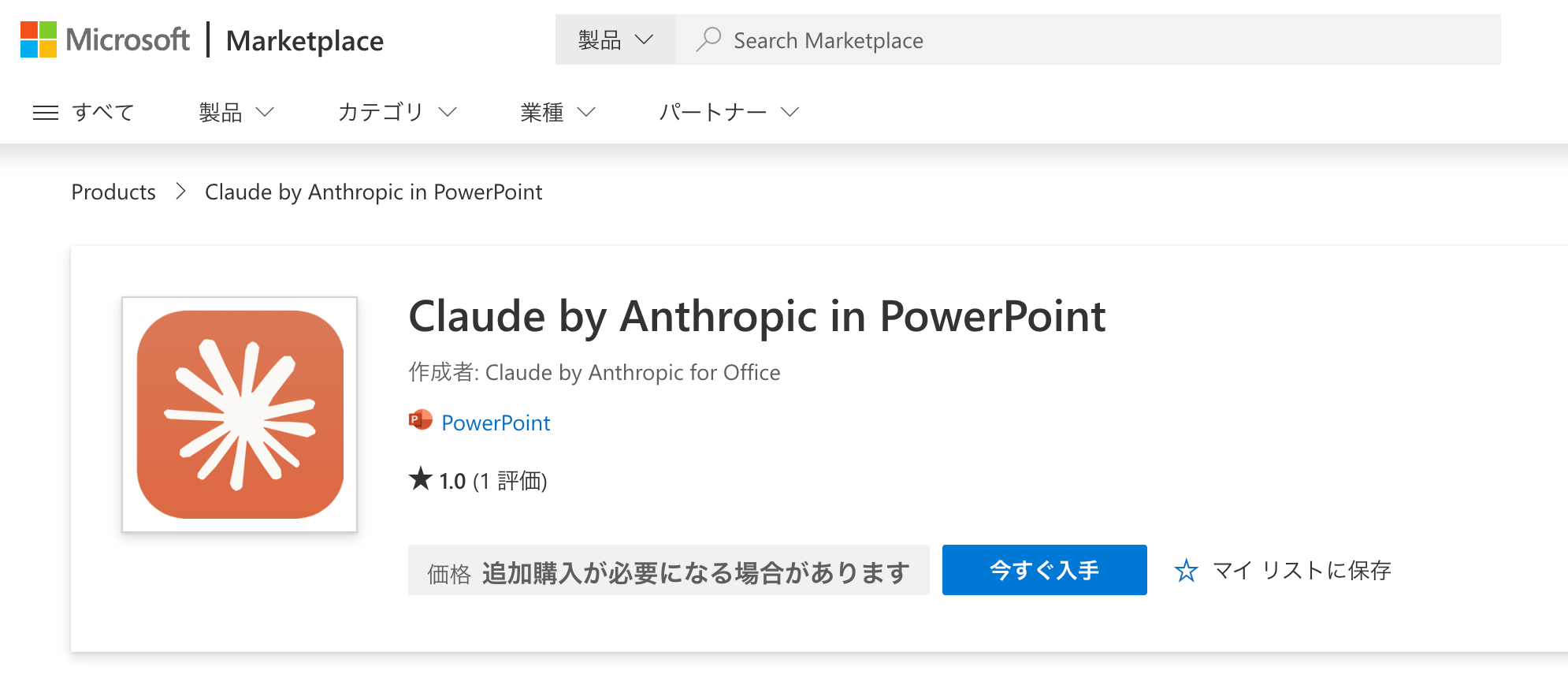
- Microsoft MarketplaceのClaude in PowerPointのページにアクセスし、「今すぐ入手」をクリック
- PowerPointを開き、アドインを有効化する
- Claudeアカウントでサインイン
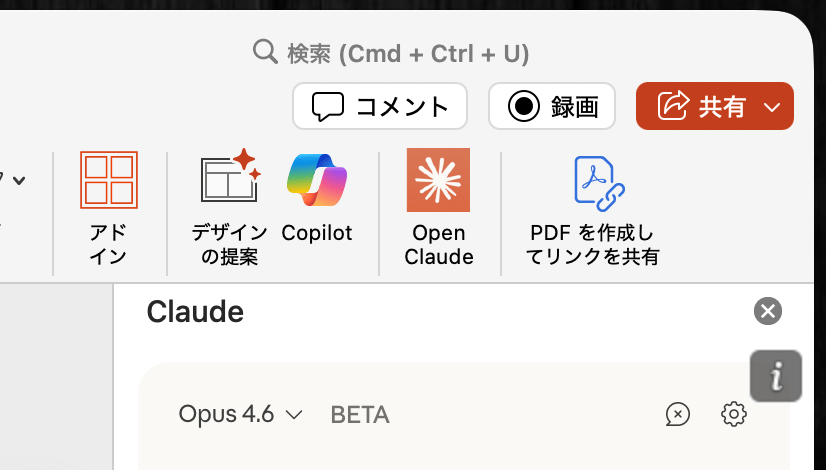
プラグインをインストールしたら「ホーム」タブのリボンに「Open Claude」というボタンが追加される。これをクリックするとサイドパネルでClaudeとのチャット欄が表示される。
基本の使い方とテンプレートの適用
Claude in PowerPointの使い方
Claude in PowerPointの操作方法は極めてシンプルだ。
チャット欄に日本語でやりたいことを書き込むだけで、スライドの作成・編集・翻訳などが可能だ。
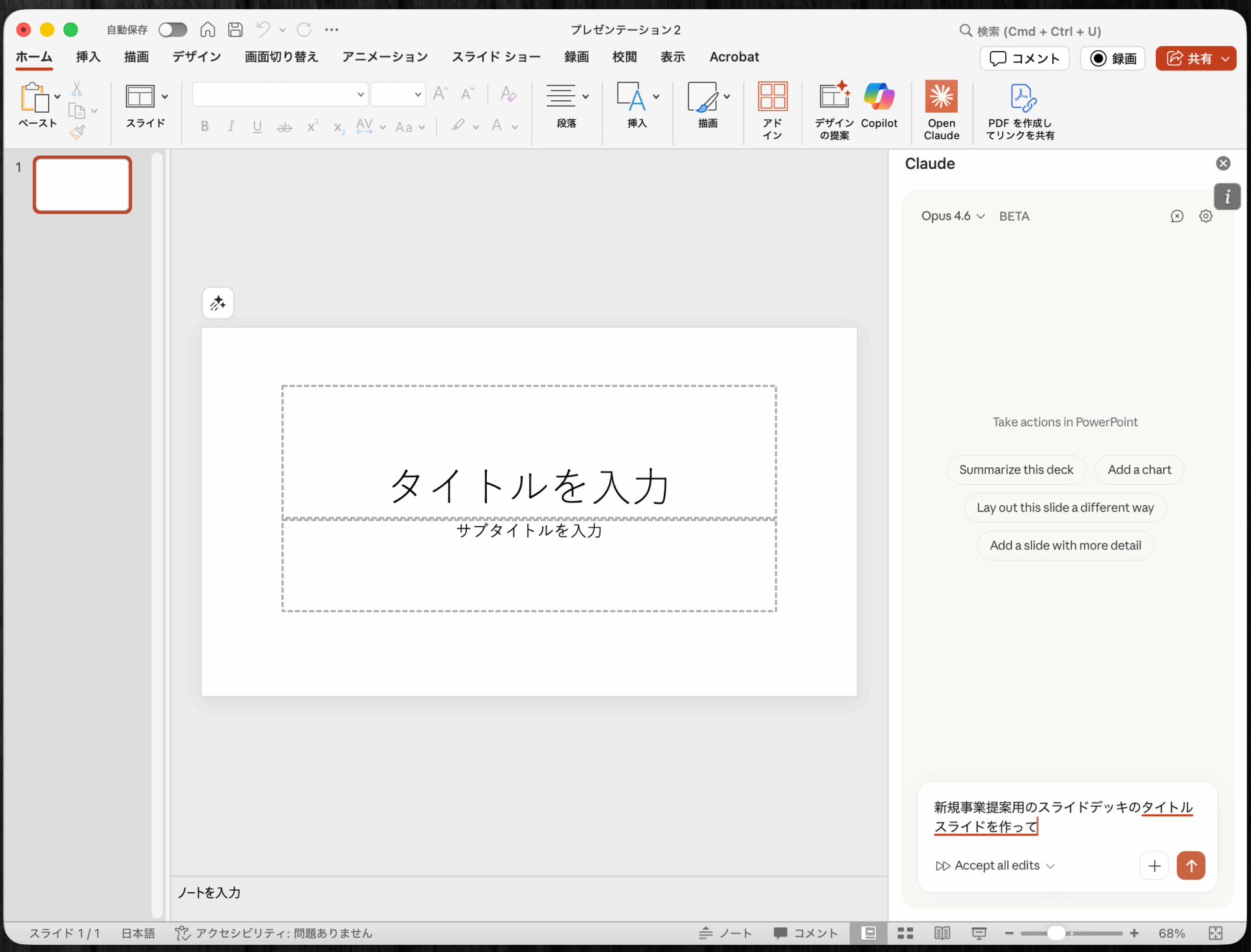
Claudeがスライドの追加や削除を行うにあたっては、ユーザーの許可を求めてくる。承認をクリックすることで、アクションが実行されていく。

試しに、10ページに及ぶ新規事業提案スライドを作ってくれと依頼してみたところ、ものの数分で、ドラフトとして十分使えそうなデザインのスライドが生成された。
プロンプト例:
新規事業の社内提案用デッキを10枚で作成してください。
以下の構成でお願いします:
- 表紙
- エグゼクティブサマリー(1枚)
- 課題の定義(1枚)
- 提案するソリューション(2枚)
- 市場規模:TAM, SAM, SOMの3枚
- 競合比較(1枚)
- 次のステップとタイムライン(1枚)
このデッキに適用されているテンプレートのデザインを使ってください。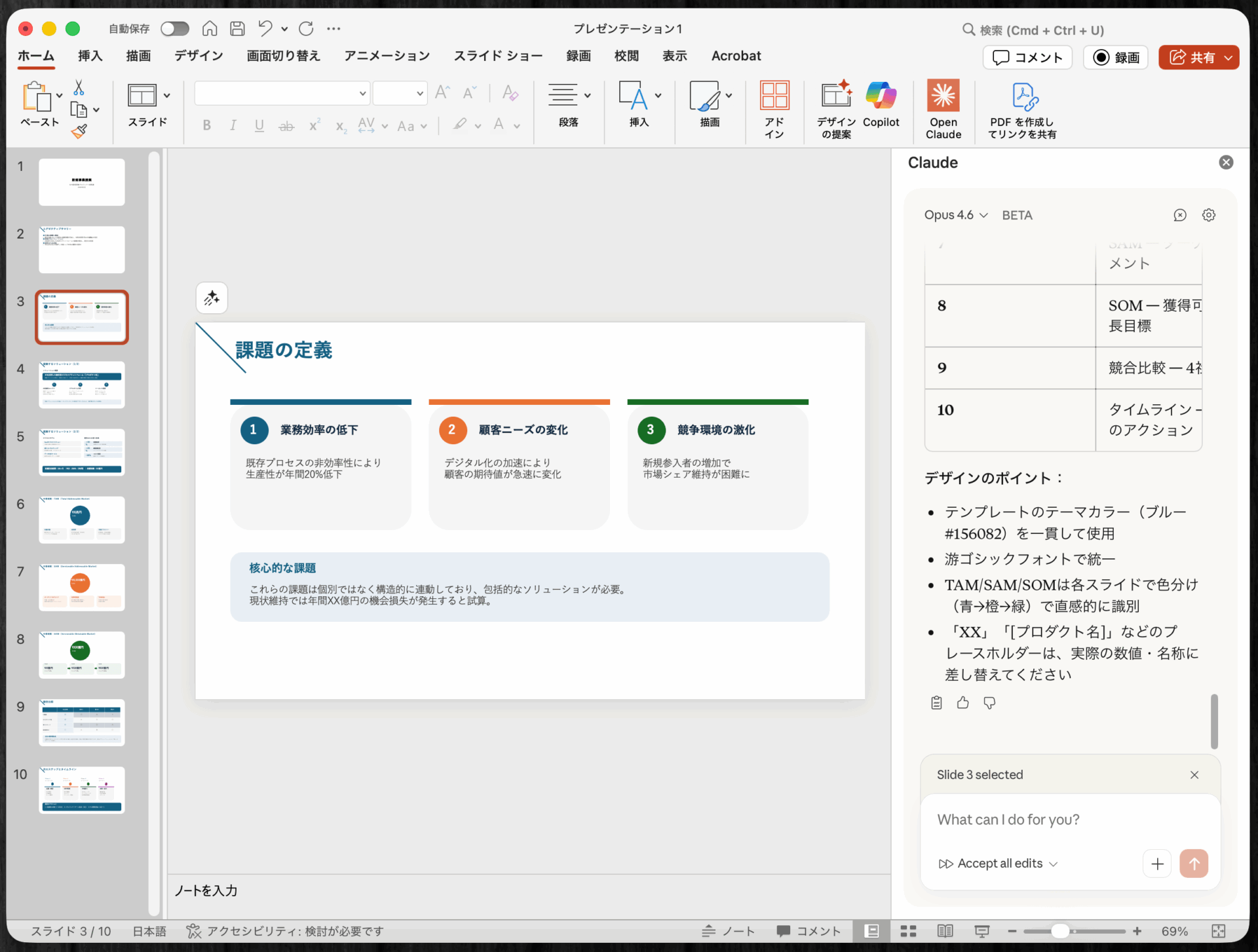
具体性のない曖昧なプロンプトでもこのクオリティなので、実務の場で、箇条書きで作った構成メモなどを与えれば、ほぼそのまま使えるレベルのスライドが出てくるだろう。
重要TIPS:スライドテンプレートを設定してデザインを統一
Claudeが生成するスライドのクオリティを大きく左右するのが、「テンプレート」の設定だ。
そもそもPowerPointでは、自社のブランドカラー・フォント、スライド種別の定型デザインなどを設定したテーマ/テンプレートを作成・読込することができる。
一般企業でも、自社のコーポレートカラーなどを使用したスライドテンプレートが用意されていることが多いはずだ。
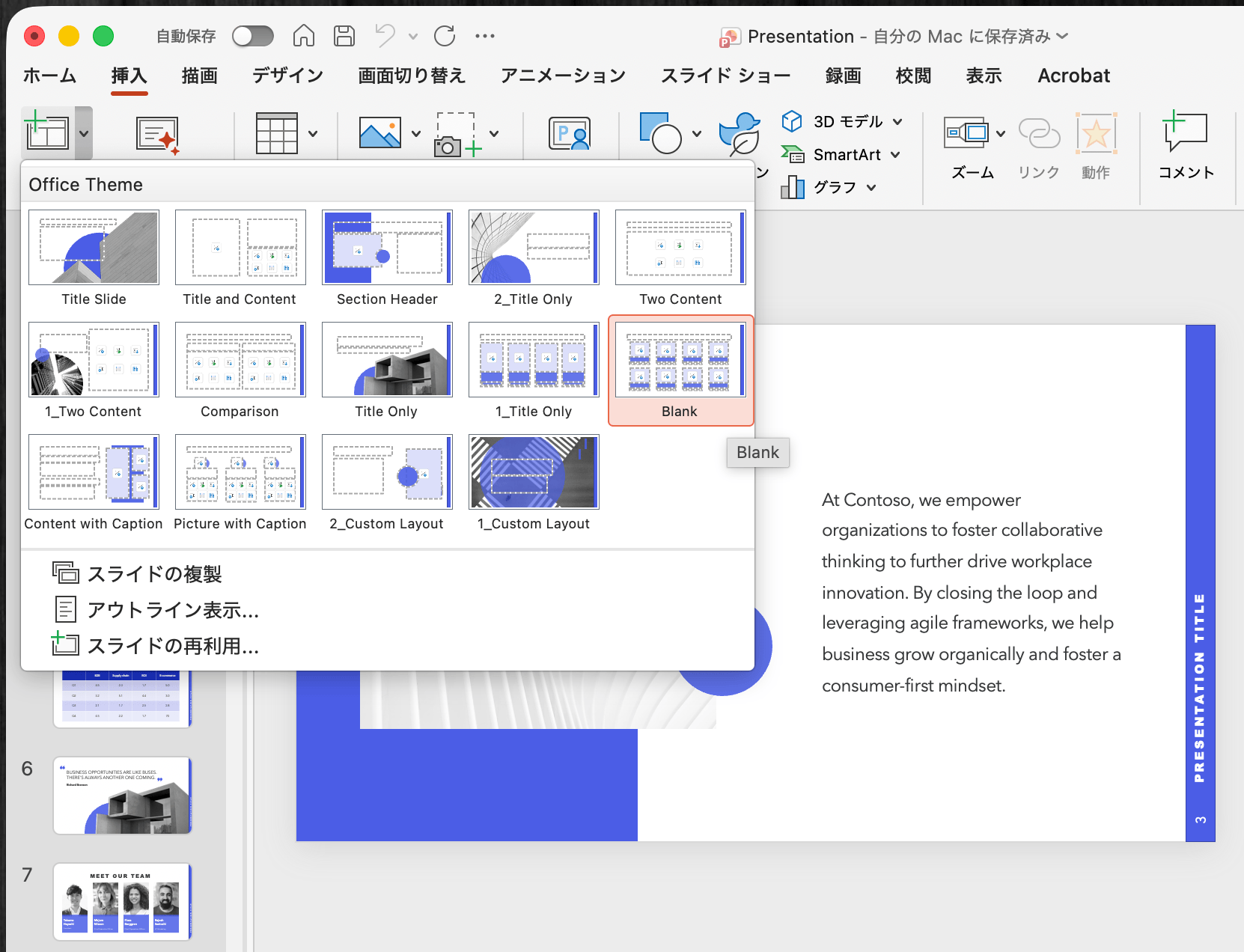
Claude in PowerPointでクオリティの高いスライドを生成するコツは、Claudeにスライドの作成・編集を指示する前に、テーマ・テンプレートを適用済みの状態にしておくことだ。
Claudeは、スライドの作成・編集時に、テンプレートを参照してカラーパレットやフォント、背景色などを把握してくれる。
これによって、スライドごとにデザインやフォントがバラバラで統一感がない、という事態を防ぐことができる。
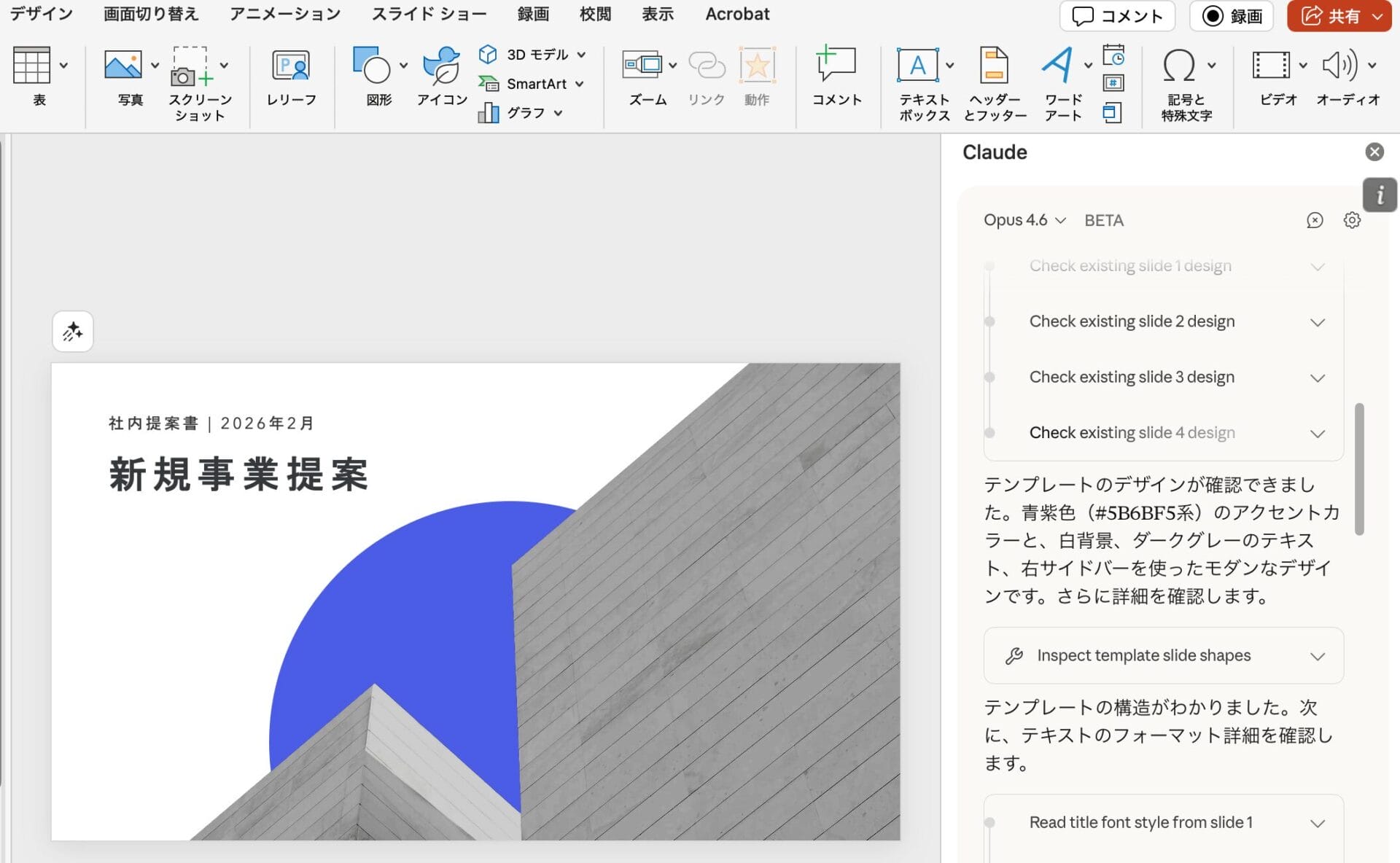
社内テンプレートが適用されたPowerPointファイルを開いた状態で、作りたいプレゼンの内容をClaudeに伝えるだけで、テンプレートのデザインルールに準拠したドラフトが生成される。
実際、テンプレートを適用した状態で依頼してみたところ、先ほどよりもずっとデザインに統一感のあるスライドが生成された。
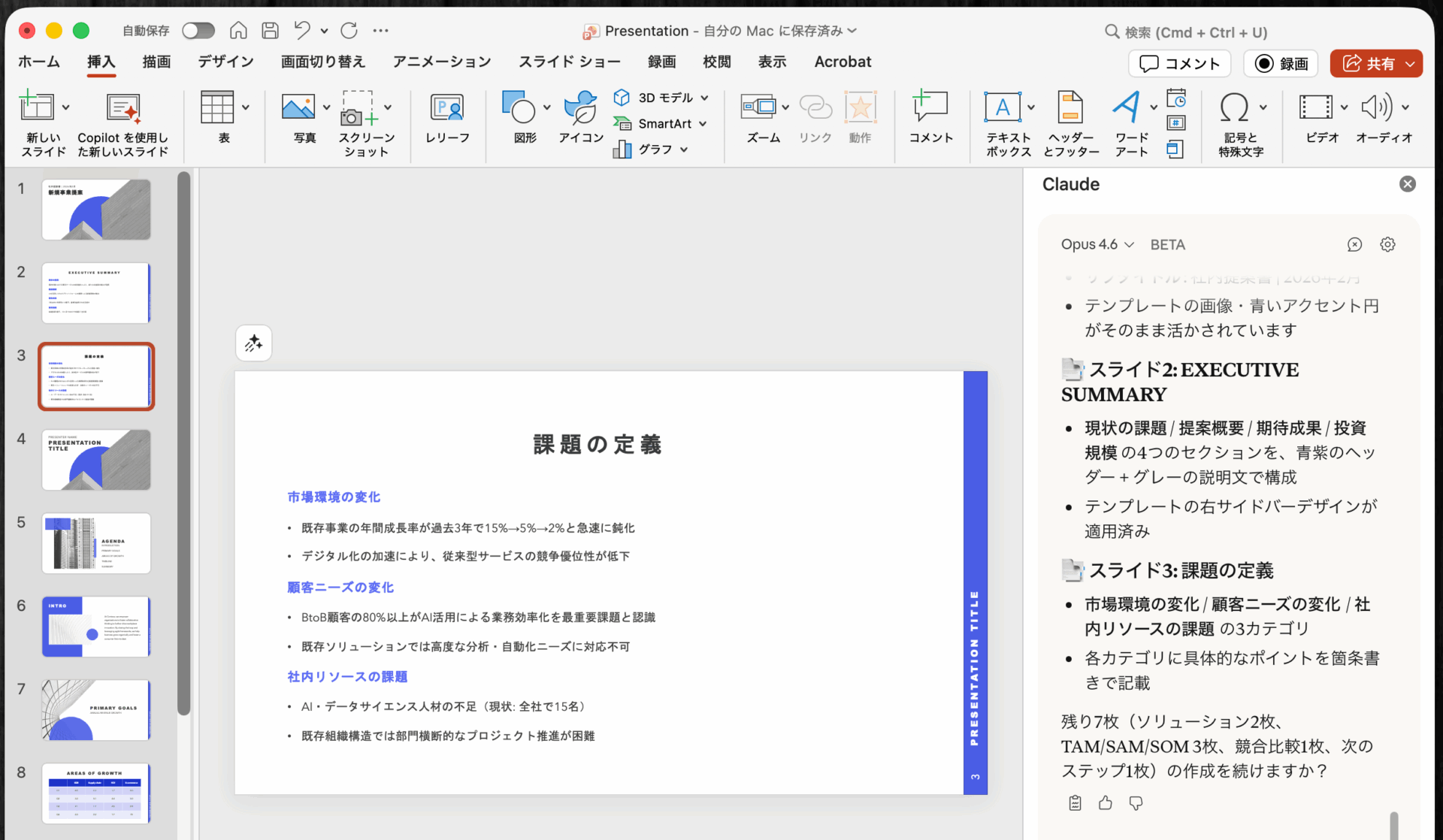
自分がよく使用するスライドのデザインが固まっているのであれば、テンプレート化しておくだけで、将来の作業量を大幅に削減できる。
Claudeに全てお任せで作ってもらうのもNGではないが、AI時代こそ、パワポのテーマ・テンプレを作り込んで、自分好みのスタイルをAIに教え込むのがコスパが良さそうだ。
テンプレートを無料で入手する方法
社内テンプレートがなくても、Microsoft公式やSlidesCarnival、Slidesgoから無料のビジネステンプレートをダウンロードすれば、Claude in PowerPointのテンプレート準拠機能をすぐに試せる。いずれも登録不要でPPTXファイルを直接ダウンロード可能だ。
Claude in PowerPointで出来ること:要約からグラフ作成まで
以下では、ビジネスの現場で特に役立ちそうなClaude in PowerPointの主要機能を、具体的なプロンプト例とともに紹介する。
文章をフロー図や構成図に変換する
プレゼン資料では、文字情報をビジュアルに変換するだけで、「それっぽい」スライドに仕上げることができる。
Claude in PowerPointは、チャットで指示するだけで、既存のテキストをプロセスフロー図や組織図、比較表といった図解(ダイアグラム)に変換できる。
プロンプト例:
このスライドの箇条書きを図に変換してください。
相互の関係性が視覚的にわかるようにしたい。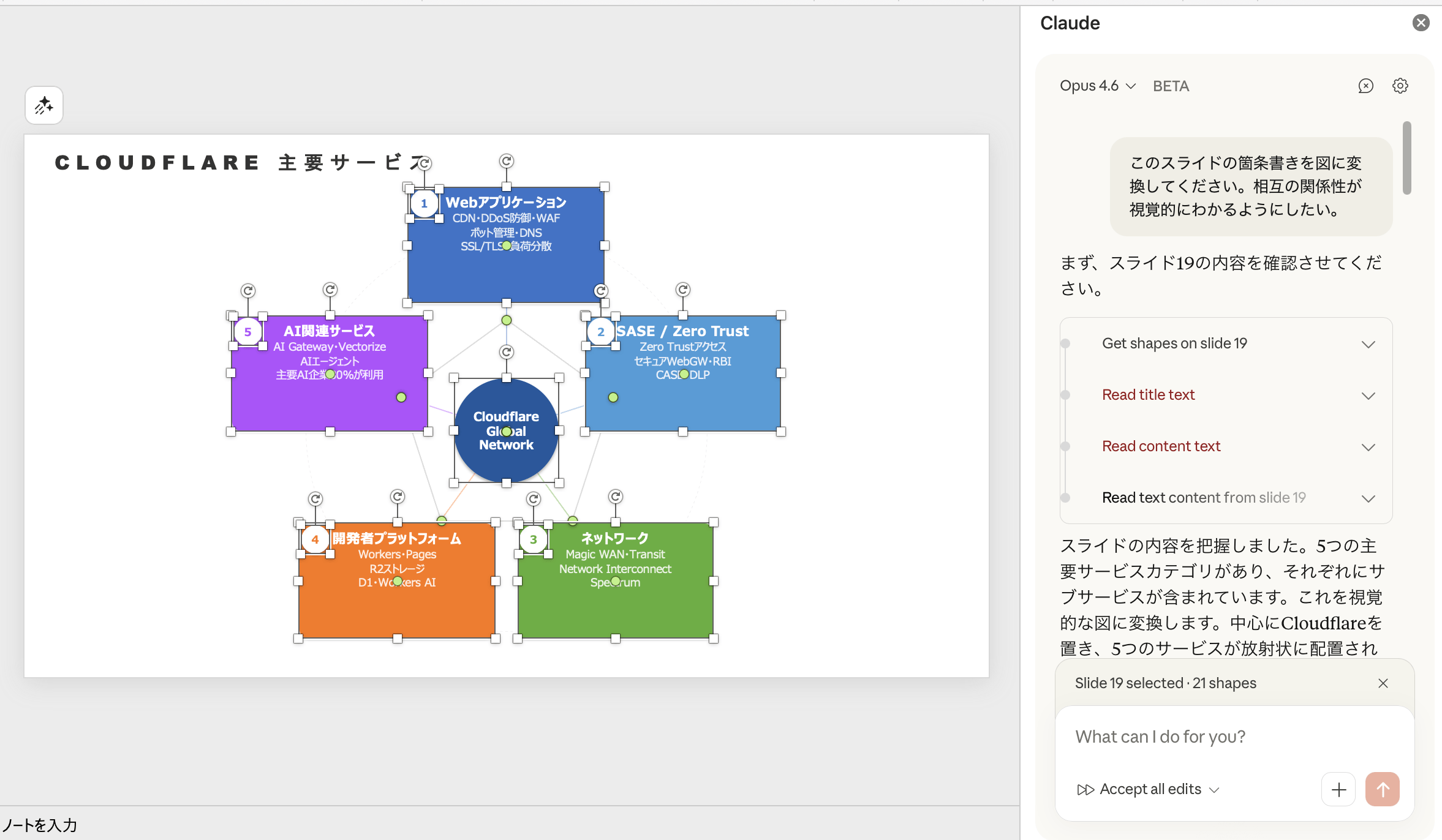
生成されるのは画像ではなく、PowerPointネイティブの図形オブジェクトである。
各図形のテキスト変更、色やサイズの調整、矢印の追加・削除など、通常のPowerPoint操作でそのまま編集できる。
スライドのラフを箇条書きで作成→Claudeに図形化させる→デザインを整える、という3ステップで、高速にクオリティの高いスライドを量産できる。
数値データから編集可能なグラフを生成する
Claude in PowerPointのもう一つの強力な機能が、数値データからPowerPointネイティブのグラフを直接生成できる点だ。
これは画像生成AIとの決定的な違いでもある。
たとえば画像生成AIでも「棒グラフの画像」は作れるが、出力はあくまで一枚の画像であり、数値の修正やグラフ種類の変更はできない。
一方、Claude in PowerPointが生成するのはPowerPointネイティブのチャートオブジェクトであり、生成後に数値を更新したり、系列を追加したり、棒グラフから折れ線に変えたり、といった操作が可能だ。
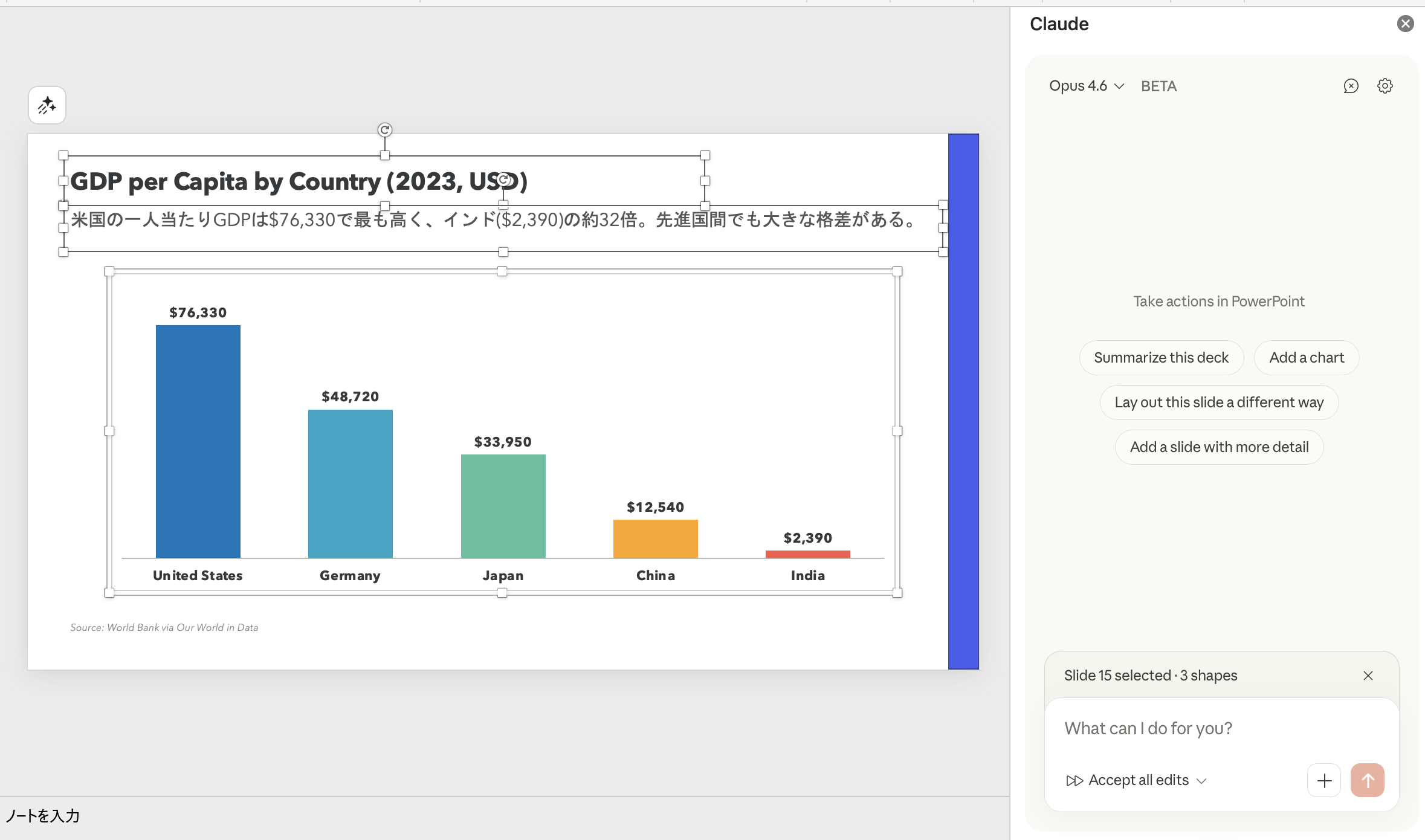
試しに、Our World in Dataの公開データを使って、国別のGDPの比較グラフのスライドを作成させてみる。
プロンプト例:
以下のデータで国別の一人当たりGDP比較チャートを作成してください(2023年、USドル):
United States: $76,330
Germany: $48,720
Japan: $33,950
China: $12,540
India: $2,390
Source: World Bank via Our World in Data
すると、カラーパレットもいい感じに整ったグラフがスライドに挿入された。
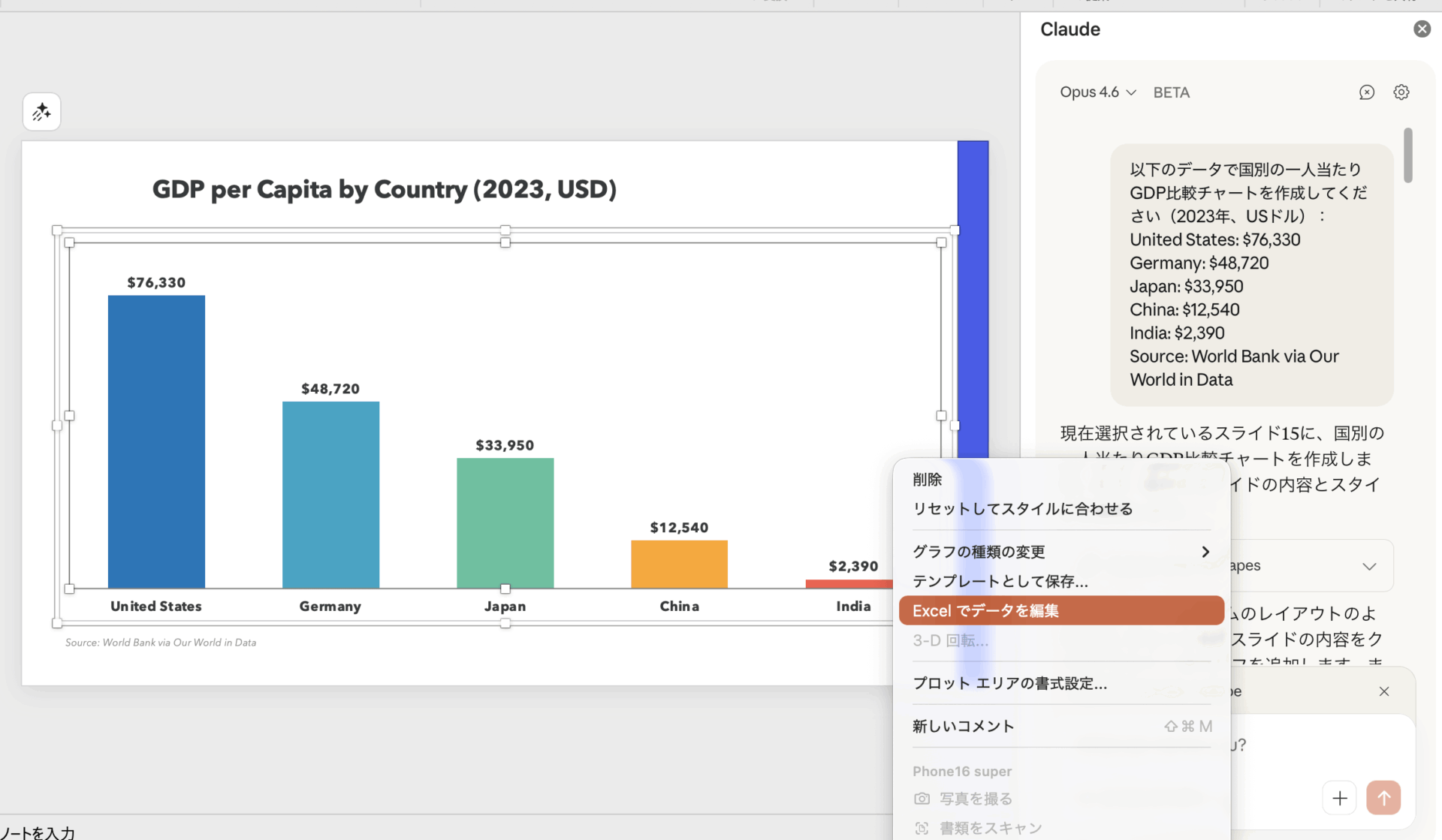
生成されたチャートを右クリックすれば「データの編集」からExcelシートが開き、数値の変更や系列の追加が自由にできる。
プレゼン直前に最新の四半期データに差し替える、といった実務上よくあるシナリオにも即座に対応可能だ。
WebサイトやWeb検索結果からスライドを自動生成する
Claude in PowerPointは、チャット内でWeb検索をさせたり、Webページの内容の取得をさせたりすることができる。
調べてほしいことを指定するだけで、検索結果やWebページの内容を読み取り、スライドに反映させることが可能だ。

ここでは実例として、Cloudflareの企業ページを取得させ、Cloudflareのビジネスモデルをスライドにまとめさせてみる。
プロンプト例:
https://www.cloudflare.com/what-is-cloudflare/ のページ内容を分析して、
10枚のプレゼンテーションを作成してください。
会社概要、バリュープロポジション、主要サービス、
差別化ポイント、主なデータや実績を含めてください。
パートナー企業への提案を想定した構成でお願いします。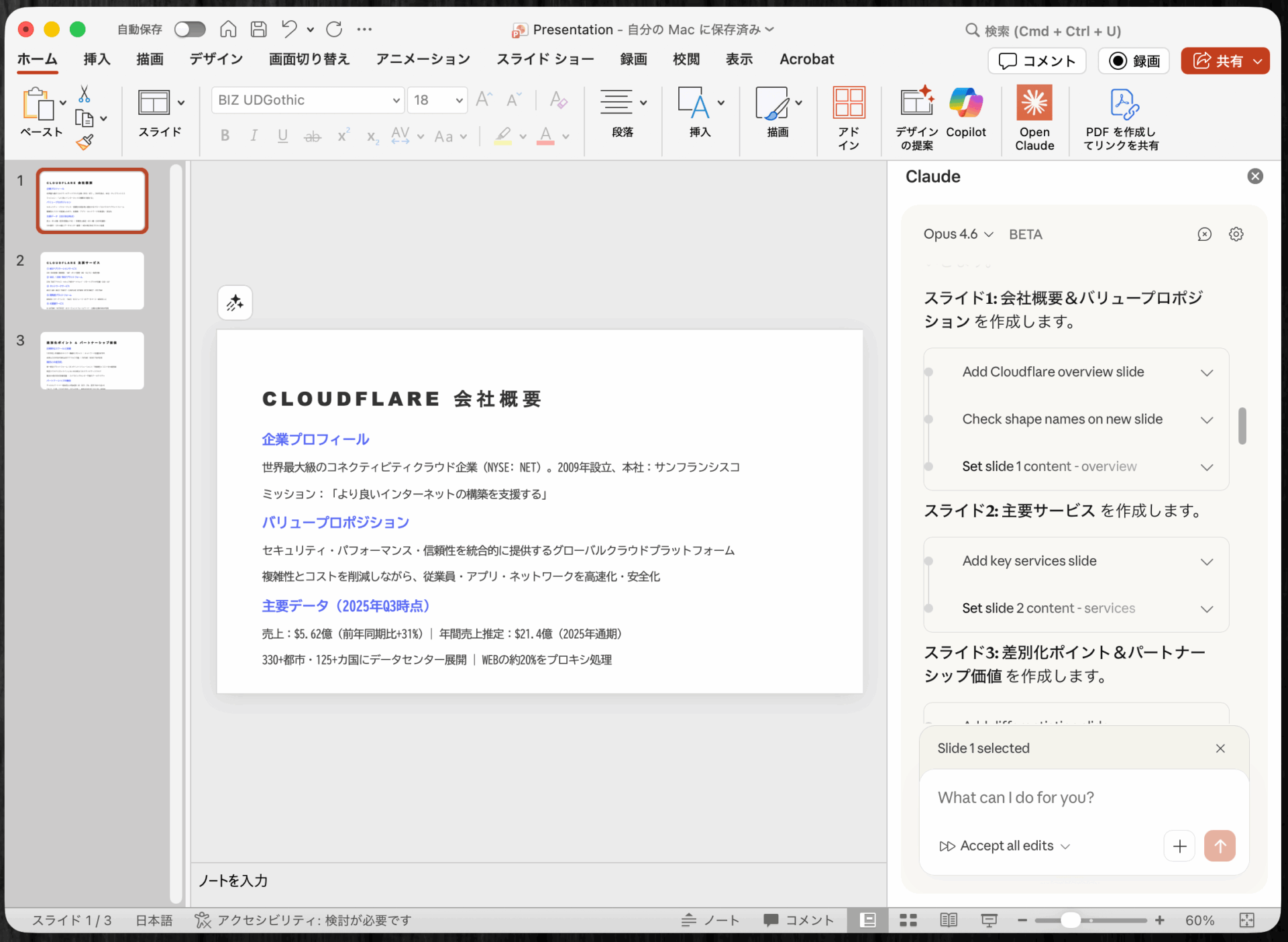
取引先の企業情報を素早くスライドにまとめたいとき、競合分析のためのリサーチ結果をプレゼンに落としたいときなどに有用だ。
情報収集からスライド化までを、PowerPointのアプリ内で完結させることができるのはなかなか革命的だ。
既存スライドの校正・リライト
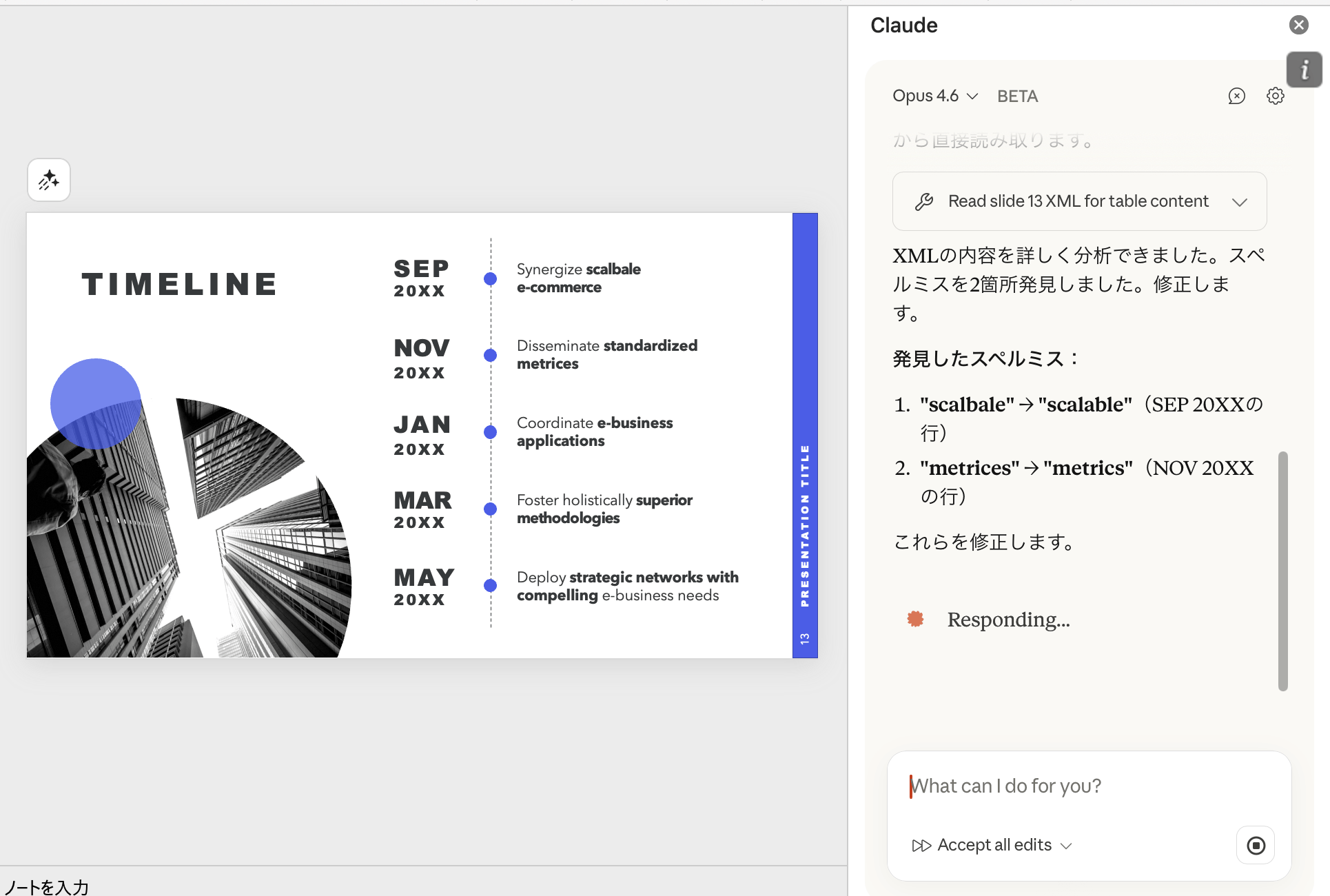
パワポ作成時にありがちな面倒な作業として、スライドごとに誤字脱字がないか、表記が揺れていないかなどを目視で確認し、一枚一枚直していく作業がある。
Claude in PowerPointは、デッキ全体の一括校正から、特定スライドのピンポイント編集まで、柔軟に対応できる。
誤字脱字のチェックだけでも、大いに価値がある。
デッキ全体の校正・表記統一:
デッキ全体を校正してください。
誤字脱字、文法エラー、句読点の不統一をリストアップし、
すべて修正を適用してください。
Claudeは、タイトル、本文、チャートのラベル、さらにはフットノートまで、デッキ内の全テキスト要素を走査して一括で修正を加えてくれる。
修正前に問題箇所をリストアップするよう指示しておけば、適用前にレビューできるので安心だ。
特定スライドのリライト:
効率的にClaudeに作業させるには、読取・編集すべきスライド番号を明示してあげた方が良い。
Claudeは編集を始める前にまず各スライドの中身を読み取ることから始めるので、スライドデッキ全体を対象とした場合は、結構時間がかかってしまうためだ。
スライド15のグラフの上部に、読み取れる要点をまとめた1〜2行のサマリーテキストを記入してください。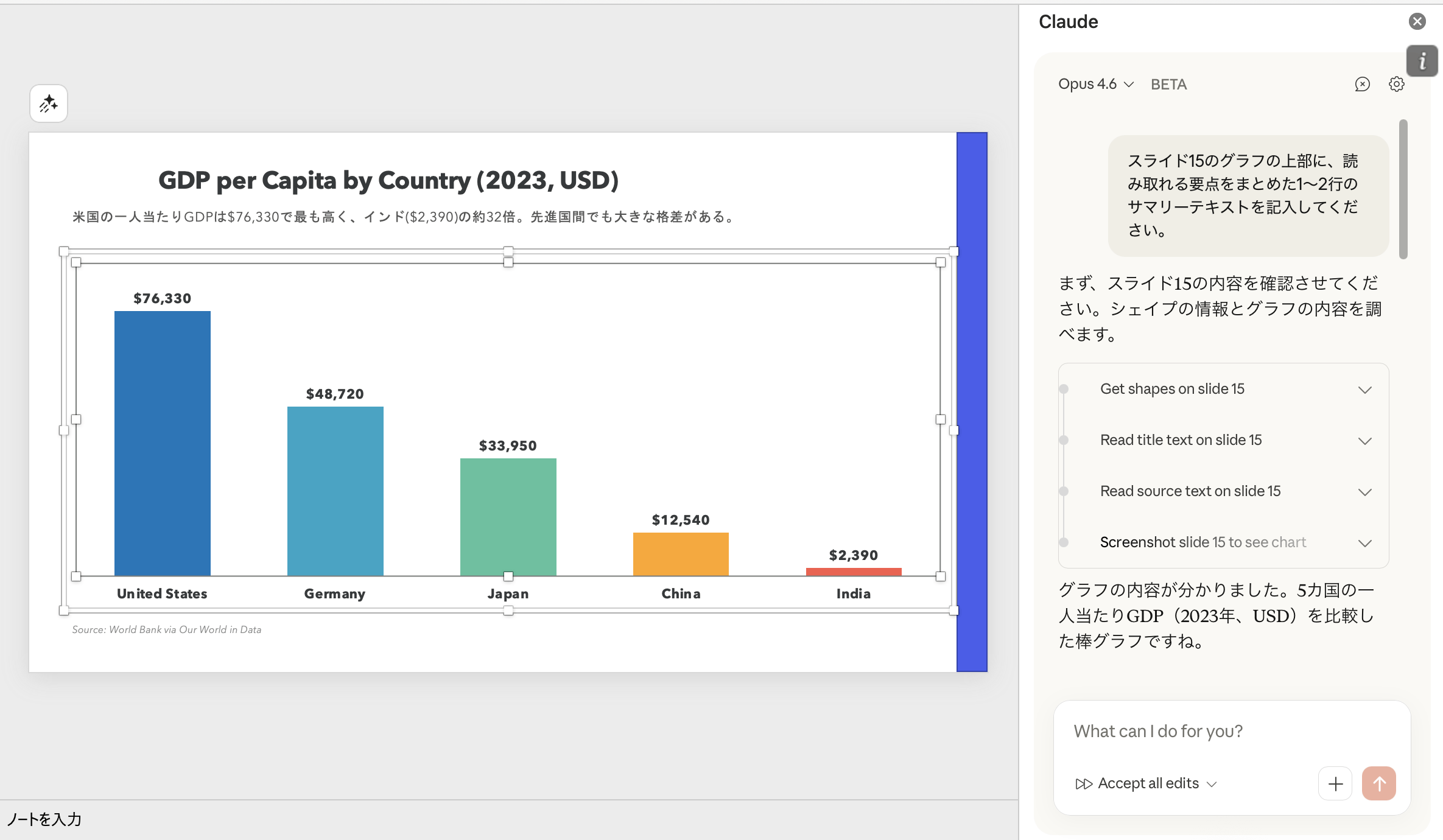
パワポスライド全体の翻訳
既存スライドのテキストを読み取って編集できる、というClaude in PowerPointの強みを活かすと、「スライド全体の英語バージョンの作成」まで可能だ。
Google翻訳やDeepLにスライドの中身をコピペして直訳するような方法ではなく、スライド全体の流れを考慮した翻訳をデッキ全体に一括で適用してくれるので、翻訳の精度も高い。
グローバル企業で日英両方のデッキを用意する必要がある場合に大幅な時間短縮になるだろう。
このプレゼンテーション全体を日本語から英語に翻訳してください。
スライド構成はそのまま維持し、文化的に適切でないレファレンスがあれば適宜調整してください。
米国企業向けのビジネストーンで統一してください。
エグゼクティブサマリーの自動生成
また、スライド全体を作成し終わったら、サマリースライドも簡単に作成させることができる。
Claudeがデッキ全体のコンテキストを読んだ上で要点を抽出してくれるため、自分で書くよりもずっと楽にサマリーが得られる。
デッキ全体を読み込み、2枚目にエグゼクティブサマリースライドを作成してください。
タイトルには最も重要な結論を1文で記載し、
本文にはプレゼン全体の要点を3〜4つのポイントで記載してください。
OpusとSonnetの使い分け方
Claude in PowerPointでは、Opus 4.6とSonnet 4.5の2つのモデルを切り替えて使用できる。
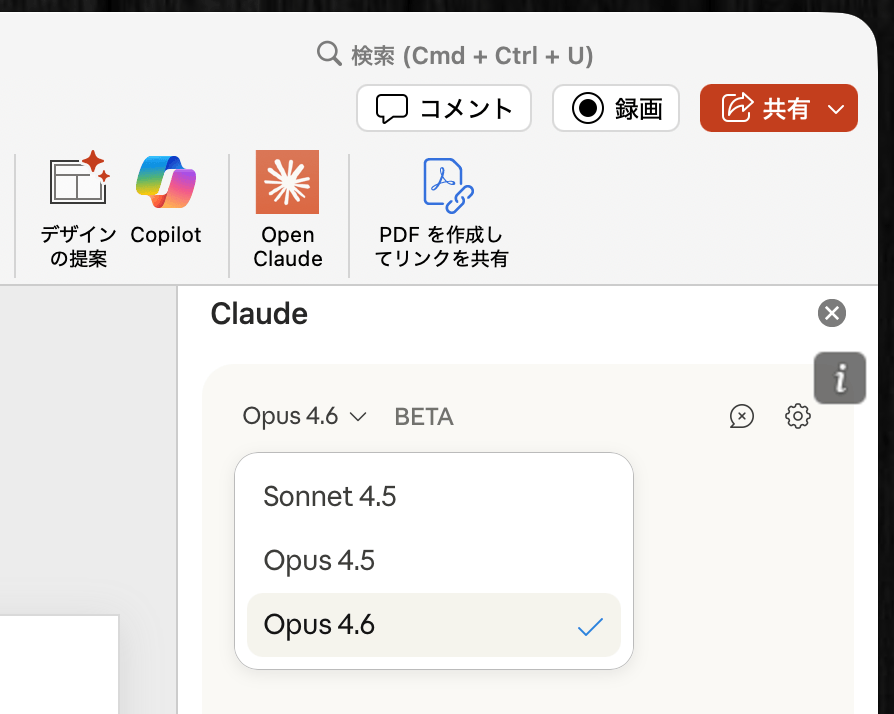
筆者の感覚としては、タイポ修正やコピーの微調整のような単純なタスクにOpus 4.6のフルパワーは不要で、Sonnetのほうが速くて十分事足りる。
まずはSonnetで試してみて、出力の質が物足りない場合にOpusに切り替える、という運用がコスト・速度・品質のバランスとして良いだろう。
| Opus 4.6 | Sonnet 4.5 | |
|---|---|---|
| 得意なタスク | デッキの構成見直し、複数スライドにまたがるリライト、チャート生成、フルデッキ生成 | 誤字修正、単一スライドの文言調整、簡単なフォーマット変更 |
| 処理速度 | 比較的遅い(深い推論を行うため) | 高速 |
| 推奨シーン | 「考える」作業が必要なタスク | 「直す」作業が中心のタスク |
Microsoft Copilot in PowerPoint との違い
PowerPoint内で使えるAIアシスタントといえば、MicrosoftのCopilotを思い浮かべる人も多いだろう。両者は競合する位置づけだが、得意領域が異なる。
| 項目 | Claude in PowerPoint | Microsoft Copilot in PowerPoint |
|---|---|---|
| 統合形態 | アドイン(サイドパネル) | PowerPointネイティブ統合 |
| 読み込めるデータ | 開いているファイル+Web検索 | Microsoft Graph経由で広範(Outlook、Teams、SharePoint等) |
| コンテキストウィンドウ | 最大100万トークン(Opus 4.6) | 約6.4万トークン |
| 価格 | Max $100〜$200/月 | Microsoft 365 Personal 2,130円/月 |
| 推論・分析力 | 大規模コンテキストの分析、複雑な推論に強み | Microsoft 365データとの統合に強み |
一言でまとめれば、Microsoft Copilotは「社内のMicrosoftサービスのデータをスライドに引っ張ってくる」統合力に強みがある。
それ以外では、Claude in PowerPointが優勢だと思う。
実際に両方を使用してみると、「Claude in PowerPoint」の方が、圧倒的に生成されるスライドのクオリティが高く、既存スライド読み取りの精度も高い。
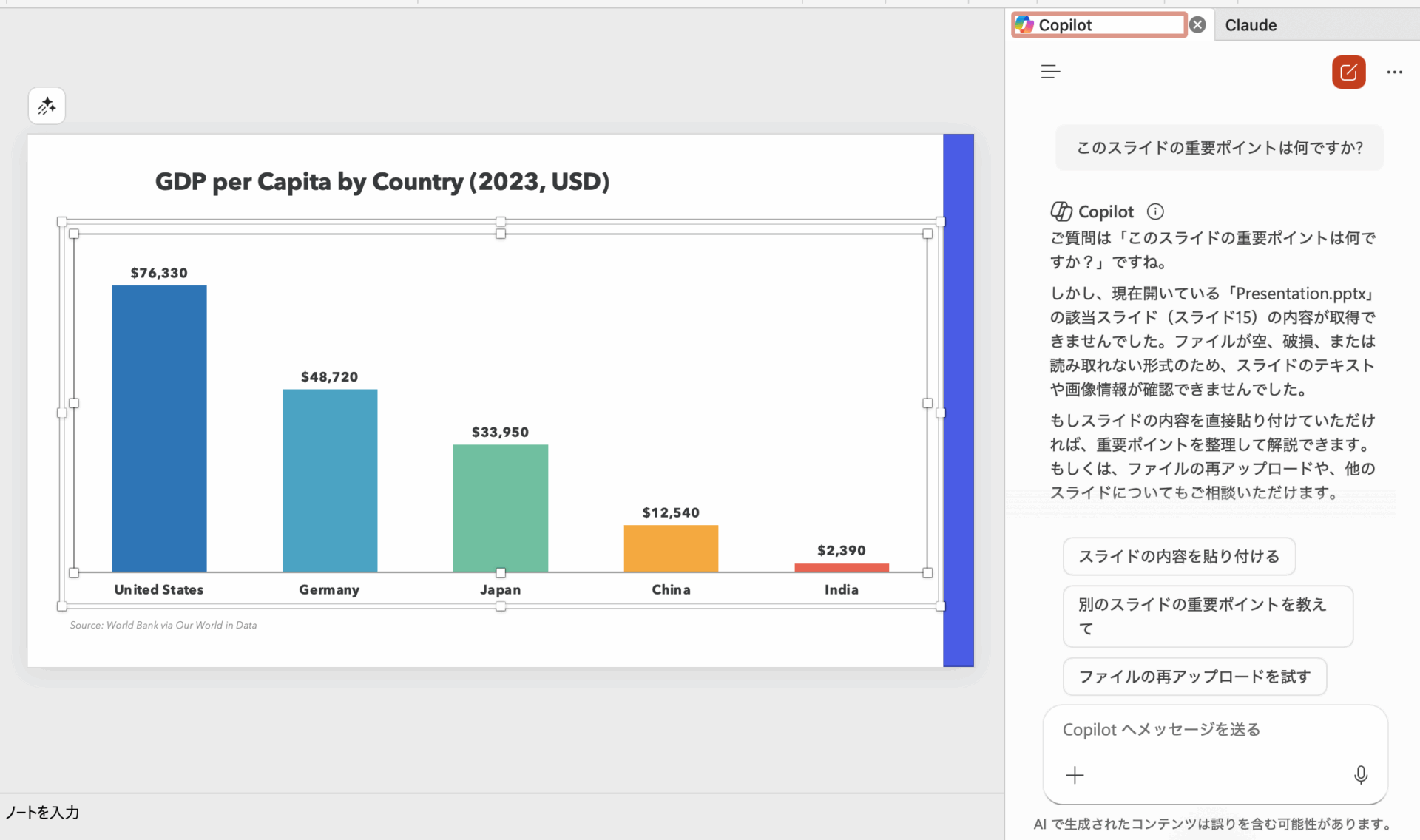
CopilotはMicrosoft公式のネイティブツールのはずなのに、スライドのグラフの内容を読み取れなかったり、全体的に思ったような挙動をしてくれない割合が高かった。
現時点では、どう考えてもClaude in PowerPointの方が実用的だ。
複雑な分析や長文ドキュメントからのスライド生成の機会が多いなら、今Copilotを使っているとしても、Claude in PowerPointへの乗り換えを試す価値は大いにある。
注意点と現在の制限
Claude in PowerPointはresearch preview(ベータ版)であり、導入前に把握しておくべき制限がいくつかある。
- ベータ版ゆえの割り切りが必要: 今後機能が変更・改善される可能性がある。最終的なクライアント納品物を人間のレビューなしに使うことは公式でも推奨されていない。あくまで「優秀なドラフト生成ツール」として活用し、最終チェックは人間が行う運用が正しい
- チャット履歴はセッション間で引き継がれない: PowerPointを閉じてアドインを再度開くと、毎回フレッシュな会話からスタートする。長時間の作業でコンテキストが長くなった場合は自動コンパクション機能で要約されるため、コンテキスト切れは防止されている
- デザインツールではない: コンテンツの構造化・テキスト作業に強みがある一方、ピクセルパーフェクトなビジュアルは得意ではない。「優秀なコンテンツ構成アシスタント」という割り切りが活用のコツである
- 信頼できないファイルでの使用は非推奨: 外部からダウンロードしたテンプレートやベンダーファイルにはプロンプトインジェクションのリスクがあるため、Anthropicは使用を推奨していない
- Team / Enterpriseプランの制限: 組織のカスタムデータ保持設定はClaude in PowerPointに継承されず、監査ログやCompliance APIにも現時点では含まれていない。コンプライアンス要件が厳しい組織では事前確認が必要である
まとめ:AIによるスライド生成がついに実用レベルへ
Claude in PowerPointは、「AIにスライドを作らせる」という我々の積年の夢を、初めて実用的なレベルに引き上げたツールだと筆者は感じている。
従来の「チャットAIでテキストを生成→手動でコピペ→フォーマット調整」という面倒なワークフローが、PowerPointのサイドパネルでのチャットだけで完結するようになった。
しかも、出力されるのは編集可能なネイティブオブジェクトであり、企業テンプレートの配色やフォントも自動で準拠してくれる。
NanoBanana Proで「スライドっぽい画像」を生成して喜んでいても、実務の現場では図形やグラフの編集ができない時点であまり実用的ではない。
プレゼン資料の作成に週に数時間以上を費やしているなら、まずは一度、Claude in PowerPointを試してみることを勧める。
Max、Team、Enterpriseプランのユーザーであれば、Microsoft Marketplaceからアドインをインストールするだけですぐに始められる。
なお、Anthropicは2月12日に「Claude in ExcelとPowerPointで業務を変革する」と題したウェビナーを開催予定で、RBC Capital MarketsやD.E. Shawといった金融機関の担当者による実活用事例が紹介される。より高度な活用法に興味がある人は、チェックしてみるとよいだろう。