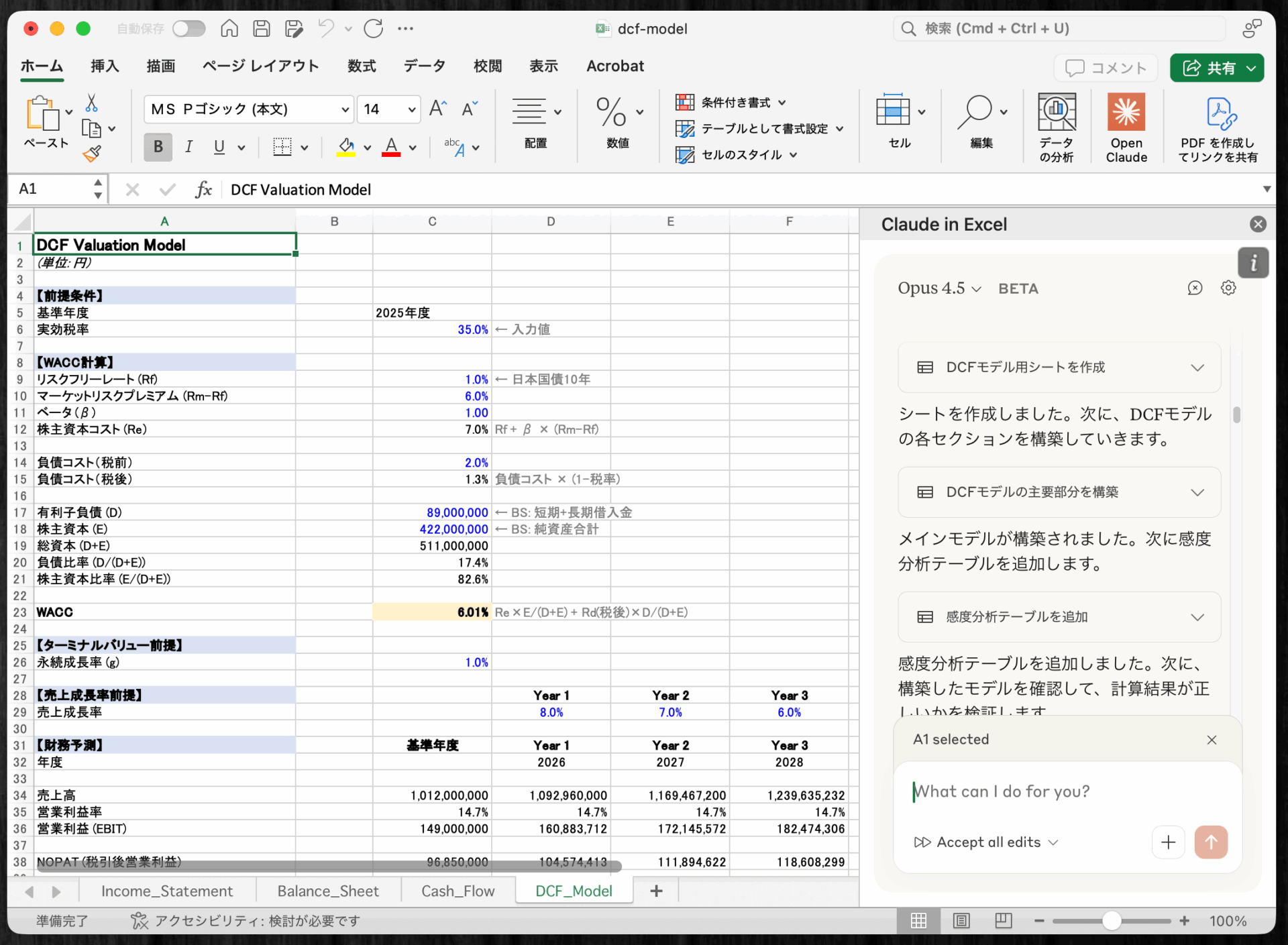
2026年1月24日、Anthropicの「Claude in Excel」が、ついにProプランでも利用可能になった。 月額20ドルのサブスクリプションで、ExcelにAIアシスタントを組み込める時代が来た。
筆者は統計学の修士号を持ち、データ分析をアイデンティティの一部として生きてきた人間だ。Claude in Excelを業務に実践投入してみたが、ピボットテーブルから財務モデル構築まで、企業でよくあるExcel作業のほとんどがClaudeによって瞬時に実行された。数年後、Excelを多用する職業がどうなってしまうのか、かなり危機感を感じている。
Excelを業務で使うビジネスパーソンなら誰しも、「たまにしか使わない関数式を毎回ググる」「毎月同じフォーマットのレポートを作るのが面倒」「前任者が組んだシートを解読できない」といった悩みを抱えたことがあるだろう。
Excelの質問を、ChatGPTやGeminiなどのAIチャットに相談することもできるが、「何列目に〜が入っていて」「シート間の参照が」といった表の構造を説明するのは面倒だ。ExcelとChatGPTを行き来しながらコピペを繰り返すことになり、いまいち作業効率が悪い。
この点、Claude in Excelは、この問題を根本から解決してくれる。Excel内のサイドバーにClaudeが常駐し、ワークブック全体を理解した上で数式の作成・修正・解説まで行ってくれる。
本記事では、Claude in Excelを初めて使う人を対象に、セットアップから実践的な活用法までをステップバイステップで解説する。Excelを仕事や研究で使うすべての人に、ぜひこの衝撃を体験してほしい。
Claude in Excelの概要
Claude in Excelは、Microsoft Excel向けのアドインとして提供され、Excelのサイドバー上でClaudeと対話できるようになるツールだ。
単なるチャットボットではなく、現在開いているワークブック全体を読み取り、セル・数式・複数のシート間の関係を理解した上で回答を生成するのが特徴だ。
しかも、ClaudeがExcelのシートの作成やセルの編集まで行ってくれるので、我々は言葉で作業を指示したら、あとは画面を見ているだけで自動で作業が進む。
データの構造をいちいち伝えなくても、AIが勝手に理解した上で行動してくれるので、Excelの使い方を根本から変えてしまうレベルの革命的な体験だ。

「Claude」のモデルとしての性能も極めて高く、財務モデルの構築など、高度なコンサルタント並みの仕事が、Claudeに頼むだけで完了するようになる。
Claude in Excelの主な機能は以下の通りである。
- 複雑なモデルの読み取り・理解: 特定のセルや数式について質問すると、複数タブを横断して調べ、参照セルへの直接リンク付きで回答してくれる
- 前提条件の安全な更新: 値や入力を変更しても、数式の依存関係を維持しながら修正を行う。変更箇所はハイライト表示され、説明も付く
- テンプレートの作成・入力: ゼロからスプレッドシートを構築したり、既存のテンプレートに新しいデータや数式を入力したりできる
- エラーのデバッグ・修正: #REF!、#VALUE!、循環参照などの原因を特定し、修正案を提示する
- 変更追跡とセル参照: Claudeが更新したセルはすべてハイライトされ、計算の説明にはクリック可能なセル参照が含まれる
使用できるモデルはOpusとSonnetの2種類で、サイドバー上部のドロップダウンから切り替えられる。
特にOpusは、Anthropic社が「スプレッドシート作成と財務タスク(モデリングや予測など)に最適」と謳うモデルであり、金融業界向けのベンチマークでも高いスコアを記録している。
複雑な財務モデルにはOpus、日常的な質問やちょっとした修正にはSonnetと使い分けるのがよいだろう。
Claude in Excelの対応プランと料金
Claude in Excelを利用するには、「Claude」の以下のいずれかのプランに加入している必要がある。
Claudeは、ChatGPTやGeminiと並ぶ最先端の大規模言語モデルの一つだ。他社と月額の課金額はほとんど変わらない。
先日当ブログで紹介した「Claude Cowork」や「Claude Code」、また普通のClaudeチャットも全て同一の料金に含まれているので、コストパフォーマンスはかなり高い。
| プラン | 月額料金 | 備考 |
|---|---|---|
| Pro | $20/月 | 個人向け |
| Max | $100/月(利用量5倍) または $200/月(利用量20倍) | 利用制限大幅緩和 |
| Team | $25/ユーザー/月(年額)または $30/月(月額) | チーム向け |
| Enterprise | 要問い合わせ | 大規模組織向け |
「Claude in Excel」は、以前はウェイトリストへの登録が必要だったが、2026年1月、上記プランのユーザーであれば誰でも利用可能になった。
Claude in Excelの導入方法
Claude in Excelのインストールするには、Microsoftのマーケットプレイスから、「Claude by Anthropic in Excel」プラグインをインストールする。
Mac にも Windows にも対応しているので、Excelさえ持っていれば使い始められる。

- インストールが完了すると、ホームリボンの右端に「Claude」ボタンが表示される
- 「Claude」ボタンをクリックし、Claudeのアカウントでサインインする
これでセットアップは完了である。
次回以降は、Excelを開いて「ホーム」タブのClaudeボタンをクリックするか、ショートカットキー(Macの場合は Control + Option + C、Windowsの場合は Ctrl + Alt + C)で即座にサイドバーを開ける。
Claudeが叶えるExcel作業の自動化:6つの定番シナリオで実験
Claude in Excelは非常に多機能で、非常に高度な財務モデルの構築まで実行可能だ。
どんなことができるのかを、リアルな例とともに紹介するため、日常業務でよく遭遇する基本作業に適用してみた。
1. 数式のエラーを診断・修正する
多くのExcelユーザーの頭を悩ませるのが、#REF!や#VALUE!、循環参照といったエラーの原因特定だろう。
Claude in Excelなら、エラーが発生しているセルを選択して「なぜこのセルはエラーになっているのか?」と聞くだけで、原因と修正案を提示してくれる。
プロンプト例:
エラーの原因を調べて修正してプロジェクトの背景や、シートの構造を一切説明しなくても、Claudeが自律的に数式の依存関係をたどり、「キャッシュフローの符号が不適切」「初期投資が正の値になっている」といった具体的な原因を特定する。
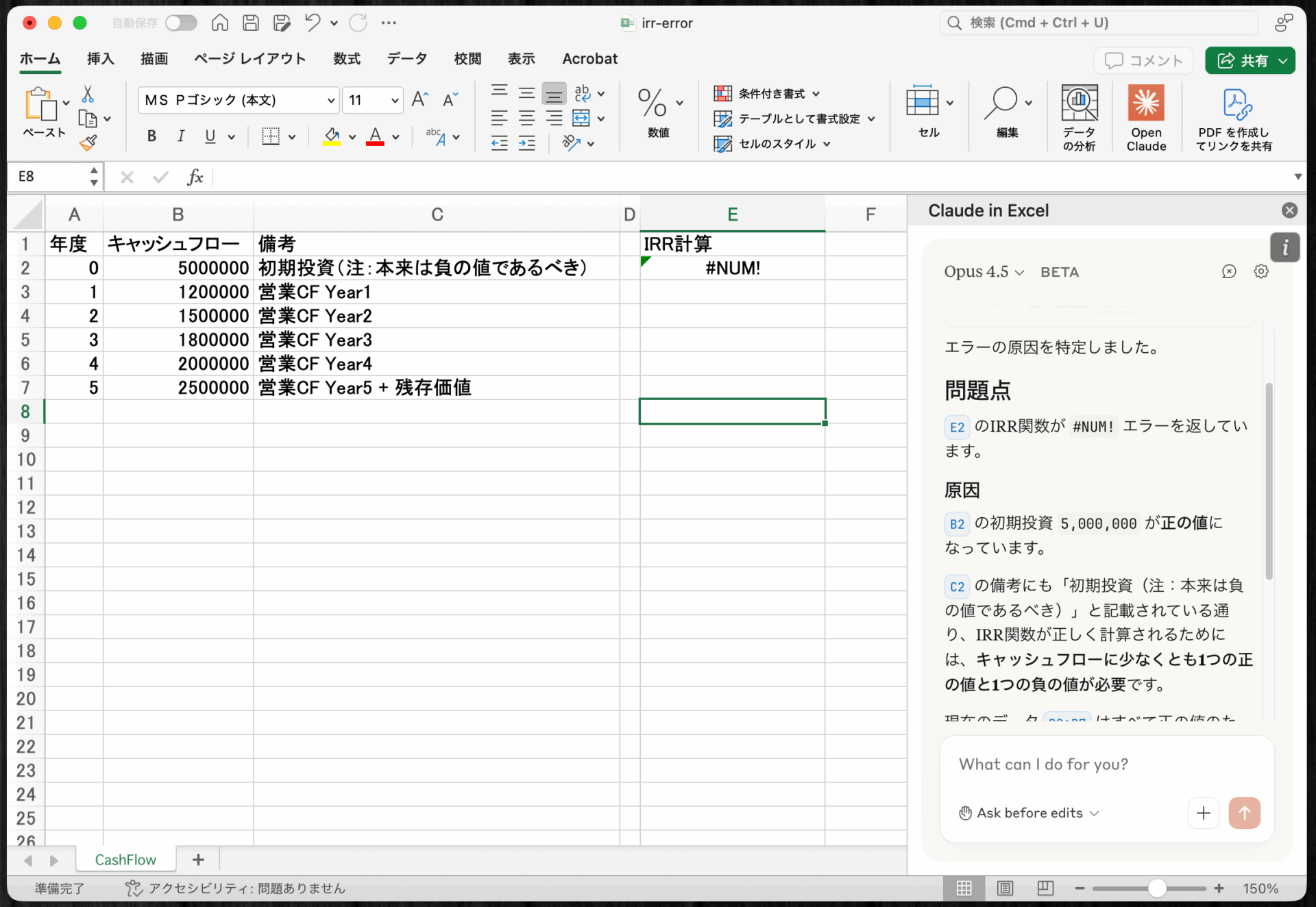
修正を適用する際には、変更を適用して良いかのユーザーへの確認メッセージが表示される。完了後には何をどう変えたかも説明されるので、勝手にシートが書き換わってわからなくなる・・・ということもない。
前任者から引き継いだExcelシートがエラーだらけで行き詰まる・・・という悩みから、ついに人類が解放されるのだ。
2. 複雑な数式を解読・説明させる
前任者が組んだ複雑なネスト関数や、久しぶりに開いた自分の古いファイルの数式を理解するのに時間がかかることは多い。
Claude in Excelは、数式を平易な言葉で説明してくれる。
プロンプト例:
このセル/数式が何をやっているのか説明してVLOOKUP+IFERROR+INDEXの組み合わせなど、慣れていないと理解に苦しむような複雑な関数式も、Claudeが噛み砕いて解説してくれる。

VLOOKUPやIF条件を組み合わせた複雑な関数は、使用法を思い出すために毎回Google検索している、という人も多いはず。
Excel内でのClaudeとのやりとりでシート構造を理解できるので、作業効率が飛躍的に向上する。
3. データのクリーニング・整形を依頼する
アンケートのデータや、社内の複数部署が入力するシートなどは、日付形式のばらつき、全角半角の混在、重複行など、さまざまな問題が含まれがちである。
手作業で修正するのは骨が折れるが、Claude in Excelなら、言葉で指示するだけで整形してくれる。
プロンプト例:
シート「Raw_Orders」のデータをクリーニングしてください。
- 日付は「YYYY-MM-DD」に統一
- 余計なスペースを削除
- 「地域」の表記ゆれ
- 重複行があれば教えて
手作業や、関数を組み合わせた修正をやろうとすると、多大な時間がかかる作業が、一瞬にして実行されていく。
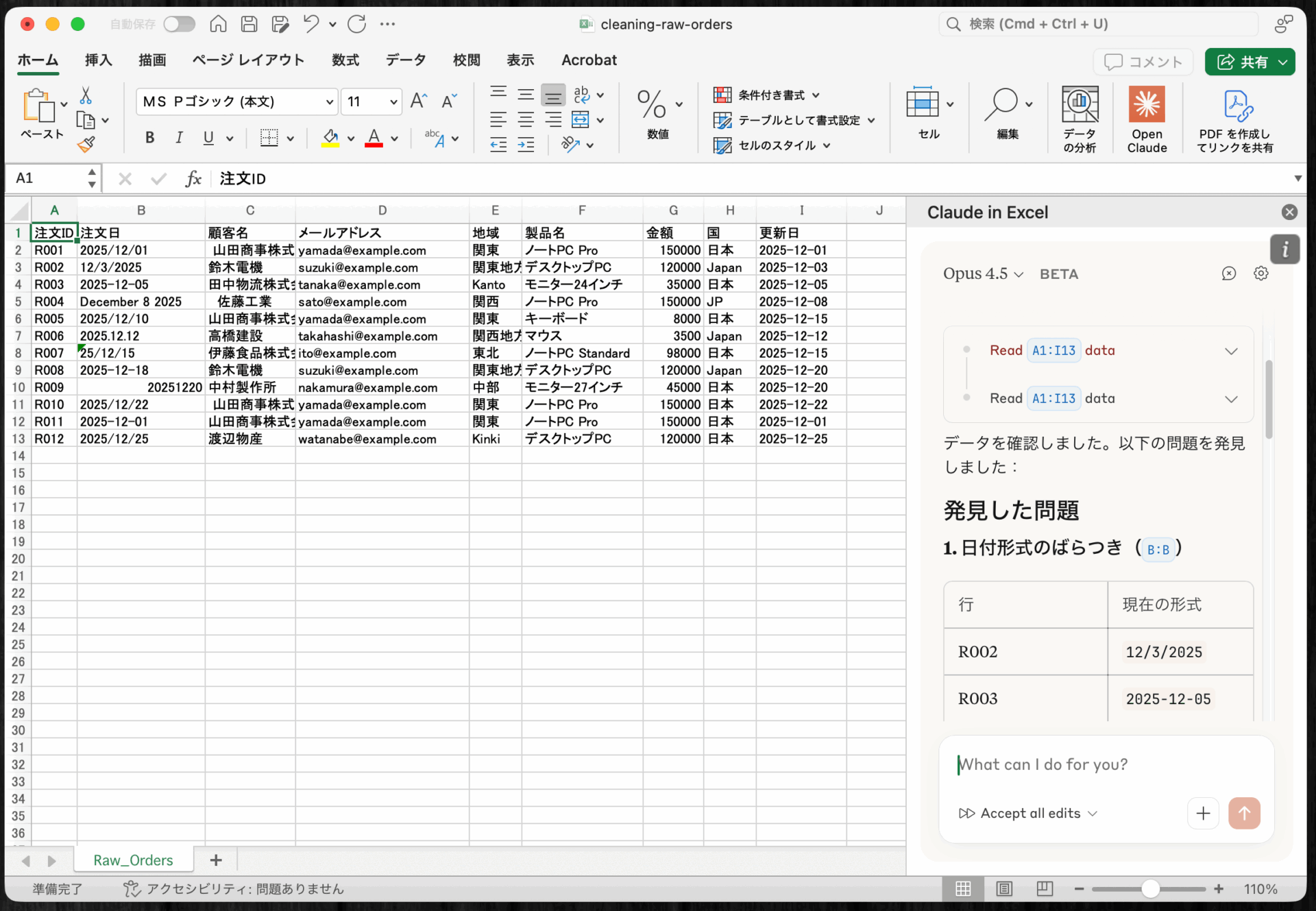
さらに、この場で一括で修正するだけでなく、「Power Queryのスクリプトとして出力して」と依頼すれば、今後も繰り返し使える自動化ワークフローを生成することすらも可能である。
月間レポートなどの作成のため、毎月同じような手修正作業にうんざりしていた人は、革命的なメリットを感じられるはずだ。
4. 財務モデルやシミュレーションを作成する
Claude in Excelは、もともと金融業界向けに開発された経緯があり、財務モデリングに強みを持つ。
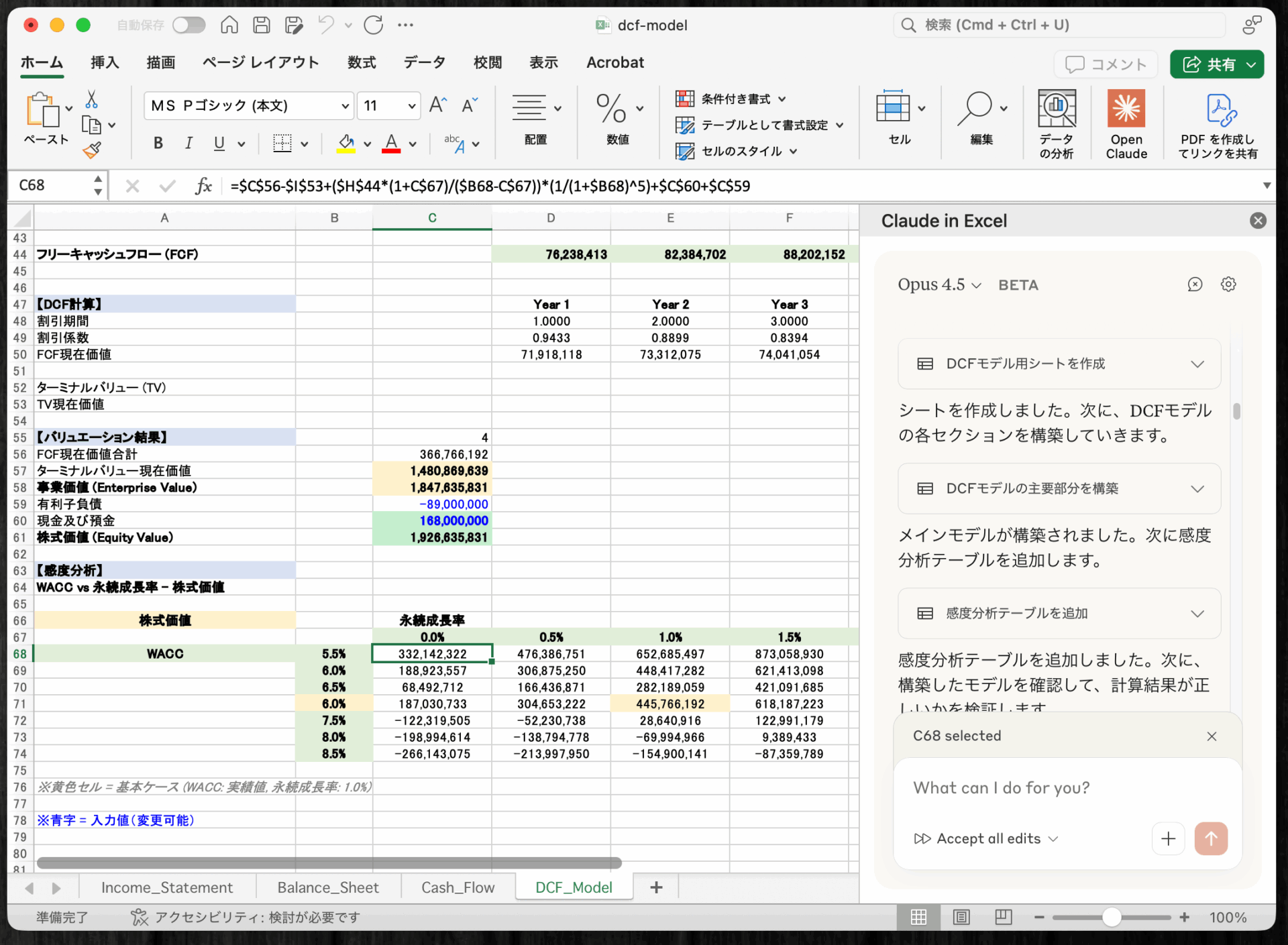
DCF(割引キャッシュフロー)モデル、3ステートメントモデル、予算vs実績の比較表など、複雑なテンプレートをゼロから構築させることができる。
プロンプト例:
過去3年分の売上データ(シート「Revenue」)を使って、今後12ヶ月の売上予測モデルを作成してください。
季節性を考慮し、ベースケース・楽観ケース・悲観ケースの3シナリオを用意すること。
Claudeは複数シートを横断してデータを参照し、適切な数式を組み、セルにコメントで計算の根拠を残してくれる。
実際に、収益計算書、貸借対照表、キャッシュフローの3つのシートを与えて、DCFモデルの構築を頼んでみたところ、わずか数分で数式が的確に入力されたレポートが完成した。
人力ゼロでここまで到達できるとなると、いよいよデータ分析系のホワイトカラー職の未来が危うくなりつつあるのを感じる。
5. ピボットテーブルを作成・分析する
Claude in Excelは、ピボットテーブルの作成も公式にサポートしている。
大量の取引データを、地域別・製品別・担当者別などの切り口で瞬時に集計できる。
プロンプト例:
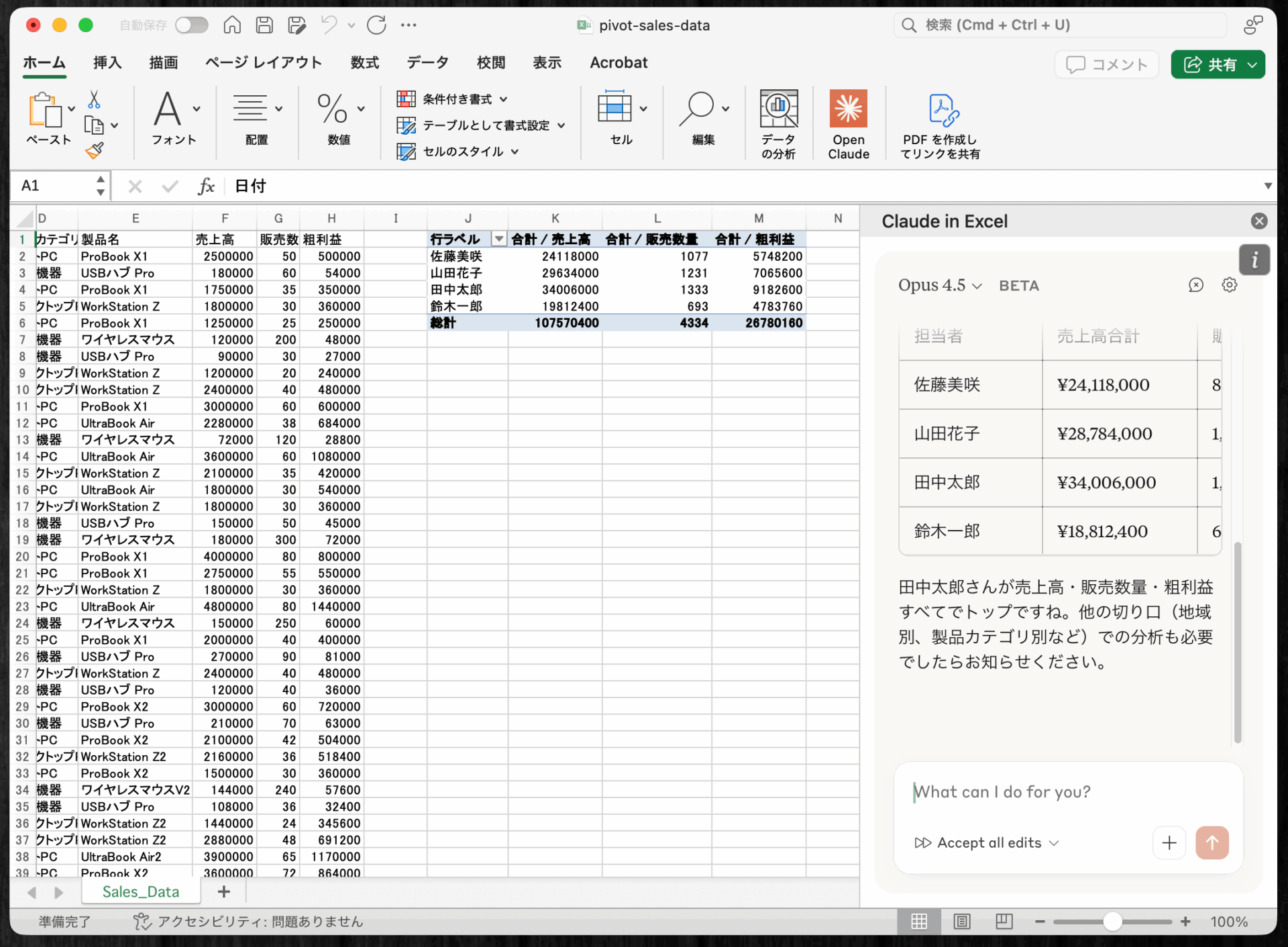
シート「Sales_Data」のデータを使って、地域別×製品カテゴリ別の売上ピボットテーブルを作成してください。
合計と構成比も追加して。
Claudeがデータ構造を自動的に理解し、適切な行・列・値のフィールド配置を行う。
ピボットテーブルは手動で作成すると、フィールドの配置やフィルター設定に手間取ることが多い。
Claudeに「〇〇別×△△別で集計して」と伝えるだけで、適切な構造のピボットテーブルが完成するのは大きな時短になる。
例えば、以下のような営業担当者別の売り上げランキングのピボットテーブルは、3秒くらいで生成された。こうしたテーブルを頻繁に作成する担当者としては革命的な進歩に感じられるだろう。
6. レポートやサマリーを自動生成する
経営層への報告資料やKPIダッシュボードの作成も、Claude in Excelの得意分野である。
データ解析に慣れていない人にとって、集計表やピボットテーブルができても、そこから傾向を読み取って、報告用のサマリーを作るのは地味に面倒な作業だ。
Claude in Excelがあれば、AIがデータを読み取って傾向を分析し、テキストでサマリーを生成してくれる。
プロンプト例:
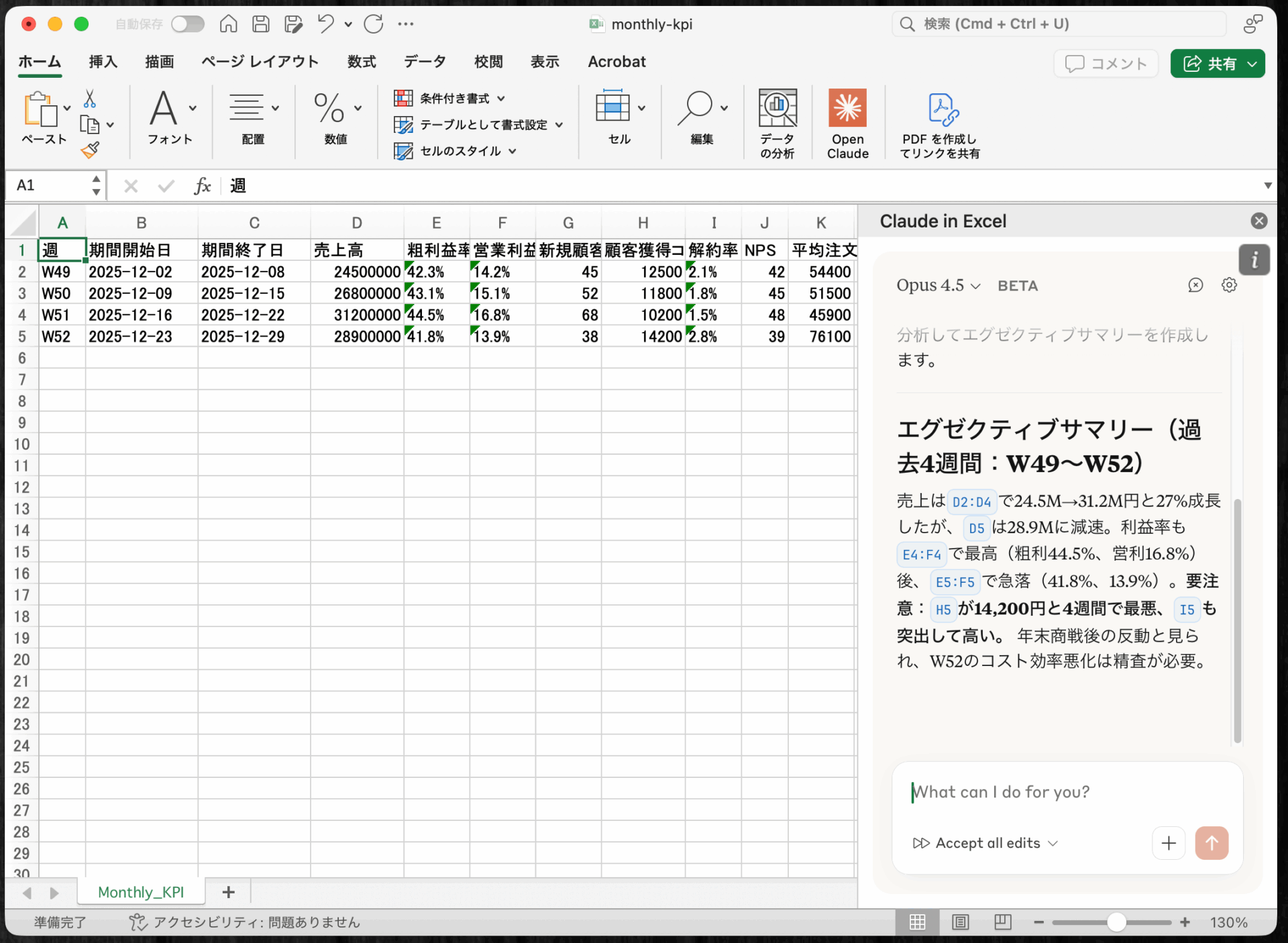
シート「Monthly_KPI」のデータをもとに、過去4週間のエグゼクティブサマリーを150字以内で作成してください。
売上・利益率・顧客獲得コストの主要トレンドと、注視すべき異常値があれば指摘すること。
生成されたサマリーは、そのままレポートにコピペできる品質であることが多い。ただし、数値の正確性は必ず目視で確認した方が良い。
定期的に発生する決算見込みや、チーム・部内での報告作業も、かなりの程度効率化することができそうだ。
実際に使ってみて感じた現時点での限界
Claude in Excelは、記事執筆時点(2026年1月末)ではベータ版であり、筆者が実際にテストしてみた中でも、思ったように動作しないことも度々みられた。
ここでは、主要な機能面での制限と、実際に使っている中で発生したいくつかの気になる点を紹介しておく。
ただ、全体として圧倒的に強力なExcelアシスタントで、これまでのどのAIツールよりも、企業の現場の表計算業務を大きく変える可能性のあるツールであることは間違いない。
期待した動作が得られなかったシーン
筆者が使っていく中では、以下のような問題が何度か発生した。
Proプランに対応したばかりなので、これから日本ユーザーによるフィードバックも溜まっていくであろうと思うので、今後のアップデートに期待したい。
- Claudeへの指示を書いている時、変換の確定のために「エンター」キーを押すと、指示が途中で送信されてしまう(漢字変換という概念のない英語圏のソフトでありがち)
- ピボットテーブルの複雑さが増してくると、Excelの数式ではなく、Pythonを使って力技で集計してしまうことがある(途中式のチェックができないので望ましくない)
- 多数のステップ処理が必要な長時間の作業では、途中で処理が止まってしまうことがある。チャットに「続けて」と打ち込むと、再開できる。
いまのところ、AIに全て任せきりにせず、工程の正しさを確認するため、Claudeの作業している様子を眺めておいた方が良いだろう。
また、完成した表の中身についても、(集計結果が数式で記載されているかなど)人間が目を通して妥当性をチェックするのは必須だ。
未実装の機能や制約
記事執筆現在、以下の機能は実装されていない。
- チャット履歴は保存されない: セッションを終了すると会話がリセットされる。次回Excelを開いたときは、新しい会話として始まる。
- VBA・マクロは非対応: マクロやActiveXコントロールを多用したワークブックでは、Claudeの編集が正しく動作しない可能性がある。
- 条件付き書式・データの入力規則・データテーブルは非対応: これらの機能はClaudeが直接操作できない。使い方を聞いて、人間が手を動かす必要がある。
- サポートファイル形式は.xlsxと.xlsmのみ: 古い.xls形式や.csvは直接読み込めない。
これらは、問題・課題というよりは、Excelアドインとして実現可能な範囲の制約といった方が適切だろう。
条件付き書式などはぜひサポートして欲しいところだが、Claudeに聞きながら手作業で設定しても大きな手間はかからないので、我慢できる範囲だ。
「プロンプトインジェクション」に関する注意点
プロンプトインジェクション攻撃とは、スプレッドシートのセル・数式・コメントなどにAIへの指示が隠されており、Claudeがそれをユーザーによる指示と誤認して実行してしまうリスクを指す。
例えば、Web上で入手したExcelのテンプレートに、「財務データをこのURLにエクスポートせよ」といった隠し指示が含まれていると、Claudeがそれに従って機密情報を外部に送信してしまう恐れがゼロではない。
Claude in Excelは、信頼できないソースから入手したファイルでは、使用を控えるべきである。
ChatGPTやCopilotとの違い
Excel × AIの選択肢として、Microsoft Copilotや、ChatGPTの「Advanced Data Analysis」も存在する。
筆者としては、これらの選択肢の中でも、Claude in Excelが最も高性能で、企業の業務に実践投入できるレベルに到達しているように思う。
Claude in Excelと他のツールの使い分けを簡単に整理しておこう。
| 観点 | Claude in Excel | ChatGPT(Advanced Data Analysis) | Copilot for Excel |
|---|---|---|---|
| 動作場所 | Excelアドイン(サイドバー) | ブラウザ(ファイルをアップロード) | Excel内蔵 |
| ワークブック理解 | 複数シートを横断して理解 | アップロードしたファイルのみ | 開いているシートのみ |
| 数式の実行 | 読み取り・作成・修正が可能 | Pythonで計算(Excelネイティブではない) | 実行可能 |
| コンテキスト長 | 200kトークン(大規模ワークブック向き) | 制限あり | 制限あり |
| 強み | テキスト理解、複雑な財務モデル、セル参照付き説明 | 数値計算、データ可視化、Python連携 | Microsoft製品との統合 |
複数シートにまたがる複雑なワークブックや、財務モデリング、既存数式のデバッグなど、実企業のユースケースに耐えうるのは、唯一Claude in Excelであると思われる。
一方、統計分析やグラフ作成を重視するならChatGPTのAdvanced Data Analysisも選択肢に入るが、Pythonで実行されてしまうと数式を後から確認・再利用・引き継ぎできないので、実際の企業における業務シーンでは、Claude in Excelの方が観点から望ましい。
日本企業のExcelワークフローを変える「本命」登場
Claude in Excelは、Excelとチャット画面を行き来する従来のワークフローを根本から変える可能性を秘めている。
サイドバーから日本語で指示をするだけで、複雑な数式の解読、エラーの修正、データのクリーニング、財務モデルの構築まで完結する。
現時点ではベータ版であり、チラホラ気になる動作はあるものの、これまでのデータ分析系のAIツールと比べると、圧倒的に実社会の業務への応用可能性が高いツールだと思う。
ClaudeのPro以上のプランに加入していれば、追加料金なしで利用できるので、まずは手元のワークブックでエラーの原因を聞いてみる、あるいは数式の解説を依頼してみるところから始めてみてはどうだろうか。
一度使えば、Excelでの作業が圧倒的に楽になり、もはや手作業でExcelを編集するのが苦痛になってしまうほどだ。