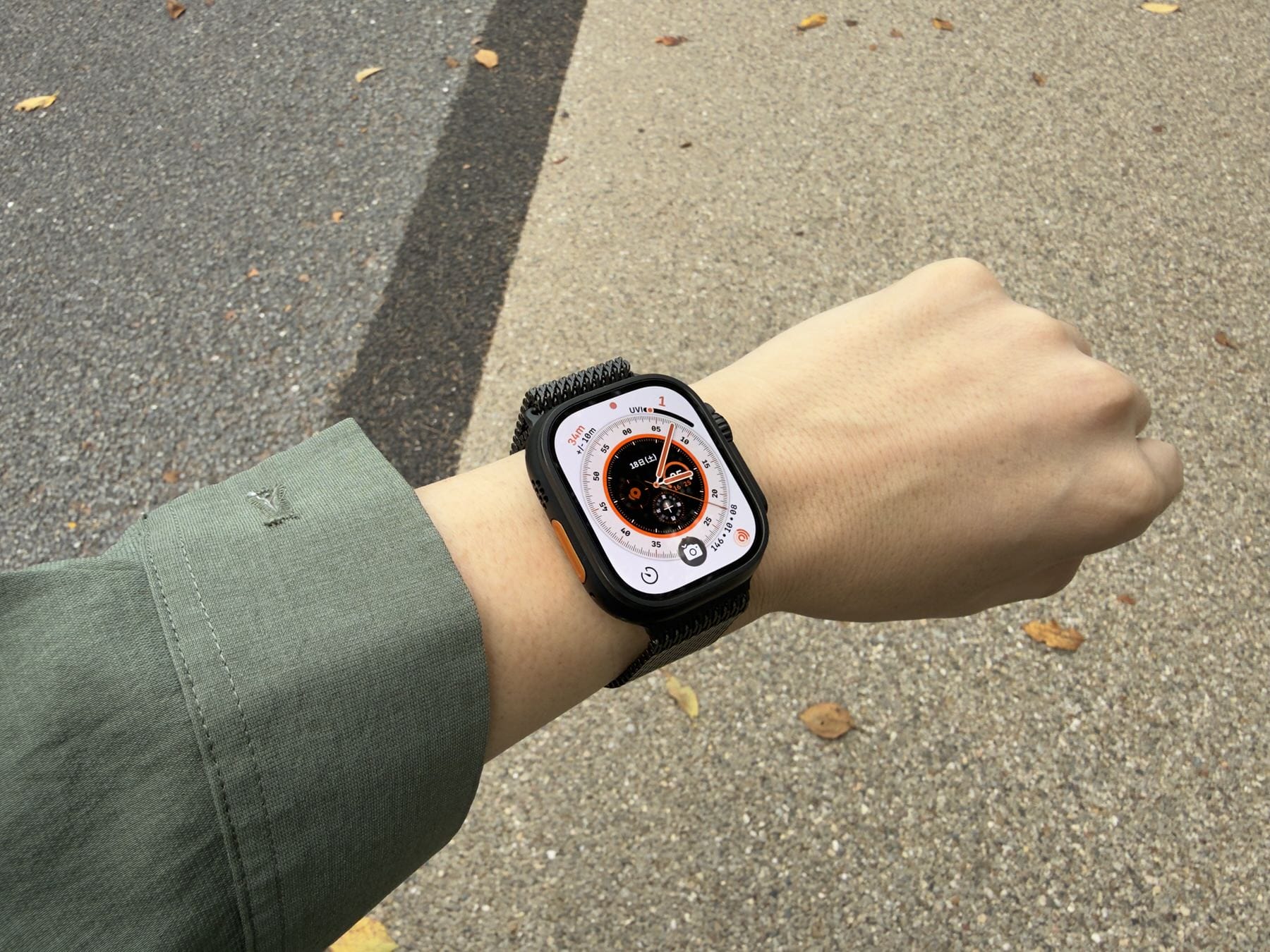
筆者は通常のApple Watchシリーズを数世代渡り歩いたのち、現在では「Apple Watch Ultra 3」を毎日ほぼ24時間着用しているヘビーユーザーである。
iPhoneユーザーがスマートウォッチを欲しくなると、当然に最有力候補となるApple Watchだが、購入してみたがいまいち定着せずに手放してしまった経験がある人も多いのではないか。
実は、Apple Watchは買ったままの状態で使い続けるのは非常に勿体ない。
デフォルトのままでは、通知が鳴りすぎて集中力を削いだり、バッテリー持ちを悪くする設定が含まれていたり、存在を知らねばWatchの魅力を十分に引き出せないマイナー設定が多くあるためだ。
購入後にデフォルトの設定項目をいくつか変更するだけで、自分のニーズにあった非常に快適なスマートウォッチへと姿を変えてくれる。
毎日常時着用するレベルまで自分の生活に定着させるには、これらの設定を確認しておくのは必須だ。
そこで本記事では、Apple Watchヘビーユーザーの筆者が、「Apple Watchを購入したらまず最初にやるべき必須の初期設定」から、使いこなしレベルを一気に引き上げる「知っておくべき裏ワザ」まで、厳選した20の項目を解説する。
Watchの通知ストレスをゼロにする設定の基本
Apple Watchを使い始めたユーザーが、最初に直面する「あるある」の問題の一つは、「通知がうるさすぎる」という問題だ。
手首が一日中ブルブルと震えていては、仕事や勉強に集中できない。
会議中、急ぎのiMessageか?と思って手首を見ると、「スタンドの時間です!」という運動を促す通知だった時の「イラッ」と感は大きい。
Apple Watchの便利さを味わうためにも、まずは通知設定を自分好みにカスタムしておくのが非常に大切だ。
1. 消音モードは常時オンが基本
基本中の基本として、Apple Watchは常に「消音モード」で運用することを強くオススメする。
筆者自身、映画館や会議中だけでなく、購入してから24時間365日、ずーっと消音モードのままである。
iPhoneに加えてApple Watchを所有する最大のメリットは、音がなくとも触覚によって通知を把握できることなのだから、早急に手首の振動による通知に慣れよう。
コントロールセンター(画面下からスワイプ、またはサイドボタン)から「ベルのアイコン」をタップし、赤く斜線が入った状態にしておこう。

最初にこれを変更したら、あとはあまりイジる機会はない。
2. 「はっきりした触覚」で通知を見逃さない
音を消すと通知やアラームに気づかないのでは?と心配になるかもしれない。
そこで設定すべきなのが触覚(バイブレーション)の強さだ。
設定アプリの「サウンドと触覚」から、「触覚」を「はっきり」に変更しよう。

デフォルト設定では振動が弱く、歩いている時などに気づかないことがあるが、「はっきり」に設定すると手首をトントンとしっかり叩かれるような感覚になり、音なしでも確実に通知に気づけるようになる。
3. 通知音・振動をこっそり止める「カバーして消音」ジェスチャー
通知音を消していても、静かな会議中に電話を着信した場合など、バイブレーションすらも瞬時に止めたいシチュエーションもある。
そんな時に便利なのが、手のひらでApple Watchの画面を3秒ほど覆うだけで、瞬時に音やバイブレーションをを止め、画面をオフにすることができる機能だ。
電話を切ることなく、音・振動をオフにできるので、とにかくApple Watchを静かにさせたい時に使える。
これは、「設置>ジェスチャ」の中にある「カバーして消音」という機能をオンにすると有効になる。

デフォルトでオンになっているはずだが、存在を知らないと咄嗟に使えないので、ぜひ覚えておこう。
4. 不要不急の通知「アクティビティリング」「スタンド」「マインドフルネス」をどうするか
Apple Watchの魅力の一つは、座りすぎを防ぐために立ち上がるべきタイミングを「スタンドの時間です!」と通知してくれたり、朝には「深呼吸しましょう!」と通知してくれたりする健康系の機能だ。
毎日の目標消費カロリー数/歩数などを達成した際にバイブレーションで盛り上げてくれるアクティビティリングは、運動習慣を育てる上で役立つ。
しかし、集中して作業をしている時にApple Watchが振動して気が逸れたり、作業を開始したばかりなのにスタンドを促されて無視するしかなかったり、自分の生活リズムと噛み合わないこともある。
こうした通知は、「設定>アクティビティ」や「設定>マインドフルネス」で、個別にオン・オフのコントロールが可能である。

筆者は、以下の理由で、結局全部オフにしてしまった。
しかし各機能とも有用性もあるので、オンにすべきかオフにすべきかは、各人の生活スタイル次第だ。
- 「アクティビティリング」関連:エクササイズ中、1km刻みで通知して欲しいのに中途半端なタイミングでリング完成通知が来るなど微妙に邪魔。コンプリケーションとして表示しておけば通知は不要。
- 「スタンドリマインダー」:スタンドを促されても結局無視してしまうことが多い。通勤・昼休み・トイレなどで自然に毎日スタンドゴールを達成しているので通知がなくても良い。
- 「マインドフルネス」:促されて深呼吸できたことが一度もない。
しばらくオンで使ってみて、自分の生活と噛み合わなかったらオフにする、というのが良いだろう。
5. 通知の「赤い点」を消して画面をスッキリ
未読の通知があると、文字盤の上部に赤い点が表示される。
何か通知がある、ということを知らせるインジケータだが、急ぎでないアプリの通知も混ざるので、時計を見るたびに常に「何か未完了の通知がある」という強迫観念を煽ってくるデメリットもある。

この赤い点は、設定の「通知」から「通知インジケータ」をオフにすることで、消すことができる。
画面を上から下にスワイプして、通知センターを表示すれば、溜まった通知はいつでも確認できるので、必ずしも常時インジケータを表示させておく必要はない。
逆に、表示させるのであれば、Apple Watchに表示する通知の量を徹底的に減らし、本当に重要・緊急の通知だけを絞り込んで表示させようにしておくと快適だ。
6. Apple Watchに反映する通知は徹底して絞り込む
Apple Watchの最大の利点は、メッセージや電話、カレンダーなどの重要な通知を、手首の振動という形で受け取ることができる点にある。
画面を一切見ていない直立不動の状態ても、振動だけで着信している/メッセージが来ていることがわかるのは、会議中や運転中、接客中など様々な場面で役立つ。
しかし、Apple Watchの通知が、無駄なアプリの通知で溢れていると、朝から晩まで常時手首がプルプル震え、本当に重要な通知と、どうでもいい通知の区別ができなくなってしまう。
Apple Watchを購入して、最初に心がけるべき鉄則は、「あってもいいが、なくても困らない」程度の通知であれば、間違いなくオフにしておいた方が良い、ということだ。
iPhone側で通知は出すが、Apple Watchには反映しない、という器用な使い分けができるので、Apple Watchに表示する通知は、できるだけ最小限に留めるべきだ。
iPhone側で「Watch」アプリを開き、「通知」の設定に進むと、個別のアプリ単位で、Apple Watchへの通知のオンオフを切り替えることができる。

筆者は、電話、カレンダー、LINE/Messenger、Switchbot(自宅の鍵の開錠・施錠通知)くらいしか通知をオンにしていない。
これによって、本当に急ぎの通知以外でバイブレーションが来ることがなくなるので、ストレスが大幅に減る。
画面表示と操作性を超快適にするカスタマイズ
Apple Watchは画面が小さく、また常に手首に着けているからこそ、表示設定と操作性のチューニングが使い勝手に直結する。
一つ一つの設定は小さいことに思えるが、全部を自分好みに変更していくと、毎日の着け心地が大きく改善するので、ぜひとも以下の設定を確認しておいた方が良い。
7. スリープ解除時間を「70秒」に延長する
これは全ユーザーにやってほしい基本の設定だ。
デフォルトでは、画面をタップしてスリープ解除した後、わずか「15秒」で画面が消えてしまう。
これでは、長いメールやメモを読んでいる途中で画面が真っ暗になり、またタップし直すというストレスが頻繁に発生してしまう。
設定の「画面表示と明るさ」から 「スリープ解除時間」を「70秒」に変更することをお勧めする。 これだけで、情報の閲覧性が劇的に向上する。

15秒か70秒かで、バッテリーへの影響も大して変わらないし、最新世代のApple Watchではそもそも常時オンディスプレイなので15秒で即座にスリープする意義も少ない。
8. 文字サイズと太さを調整する
Apple Watchは画面サイズが小さい分、文字サイズの設定によって、画面上に表示できる情報量に大きな差が生じる。
移動中やランニング中など、動きのある時に画面を見ることが多い人は、テキストサイズを大きくした方が快適かもしれない。
一方で、LINEやメールなど、長い文章を頻繁に扱う人は、テキストサイズを最小にしておけば表示領域が広がってスクロールの手間が省ける。
「画面表示と明るさ」からテキストサイズを調整して、必要に応じて「文字を太く」オプションのオン・オフを切り替え、自分の用途に合った表示サイズに変更しておこう。

9. アプリ表示は「グリッド」のまま表示順を整理する
Apple Watchでのアプリ一覧画面は、アイコンが並ぶ「グリッド表示」と、名前順に並ぶ「リスト表示」を選ぶことができる。
リスト表示の方がabc順に並んでいるので見つけやすいという人もいるだろうが、一方で毎回毎回目当てのアプリまでスクロールする手間がかかる。
筆者のオススメは、「グリッド表示のまま、よく使うアプリを上部に配置する」ことである。
Apple Watch上でアプリアイコンを長押しすると並び替えができる他、iPhoneのWatchアプリから「アプリ表示」を選んでレイアウトを編集することもできる。
一番押しやすい上部に「LINE」「iMessage」「Spotify」などの毎日使うアプリをまとめて配置しておけば、リストをスクロールするよりも遥かに速くアクセスできる。

10. 不要なアプリを削除・インストールさせない
アプリ表示を整理整頓する以前の問題として、Apple Watchのアプリ表示がごちゃごちゃする最大の原因は、iPhoneに入れているアプリが勝手にWatchにもインストールされ、大量のアプリが表示されてしまうことだ。
iPhoneのWatchアプリの設定で「一般」>「アプリの自動インストール」をオフにしよう。

そして、使わないアプリは、不要な通知と同様に、Watch上からどんどん削除してしまうべきだ。アプリのアンインストールも、iPhone側から行うことができる。
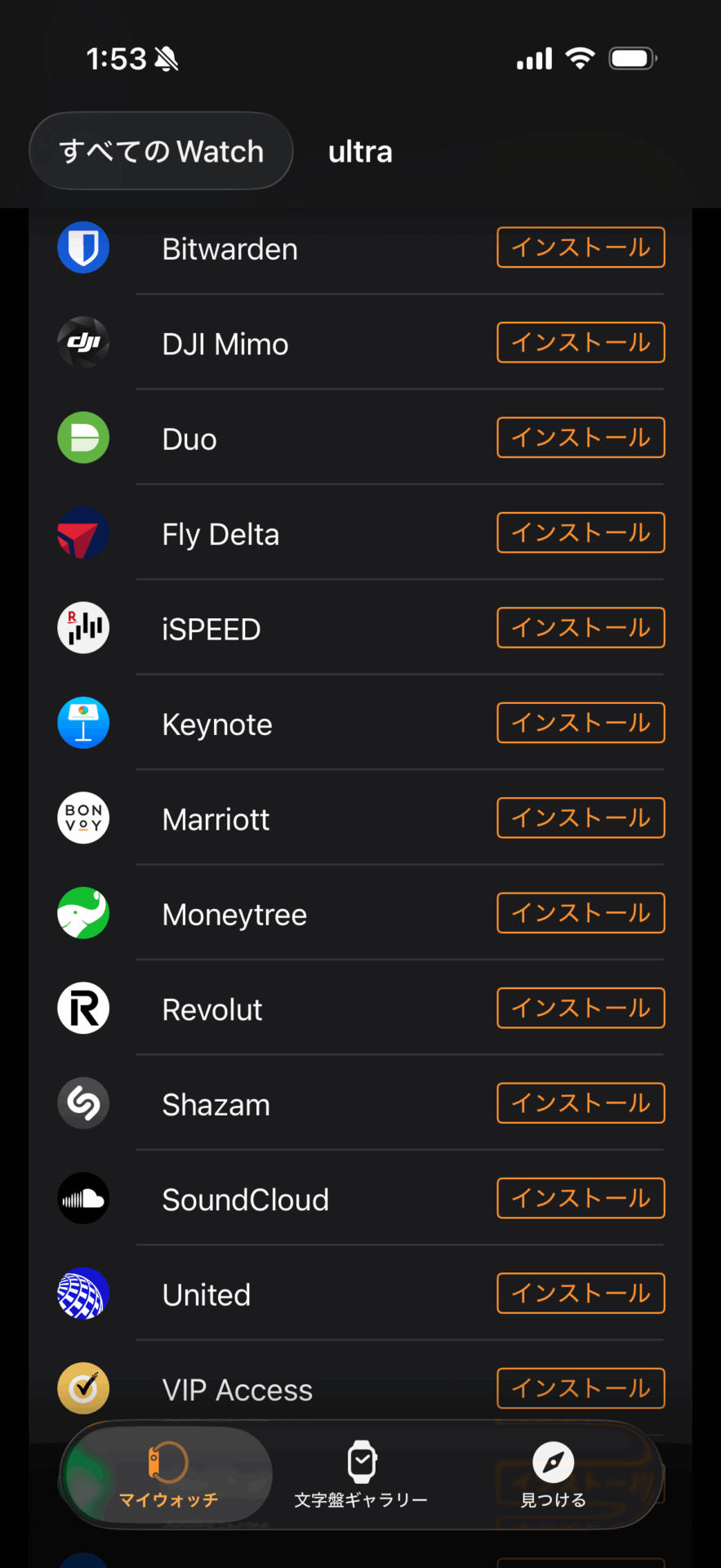
必要なアプリだけを厳選し、ごく少数のアプリだけをApple Watchに入れておくのが、快適なWatchライフの第一歩だ。
11. ライブアクティビティをアプリ毎に使いこなす
「ライブアクティビティ」は、iPhoneで再生中の音楽・動画、Watchで作動中のタイマー、ボイスメモの録音・停止などのコントロールが、スマートスタックの最上部に表示される機能だ。
腕を上げるだけで、音楽の再生・停止、タイマーの確認・一時停止、ボイスメモの録音・停止などのコントロールが画面に表示されるので、何かと便利なことも多い。

しかし、最大のデメリットとして、ライブアクティビティが強制的に表示されてしまい、いつものウォッチフェイスが見えなくなる、というストレスがある。
例えば、音楽を再生していると、音楽コントロールが画面のほぼ全体を占めてしまい、天気やカレンダー、心拍数などの他の重要な情報が読み取れなくなってしまう。
しかも、Series 11 や Ultra など最新世代のWatchで画面が常時表示になっていると、腕を下げていても、常にライブアクティビティが表示されてしまい、他人からも丸見えだ。
ボイスメモなどの場合、「こいつ録音してるな」というのがライブアクティビティ表示のせいで周囲にバレバレなので、かなり使いにくくなる。

そんな扱いの難しい「ライブアクティビティ」であるが、実はアプリ毎に細かくオンオフを切り替えることができる。
「設定>スマートスタック>ライブアクティビティ」と進んで、アプリ一つひとつについて、ライブアクティビティを利用するかどうかを設定しておこう。
筆者は、「アラーム」「タイマー」「ストップウォッチ」「ワークアウト」など、利用中は優先表示することが不可欠なアプリのライブアクティビティはオンにしてある。
一方で、メディアアプリ(音楽・ビデオ系のアプリ利用時の挙動)と、ボイスメモに関しては、ライブアクティビティをオフにしている。これらのアプリの利用中は、どちらかというと通常のウォッチフェイスを表示しておきたいことの方が多いためだ。

12. ダブルタップ・手首フリックを使いこなして、両手を解放する
Apple WatchのSeries 9以降では、「ダブルタップ」と呼ばれるジェスチャーが利用できる。
これは、Watchをつけている方の人差し指と親指をトントンとするだけで、通知の表示/スクロール、電話の応答/終話、ストップウォッチの開始/停止、カメラリモートのシャッターなど、様々なアプリの操作が可能になる機能だ。
これは、設定の「ジェスチャ>ダブルタップ」でオンオフを切り替えることができる。

ここまではよく知られた機能だが、ダブルタップでの挙動は、実はカスタマイズできるようになっている。
メディア再生時の動作を「再生または一時停止」から「スキップ(次の曲へ)」に変更するのが筆者のオススメである。メッセージ受信時にダブルタップしていくと、スムーズに音声入力での返信が可能になる。これが非常に便利なのだ。
また、手首を素早く回すと、表示中のメニューや通知をすべて閉じて、ウォッチフェイスを表示してくれる「手首フリック」もぜひオンにしておくべきジェスチャーだ。

以上のようなジェスチャーを使いこなせるようになると、片手とジェスチャでほとんどの操作を完了できるようになり、両手を使わずにApple Watchを快適に利用できるようになる。
iPhoneやMacとの連携で更にWatchを使いこなす
Apple Watchには、単体ではなく、iPhoneと組み合わせることによって真価を発揮する設定も存在する。
ここでは、Appleデバイス同士を連携させることで可能になる、さらに高度で便利なカスタマイズを紹介する。
13. 「会社に着いたら」「ジムに着いたら」など条件に応じて文字盤を自動切り替え
Apple Watchは自分好みの文字盤を作成し、しかも好きなだけ切り替えられるので、「仕事中は情報量を減らしたい」「ジムではアクティビティリングを確認したい」「週末は平日とは異なる文字盤を使いたい」など、細かいニーズに応える使い分けが可能だ。
ただ、こうしたシーンに合わせて、手動で文字盤を切り替えるのはスマートとは言えない。
実は、Apple Watchは、「おやすみモード」「睡眠モード」などのモード設定に合わせて、自動的に文字盤を切り替えることが可能だ。
しかも、「仕事用」「週末用」「筋トレ用」など、自分専用のオリジナルのモードも作成可能であるし、各モードは「時刻」「場所」「起動中アプリ」に応じて条件分岐を設定できる。

iPhoneの「集中モード」設定から、各モード(仕事、睡眠、筋トレなど)を作成・設定するとともに、それぞれに特定のApple Watch文字盤を紐付けることができるようになっている。
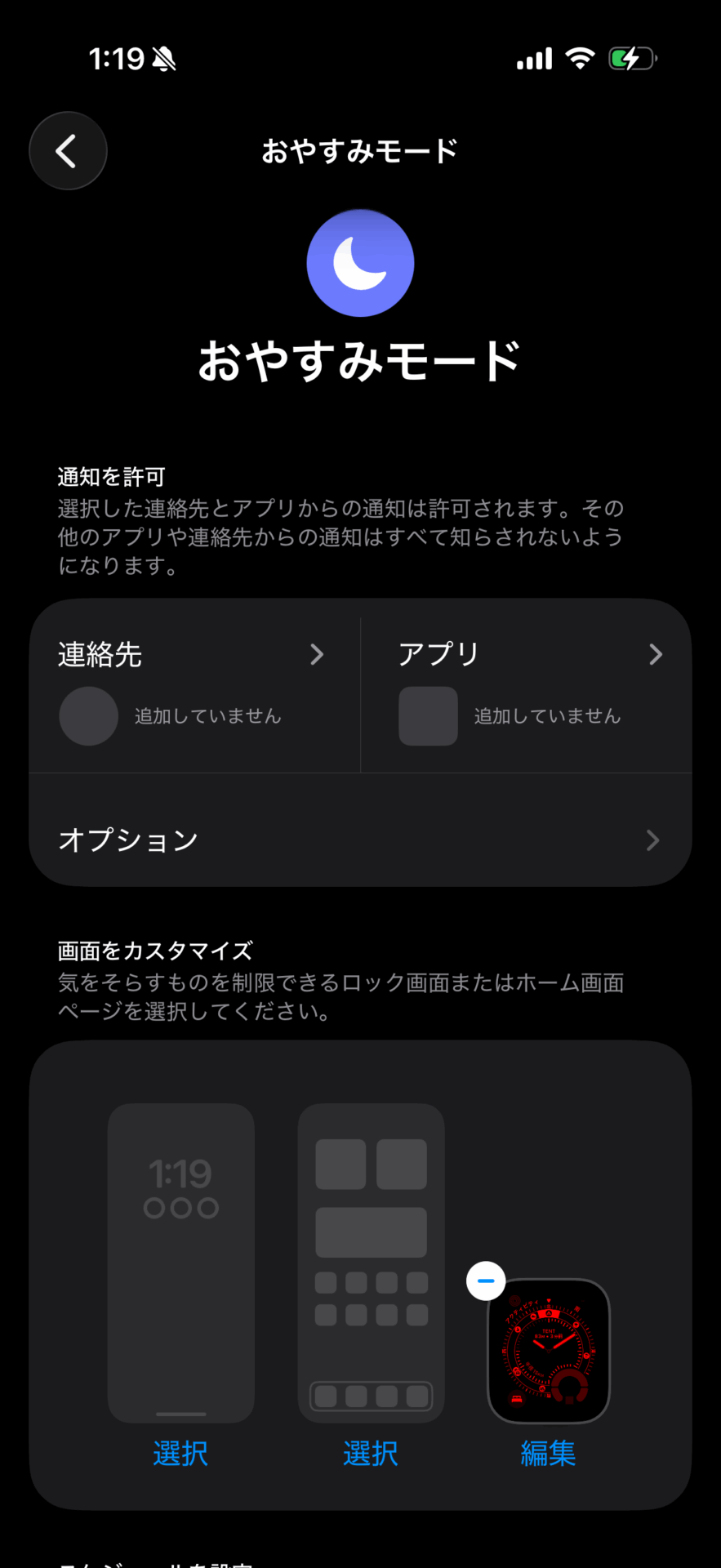
例えば、
- 仕事モード: 会社に着いたら、カレンダーとタスクのみ表示するシンプルな文字盤
- 運転モード: 通勤時間帯は、マップやオーディオ操作を配置した文字盤
- 筋トレモード: ジムに着いたら、アクティビティリングを大きく表示した文字盤
などと条件を設定しておけば、これらが状況に合わせて自動で切り替わるようになる。
これぞスマートウォッチ、という感じの非常に便利な機能なので、ぜひ使いこなしておきたい。
14. WatchでMacのロック解除/指紋認証を爆速に
これはMacユーザーなら絶対にやっておくべき設定No.1だ。
Macの「システム設定>Touch IDとパスワード」から、Apple Watchによるロック解除をオンにする。

これだけで、Macの前に座るだけでパスワード入力なしでログインできるようになる。
Mac Book Air / Pro を、外部ディスプレイを接続してクラムシェルモードで使用していると、指紋認証ができずに不便を感じることがあるが、Watchを身につけていれば全く問題ない。
ちなみに、パスワード管理アプリへの指紋認証ログインや、アプリインストール時の管理者パスワードの入力などの場面でも、Apple Watchのボタンをダブルクリックするだけでパスワード入力を省略できる。
一度体験すると、これなしの生活には戻れないので、ぜひオンにすることをお勧めする。
15. 「iPhoneを探す」でiPhoneのフラッシュライトを光らせる
コントロールセンターにある「スマホが震えるアイコン」をタップすると、iPhoneから音が鳴るのは有名だ。
これだけでも、部屋のどこにおいたか分からないiPhoneの居場所を、瞬時に特定できとても便利だ。
しかし、暗闇でiPhoneを探す時、このアイコンを「長押し」すると、音が鳴ると同時にiPhoneのLEDフラッシュが点滅することは意外と知られていない。

家具と壁の隙間や、ベッドの下に落ちたiPhoneを探す時に、なにかと便利なマイナー機能だ。
バッテリーとパフォーマンスの最適化
Apple Watchは、朝から晩まで、人によっては睡眠中もつけっぱなしにするアイテムなので、バッテリーは長持ちすればするほど良い。
できるだけ無駄を省く設定を心がけ、バッテリー寿命を延ばそう。
16. 「視差効果を減らす」でキビキビ動作&省電力
バッテリー節約効果は僅かかもしれないが、動作が高速かつシンプルになり、Apple Watchを更にサクサク使えるようになるオススメの設定がこれだ。
Apple Watchの「設定>アクセシビリティ」にある「視差効果を減らす」をオンにすると、画面遷移の無駄なアニメーションがカットされ、瞬時に表示されるようになる。

特に違いを感じるのは、アプリ一覧のグリット表示のスピードだ。通常は、アプリアイコンが集まってくるようなアニメーションが入っているため、一瞬のラグがある。
「視差効果を減らす」をオンにすると、クラウンを押し込んだ瞬間に全アプリが見えるので、動作がキビキビと感じられるようになる。
17. バックグラウンド更新を厳選する
全てのアプリが裏で通信する必要はない。不必要なアプリが常時通信していると、バッテリーの消耗も激しくなってしまう場合がある。
「設定>一般>Appのバックグラウンド更新」から、各アプリがバックグラウンドで通信をして情報を更新することを認めるかどうかを設定できる。
全体を一括でオフにすることもできるし、アプリ毎にオンオフを細かく設定することもできる。

少なくとも、滅多に使わないアプリは一通りオフにしておくことを勧める。これで多少なりともバッテリー持ちが改善される場合がある。
いざという時のための健康・安全・防災の設定
Apple Watchは、通知管理や健康管理のデバイスとしてだけでなく、「命を守るデバイス」としても活躍してくれる可能性がある。
初期設定時以外であまり意識するシーンがないので、実はオフになっていた、なんてこともありうる。
この機会に、Apple Watchの安全系の設定を、ぜひとも見直しておいてほしい。
18. 転倒検出と衝突事故検出
初期設定でスキップしてしまった人もいるかもしれないが、設定の「SOS」から「転倒検出」がオンになっているか確認しよう。激しい転倒や衝突の衝撃を受けて動けなくなった際、自動で緊急通報してくれる機能だ。

また、家族など予め登録した連絡先に、緊急SOSが発信されたこととと、発信場所の位置情報を自動で送信してくれる機能もあるので、併せて緊急連絡先の設定も確認しておくべきだ。
若者であっても、階段からの転落やバイク事故、スポーツやハイキング中の転倒など、万が一のリスクはある。
誤作動を心配する人もいるかもしれないが、筆者が数年間Apple Watchを身につけたまま日常生活からスポーツ、海の中まで使い倒していても、誤作動したことは一度もないので、「常にオン」推奨だ。
19. 睡眠時無呼吸の通知
Series 9 以降のApple Watchであれば、睡眠中の呼吸の乱れを計測して、呼吸の乱れが高い状態が続く場合には、睡眠時無呼吸の兆候を検知できるようになった。
iPhoneのヘルスケアアプリから「呼吸」の項目設定を行い、通知をオンにしておこう。
自分では気づけない睡眠の質の問題を発見するきっかけになりうる。
ちなみに、睡眠時無呼吸の兆候の通知が来なくても、毎日の呼吸の乱れの程度を確認することで、枕を変えてみたり、横向きに寝てみたり、睡眠習慣を見直すきっかけにもなるので、非常にお勧めだ。

20. オフラインマップの同期
Apple Watchは、AppleマップやGoogleマップの地図を確認したり、ナビゲーションを表示したりすることもできるので、自転車での移動中や運転中にも非常に便利である。
更に、このマップ機能を便利にする方法として、オフラインマップがある。
電波の届かない山奥や海外旅行時でも、手元で地図が見られるようなるので、安心感が大きい。
iPhoneのGoogleマップやAppleマップで、自宅周辺や旅行先のエリアを「オフラインマップ」としてダウンロードし、「Apple Watchと同期」をオンにしておく。
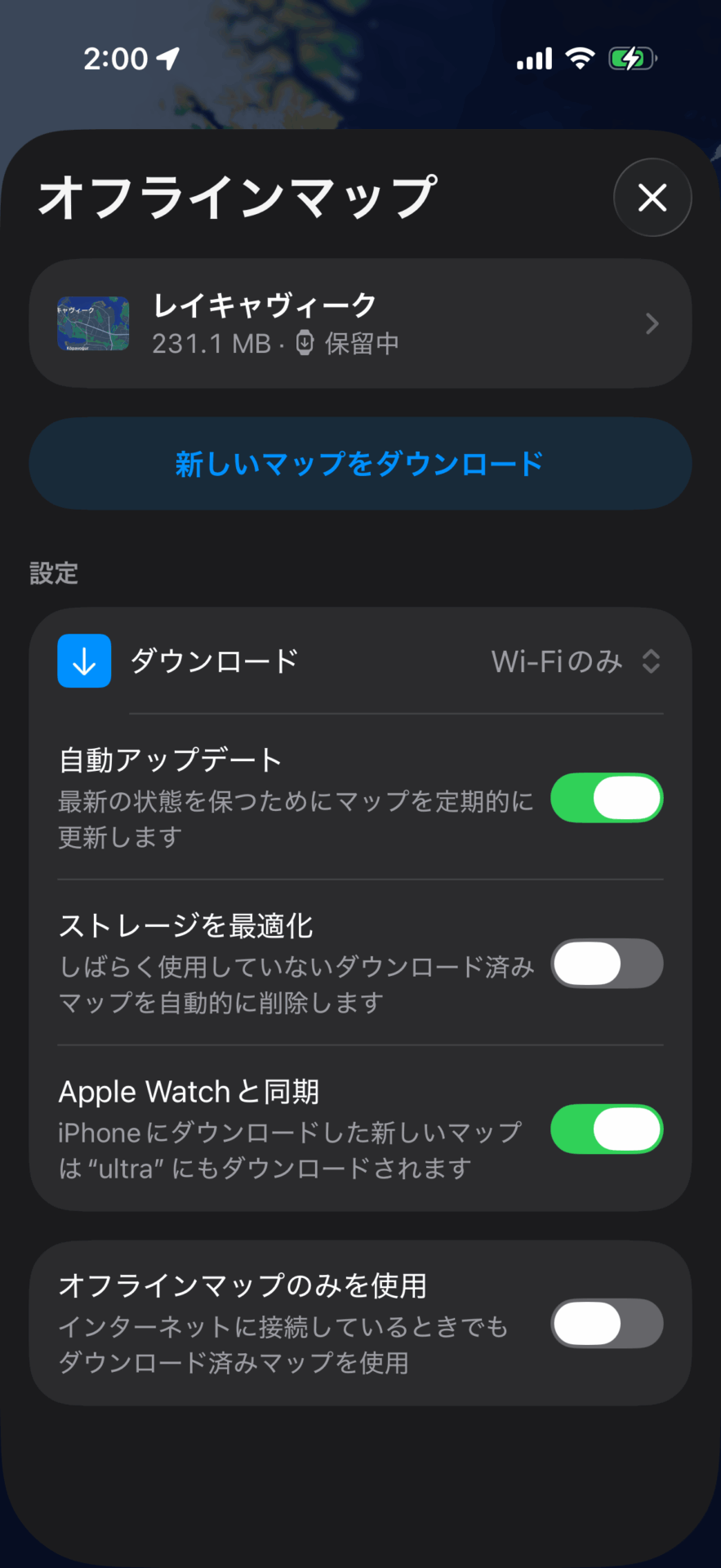
これによって、iPhoneのバッテリーが切れたり圏外になったりしても、手元の時計だけでナビゲーションが可能になるので、念の為の安全対策として心強い。
自分好みにApple Watchをカスタマイズして、毎日着けよう
Apple Watchは、購入直後のデフォルト状態が「完成形」ではない。
ここで紹介した設定を一つひとつ試していくことで、あなたのライフスタイルにフィットした、真に便利なツールへと変化していくはずだ。
ぜひ、この記事を参考に設定を見直し、Apple Watchのポテンシャルを最大限に引き出してほしい。