iPadは使いこなすのが難しい。高額なiPadを買ってはみたものの、「結局Netflix専用機になっている」「結局iPhoneと使い方が変わらない」というのは”あるある”の悩みだ。
本記事では、iPadを購入したばかりのユーザーや、いまいち活用できていないユーザのために、iPadを手に入れたら最初にやっておきたい「初期設定」をまとめた。
筆者は、初代iPad Proから始まり、かれこれ11年以上iPadを愛用している。大学院での研究生活から、社会人の資格勉強、日々の読書まで、生活のあらゆる場面でiPadが大活躍してきた。
本記事で紹介するのは、そんなiPad信者の筆者が、iPadを買い替えるたびに必ず行う設定を厳選したものだ。
この記事でわかること:
- iCloudへの月額課金を回避し、無料のまま運用する方法
- バッテリー寿命とリセールバリューを守る充電設定
- iPadOS 26で刷新されたマルチタスク機能の違いと使い分け
- Apple Pencil、ジェスチャー、集中モードなどの便利機能
最新の「iPadOS 26」では、フルスクリーンアプリ、ウィンドウ表示アプリ、ステージマネージャ、Split View、Slide Overと、用語が乱立し、何が何だか分からないという人も多いだろう。
本記事では、iPadならではの強みとも言える「マルチタスク」機能についても、迷わず設定できるよう重点的に解説している。
この記事を読みながら手元のiPadを自分好みに設定し、iPad上級者を目指してほしい。
Appleが仕掛けた「iCloudへの課金トラップ」を回避する
iPadを手にすると、Appleは執拗にiCloudへの課金を促してくる。
「iCloudストレージがいっぱいです」「バックアップを完了できません」といった警告メッセージを、誰もが目にしたことがあるだろう。
非常に不安を煽る文言だが、焦って課金ボタンを押してはいけない。
筆者は11年以上Appleデバイスを使い続けているが、iCloudに課金したことは一度もない。
iCloudの容量を圧迫する主な原因は、「端末バックアップ」と「写真の同期」の2つだ。どちらも、オフにして問題ない。順番に説明しよう。
iCloudバックアップをオフにする
結論から言うと、大半のユーザーにとってiCloudバックアップは不要だ。
むしろ、無駄にストレージ容量を圧迫し、有料プランへの課金を促すだけの機能になっている。
重要な前提として、以下3点を知っておいてほしい。
1. 連絡先やメモは、バックアップがなくても消えない
連絡先、カレンダー、メモ、リマインダーといった重要データは、「iCloudバックアップ」ではなく「iCloud同期」で守られている。これらはリアルタイムでクラウドに保存されており、iPadが壊れてもApple IDでログインすれば即座に復元される。バックアップの有無は関係ない。
2. LINEなどのアプリは、端末バックアップでは守れない
「iCloudバックアップがあればLINEのトーク履歴も復元できる」と思いがちだが、実際は違う。iCloudバックアップから端末を復元すると、LINEは「別の端末でアカウントが使用された」と判断し、トーク履歴を強制削除することがある。
LINEのトーク履歴を確実に守るには、LINEアプリ内の「トークのバックアップ」機能を使う必要がある。これはiCloud Driveを利用した独立した仕組みで、端末全体のバックアップとは別物だ。
3. バックアップ自体が不安定
iCloudバックアップは、「Wi-Fi接続中」「充電中」「画面ロック中」という3条件がすべて揃ったときにしか実行されない。条件が揃わないと数週間バックアップされないこともあり、いざというときに古いデータしか残っていないケースが多い。
つまり、iCloudバックアップをオンにしていても、本当に守りたいデータ(連絡先やLINE)は別の仕組みで守られており、バックアップ自体は信頼性が低い。
それでいて、iCloudの容量を50GB〜100GB以上も浪費する。オフにして問題ないどころか、積極的にオフにすべきだ。
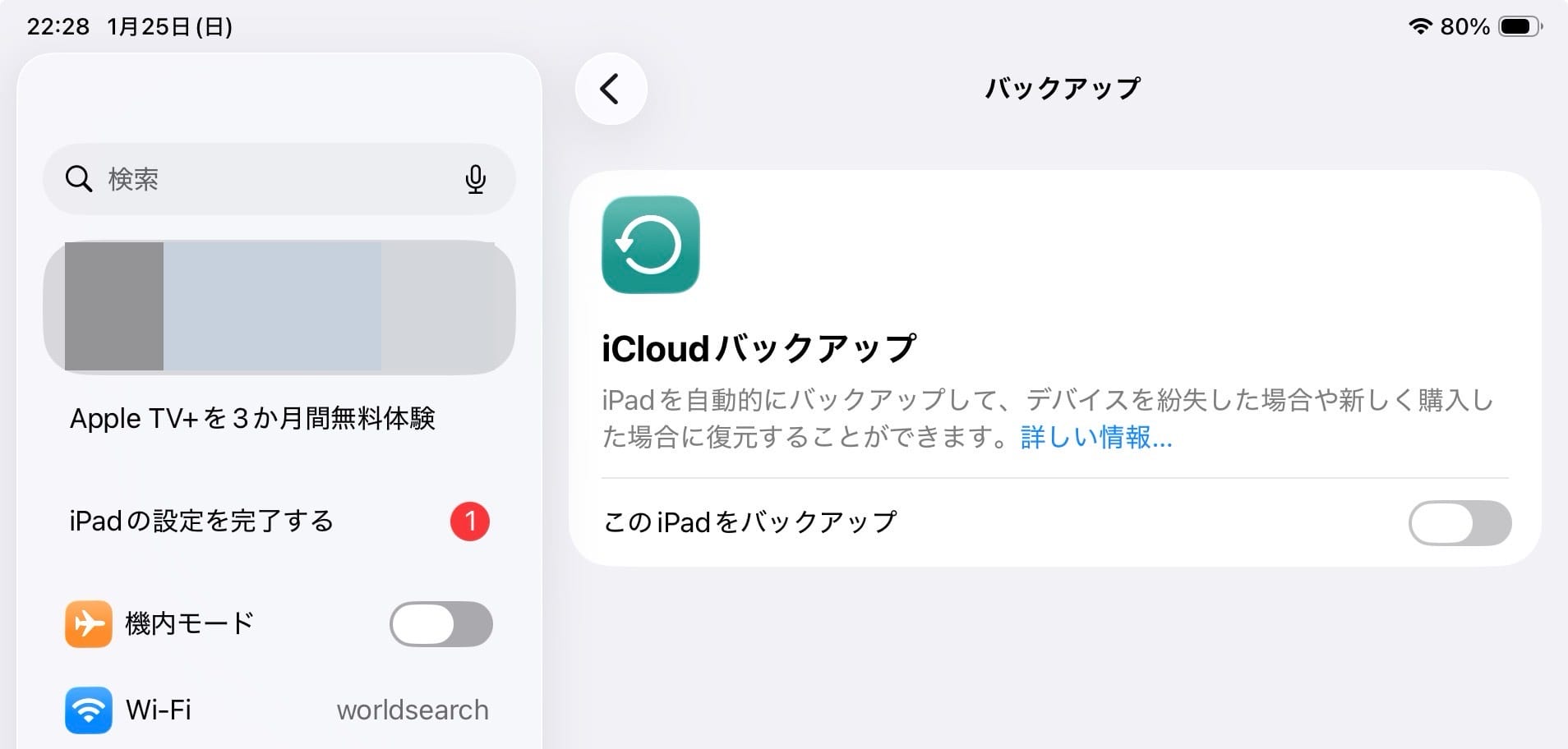
設定 > Apple Account > iCloud > iCloudバックアップ
ここで「このiPadをバックアップ」をオフにしよう。
写真の保管先をiCloudから切り替える
バックアップをオフにしても、まだ油断はできない。iCloudの5GBを一瞬で食い潰す最大の要因は、写真の同期機能である。
特にiPadは、同じApple IDでiPhoneと紐づけていると、iPhoneで撮った写真もiPadに同期されてくる。旅行やイベントで写真を撮りまくる人なら、あっという間にiCloudが満杯になる。
iCloudの無料容量はわずか5GB。有料プランは200GBで月額450円、2TBなら月額1,500円にもなる。
一度クラウドに写真や動画を保存し始めると、思い出を削除するわけにもいかず、気づけば年間6,000円〜18,000円のサブスク料金を延々と払い続けることになる。10年で6万円〜18万円と、iPadが2〜3台買えてしまう金額だ。
筆者の結論は明快だ。写真と動画の保管には、iCloud以外の良心的なクラウドストレージを使うべきだ。
無料ストレージ容量がiCloudの倍以上あり、またサブスク不要の1回買い切りプランが存在するストレージとして以下がある。
| サービス | 無料容量 | 特徴 |
|---|---|---|
| pCloud | 10GB | ・買い切りプランあり(サブスク不要) ・動画のストリーミング再生に対応 ・音楽プレーヤー内蔵 |
| Icedrive | 10GB | ・買い切りプランあり ・ゼロ知識暗号化でプライバシー重視 |
| Google Drive | 15GB | ・無料容量が最大 ・ただしGmailと容量を共有 |
筆者が6年以上メインで使い続けているのは、スイス発の「pCloud」だ。
pCloudを選んだ最大の理由は、無料ストレージ容量が10GBと大きいこと、そしてライフタイムプラン(買い切り)が存在することである。写真やビデオが多くなってきても、一度の支払いで、大容量のクラウドストレージを永久に使える。
iCloudの2TBプラン(月額1,500円)を3年払えば54,000円だが、pCloudのライフタイムプランは2TBで399ドルだ。おおよそ3年で元が取れ、それ以降はタダ同然で使い続けられる計算だ。
iPadやiPhoneとの相性もよく、写真の自動バックアップはもちろんのこと、純正の「ファイル」アプリからpCloudをローカルストレージのように利用できる。PDFや電子書籍の保管にも最適だ。
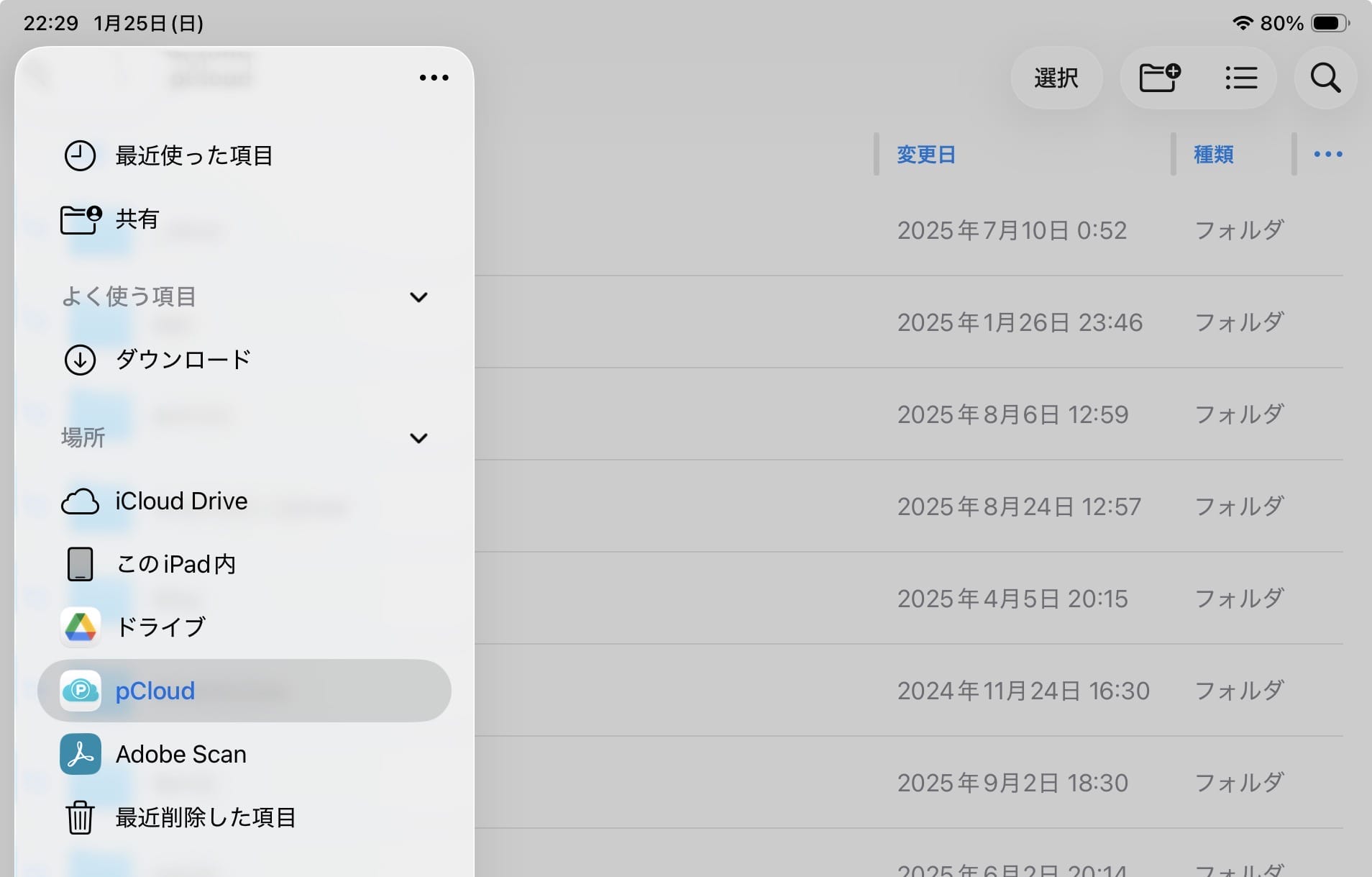
pCloudをメインの写真置き場にしたら、iCloud写真はオフにして問題ない。
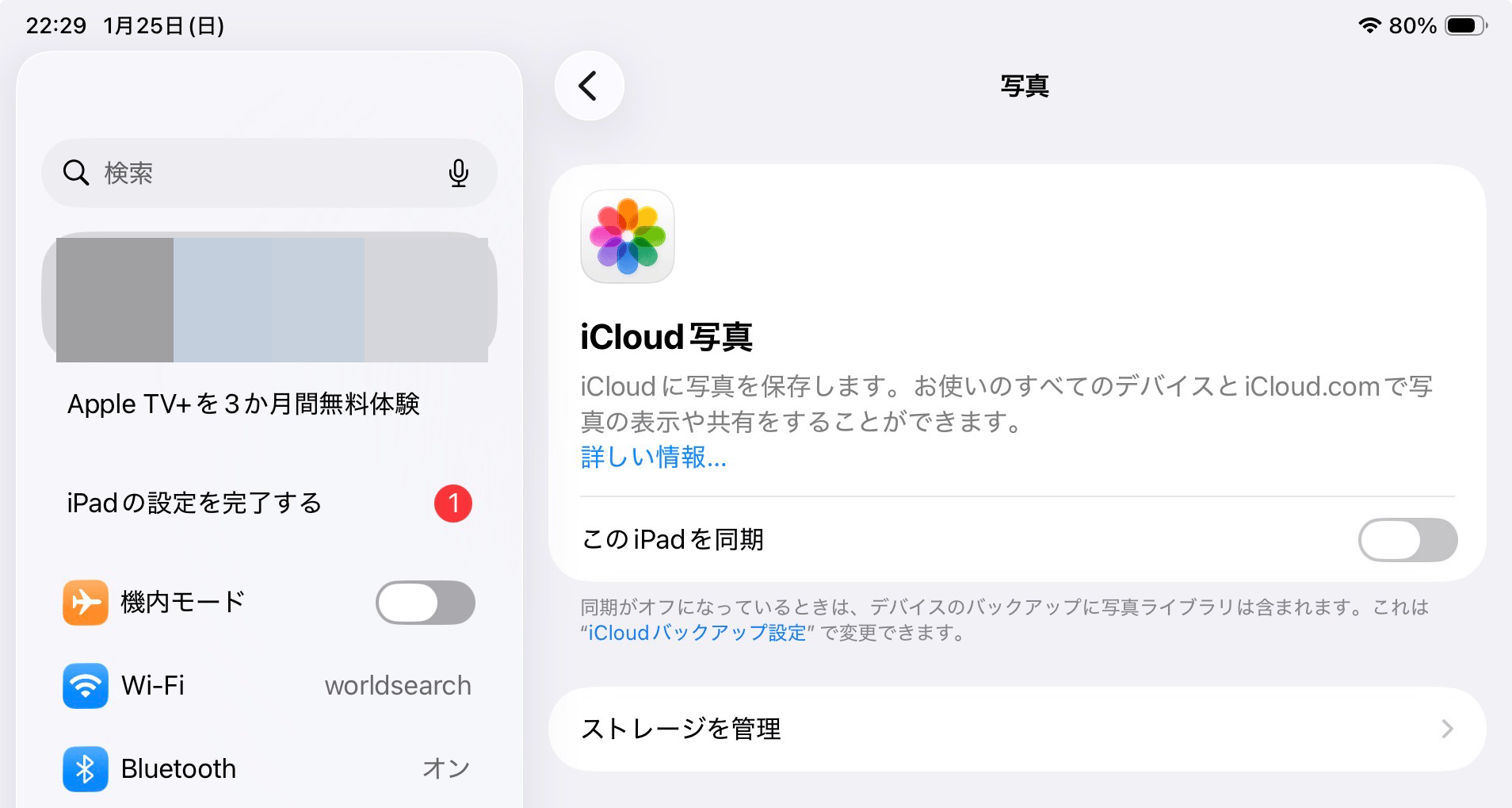
設定 > Apple Account > iCloud > 写真と進み、「このiPadを同期」をオフにする。
この運用を続けて15年、筆者のiCloud使用量は2GB以下のままだ。無料の5GBで、メールやカレンダーの同期には十分足りている。
pCloudは無料プランでも10GBのストレージが利用可能だ。まずは無料で試してみて、使い勝手を確かめ、将来容量が足りなくなったら買い切りプランを検討するのがおすすめだ。
充電上限でバッテリー寿命とリセールバリューを守る
iPadを長く使い続けるために、購入直後から意識しておきたいのがバッテリーの「最大容量」だ。
リチウムイオンバッテリーは、常に100%まで充電し続けると劣化が早まる性質がある。そこで活用したいのが「充電上限」の設定だ。
設定 > バッテリー > バッテリーの状態と充電
ここで「80%の上限」をオンにすると、充電が80%で自動的にストップするようになる。

最新のiPadはバッテリー持ちが優秀なので、80%でも丸一日使えるケースがほとんどだ。家の中でYouTubeを見るだけの日に、100%まで充電して劣化を早めたら勿体無い。
2〜3年後にメルカリなどでiPadを売却する際、バッテリー最大容量が高く保たれていれば、リセールバリューにも好影響がある。
マルチタスク機能でiPadの生産性を最大化する
iPadがiPhoneと決定的に異なるのは、複数のアプリを同時に表示できるマルチタスク機能だ。
最新のiPadOS 26では、マルチタスクの仕組みが大幅に刷新された。従来よりもさらに強力なマルチウィンドウの表示が可能になり、MacOSの使い心地に近づきつつある。
これを使いこなすことができれば、iPadの生産性は大きく変わる。しかし、用語や概念が非常にややこしく、慣れるまでには結構時間がかかる。
そこで、マルチタスク機能を使いこなすための基本知識を、わかりやすく整理してみた。
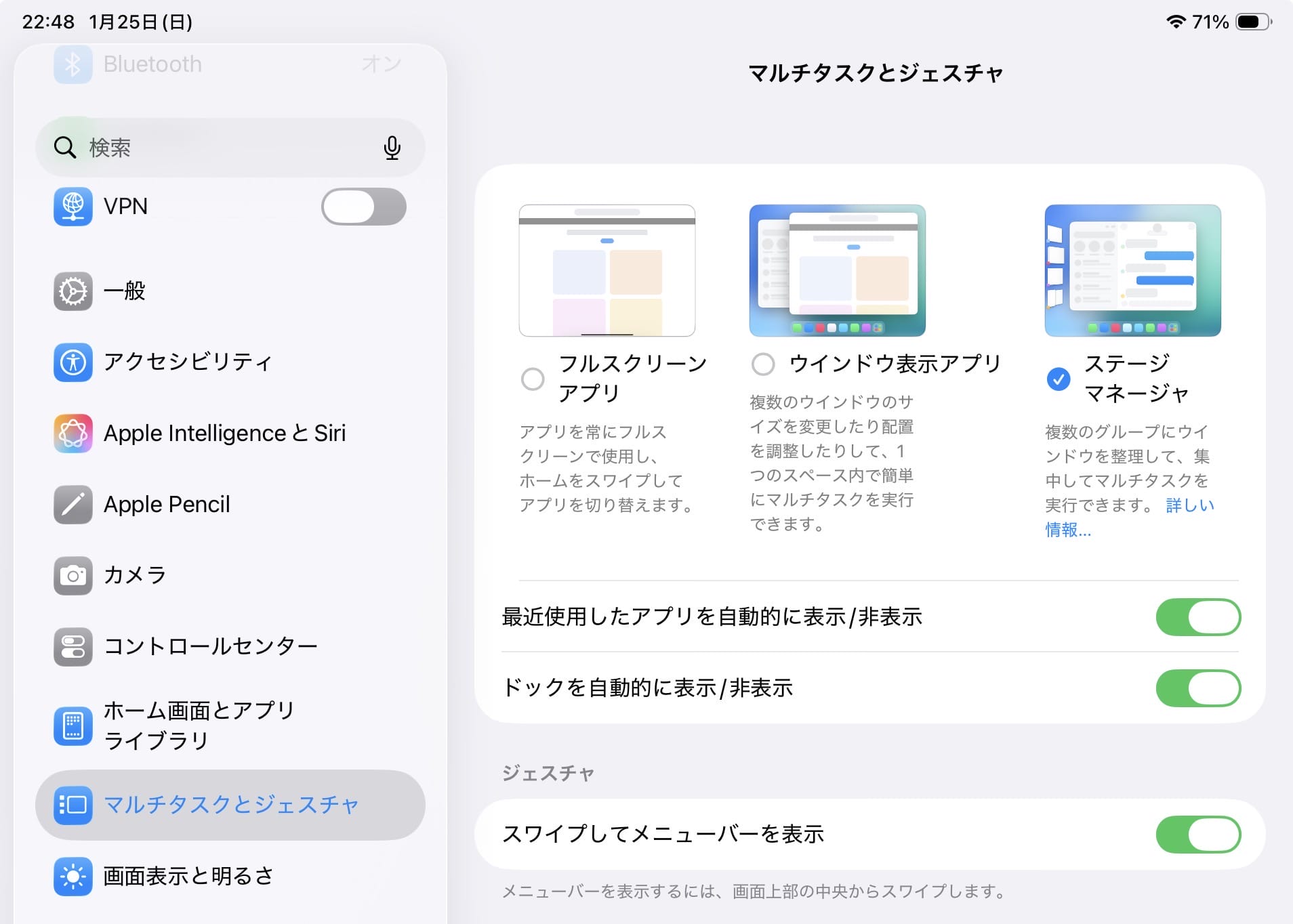
設定 > マルチタスクとジェスチャ
3つのマルチタスクモードの比較
マルチタスクを有効にするかどうか自体、設定で変更することが可能だ。以下の3つのモードから選択することができる。
| モード | 概要 | ウィンドウ操作 | Split View / Slide Over |
|---|---|---|---|
| フルスクリーンアプリ | 1つのアプリを全画面表示 | 不可 | 使用不可 |
| ウィンドウ表示アプリ | macOSのように自由にウィンドウ配置 | 自由にリサイズ・移動 | 使用可能 |
| ステージマネージャ | ワークスペース単位でアプリをグループ化 | 自由にリサイズ・移動 | 使用可能 |
1. 「フルスクリーンアプリ」モード
最もシンプルなモードだ。アプリは常に全画面で表示され、1つのアプリに集中できる。複数アプリの同時表示(Split ViewやSlide Over)は使えないが、アプリ間の切り替えは従来通り可能だ。
「マルチタスク機能は使わない」「シンプルに1つのアプリに集中したい」という人に向いている。
2. 「ウィンドウ表示アプリ」モード
iPadOS 26で新たに追加された、macOSに近い操作感のモードだ。
- 各ウィンドウの左上に「信号機ボタン」(赤・黄・緑)が表示される
- ウィンドウの角やハンドルをドラッグして自由にリサイズ
- ウィンドウ上部をドラッグして好きな位置に移動
- 複数のウィンドウを重ねて配置可能
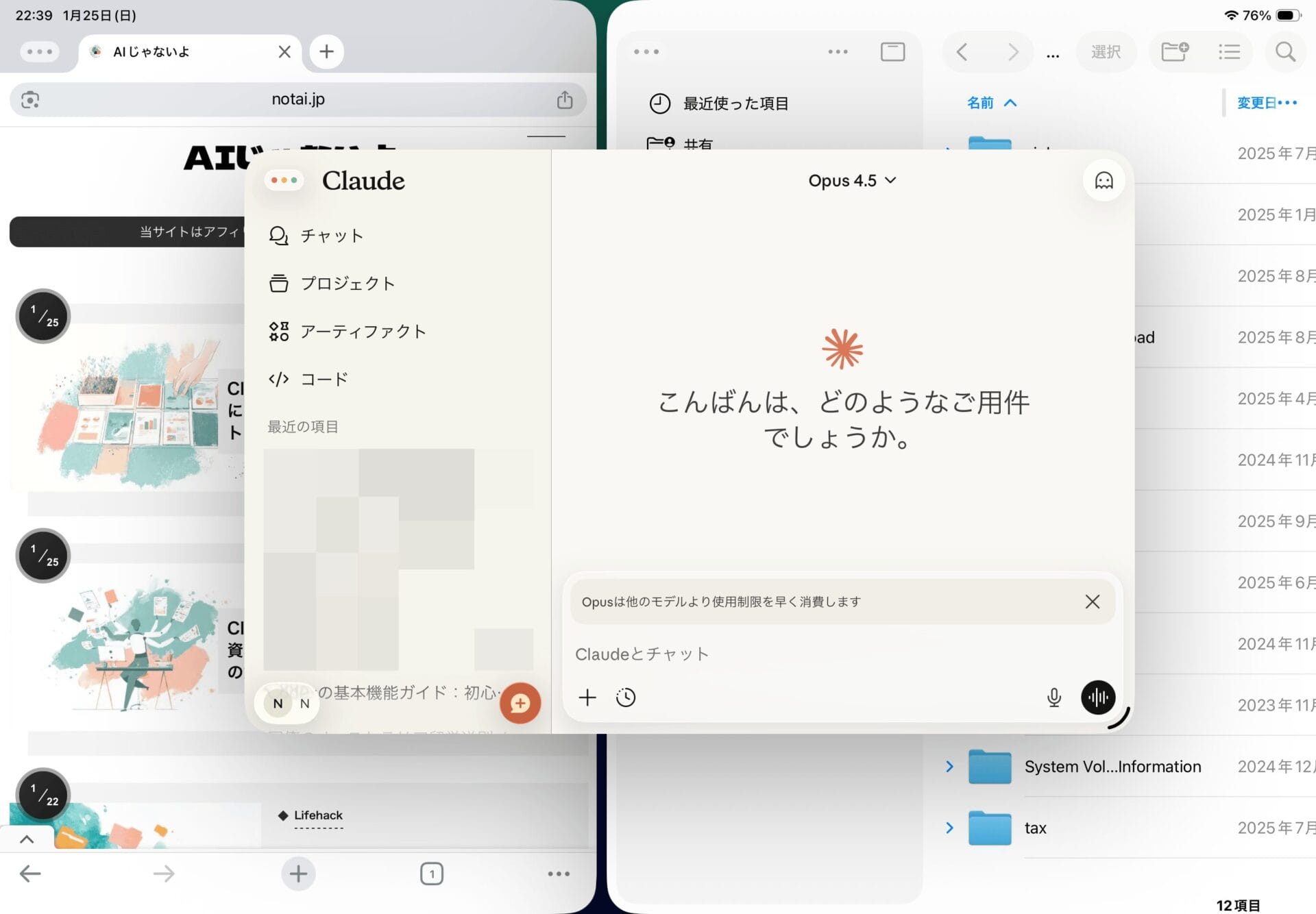
ノートを書きながらボイスメモで録音する、PDFを読みながらChatGPTなどのAIアプリに質問するなど、仕事や勉強に大いに役立つので、大半の人にはこれがおすすめだ。
3. 「ステージマネージャ」モード
「ウィンドウ表示アプリ」の機能に加えて、さらにワークスペースのグループ化ができるのがステージマネージャだ。
- 画面左側に「最近使ったアプリ」のサムネイルが表示される
- 関連するアプリをグループ(ステージ)としてまとめられる
- ステージ間をワンタップで切り替え可能
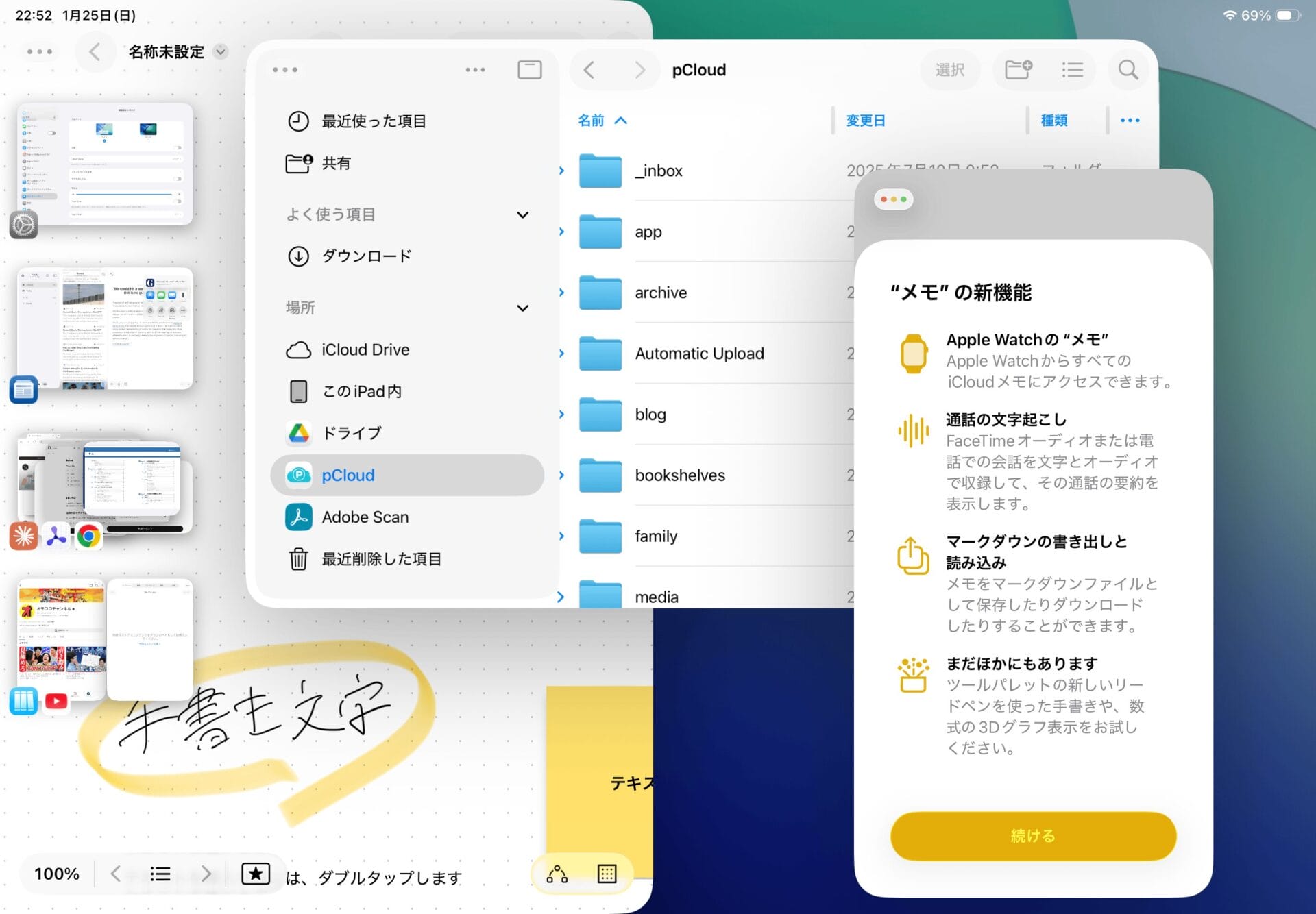
たとえば「仕事用」ステージにはメール・カレンダー・ドキュメントアプリを、「調べもの用」ステージにはSafari・メモアプリをまとめておけば、タスクの切り替えがスムーズになる。
iPadを業務に使っており、特定のアプリの組み合わせを数パターン用いるようなヘビーユーザー向けの機能だ。
ウィンドウ表示/ステージマネージャで使えるViewの違い
「ウィンドウ表示アプリ」と「ステージマネージャ」モードでは、ウィンドウの配置方法として3つのパターンが使える。これらも用語・概念の違いが紛らわしいので、整理しておこう。
| 配置パターン | 説明 | 特徴 |
|---|---|---|
| マルチウィンドウ(自由配置) | 複数のウィンドウを好きな位置・サイズで配置 | 最も自由度が高い。ウィンドウは重ねて配置可能 |
| Split View | 2つのアプリを画面の左右に分割して固定表示 | 画面を無駄なく使える。資料を見ながらの作業に最適 |
| Slide Over | 他のウィンドウの上にフローティング表示 | 一時的な確認に便利。画面端に隠しておける |
- マルチウィンドウは「ウィンドウ表示アプリ」「ステージマネージャ」の基本動作。アプリを開くとウィンドウとして表示され、自由に配置できる。
- Split ViewとSlide Overは、その上で使える「特殊な配置モード」と考えるとわかりやすい
以下、Split ViewとSlide Overの具体的な使い方を説明する。
Split View(画面分割)
2つのアプリを画面の左右に並べて固定表示する機能だ。ウィンドウが重ならないため、両方のアプリを常に見ながら作業できる。
起動方法:
- アプリを開いた状態で、Dockから別のアプリをドラッグ
- 画面の左端または右端までドラッグすると、太めの矢印が表示される
- そのままドロップすると、2つのアプリが左右に並んで表示される
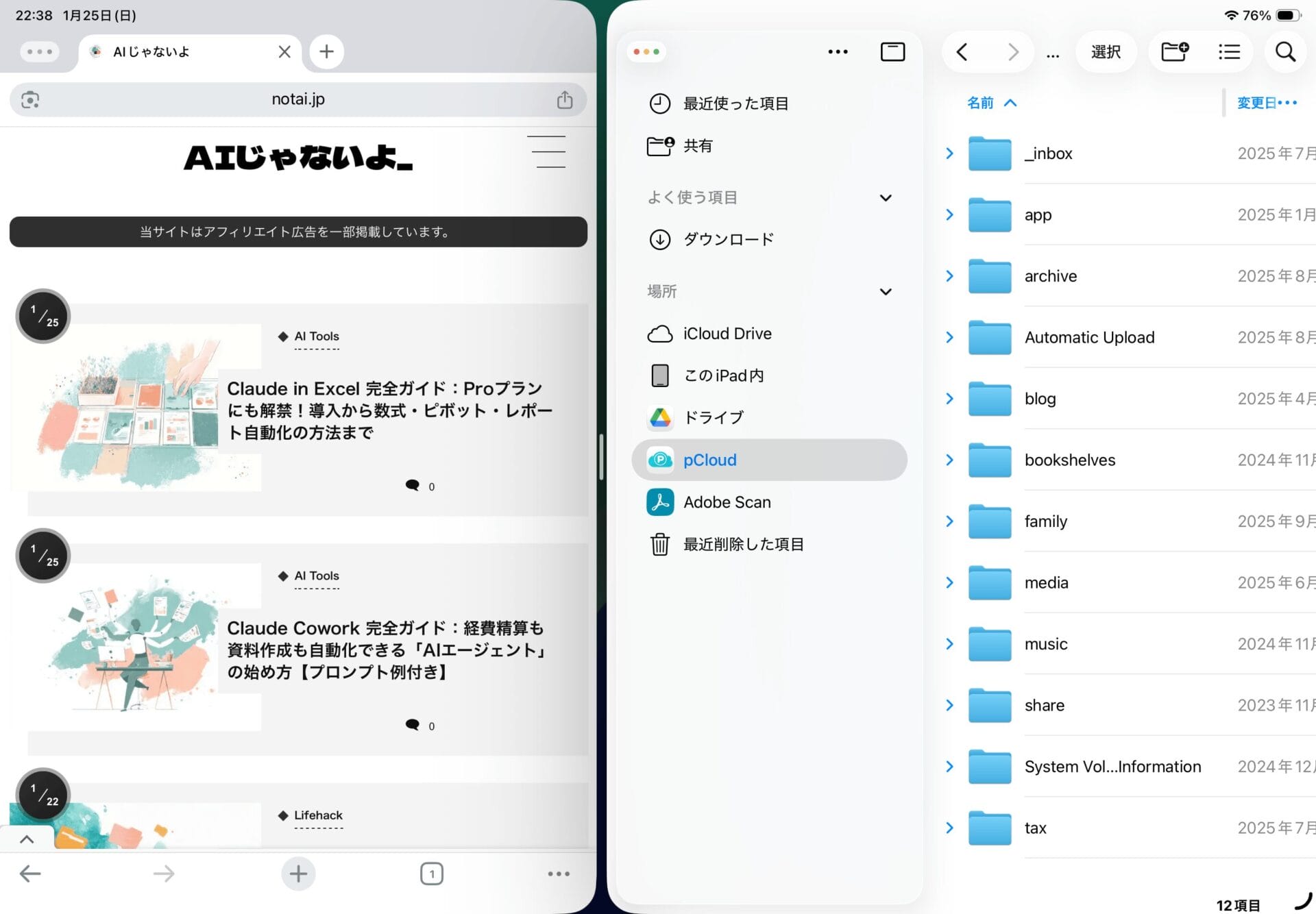
中央の仕切りをドラッグすれば、各アプリの幅を自由に調整できる。iPadOS 26.2では、完全に自由なサイズ調整が可能になった。
Slide Over(オーバーレイ表示)
他のウィンドウの上に、小さなフローティングウィンドウを重ねて表示する機能だ。
必要なときだけスワイプで呼び出し、不要なときは画面端に隠しておける。デフォルトのマルチウィンドウと似ているが、スムーズに表示/隠すを切り替えられるのがメリットだ。
起動方法:
- アプリのウィンドウ左上にある信号機ボタンを長押し
- 「Slide Overに移動」をタップ
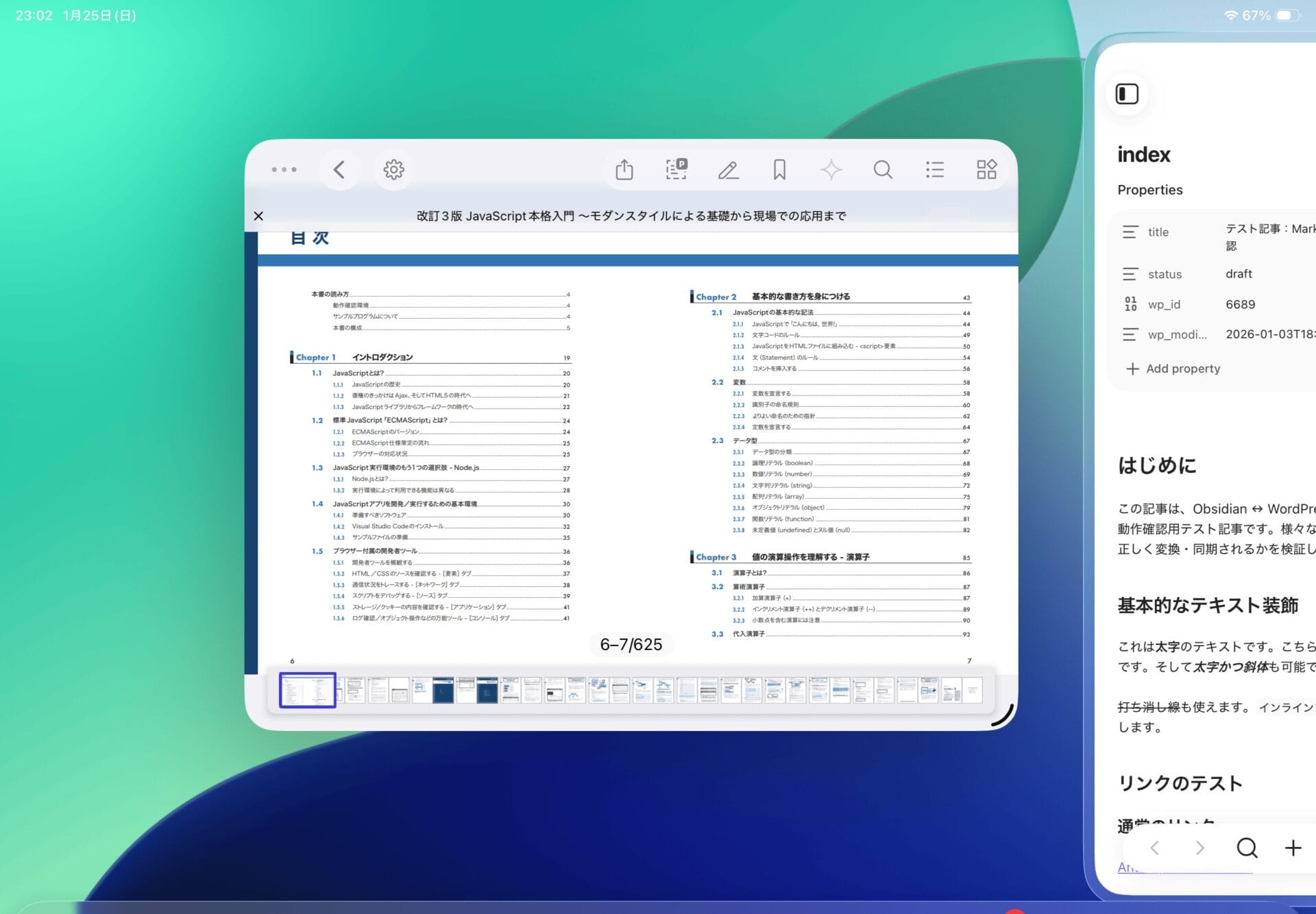
Slide Overの便利な操作:
| 操作 | 方法 |
|---|---|
| 一時的に隠す | ウィンドウを画面端にスワイプ。端に矢印が表示される |
| 再表示 | 矢印が表示されている端からスワイプ |
| サイズ変更 | ウィンドウ下部のハンドルをドラッグ |
| 位置移動 | ウィンドウ上部をドラッグして左右どちらにも配置可能 |
| 終了 | 画面中央にドラッグしてドロップ、または信号機ボタン長押しで「Slide Overを終了」 |
どのモードを選ぶべきか
ちなみに筆者は、フルスクリーンで開いて欲しいアプリも、意図せずステージマネージャで開いてしまう挙動が若干ストレスであるため、「ウィンドウ表示アプリ」モードを使用している。
| こんな人には | おすすめモード |
|---|---|
| シンプルに1アプリに集中したい | フルスクリーンアプリ |
| PCのように自由にウィンドウを配置したい | ウィンドウ表示アプリ |
| 複数プロジェクトをグループ化して切り替えたい | ステージマネージャ |
まずは「ウィンドウ表示アプリ」から始めて、グループ化機能が欲しくなったら「ステージマネージャ」に切り替えるのがおすすめだ。
画面の作業領域を最大化する
マルチタスクを快適に使うなら、画面の表示設定も見直しておきたい。
設定 > 画面表示と明るさ > 表示
ここで「スペースを拡大」を選択すると、文字やアイコンが小さくなる代わりに、画面に表示できる情報量が大幅に増える。
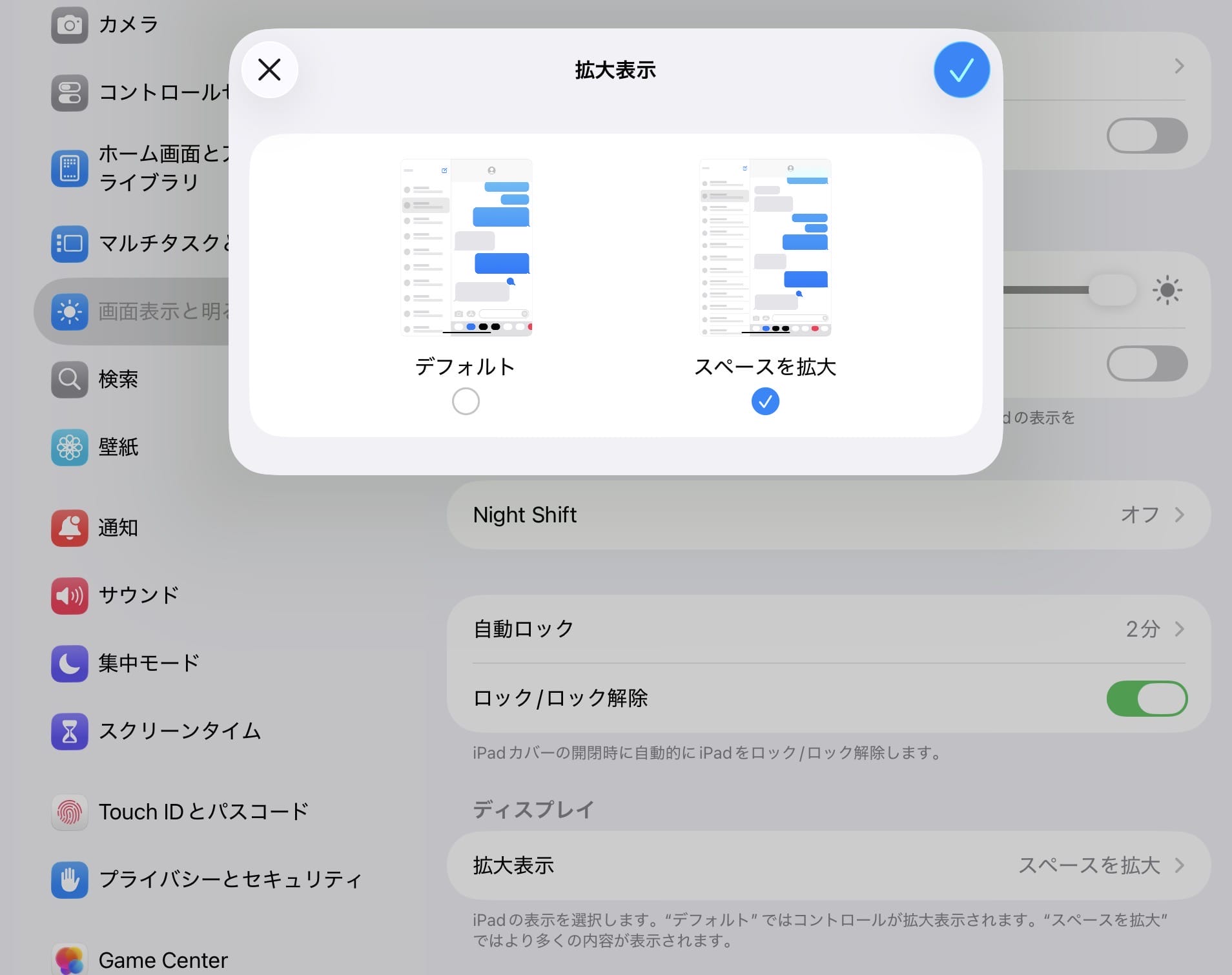
特にマルチタスクを多用する人の場合、作業領域が広いほど快適になる。
最初は文字が小さく感じるかもしれないが、慣れれば元には戻れないはずだ。
Dockを自分好みにカスタマイズする
画面下部に表示されるDockは、iPadでの作業効率を大きく左右する。
マルチタスクモードでも、Dockからアイコンをドラッグ&ドロップする操作が多いので、Dockはぜひ自分好みにカスタマイズしておきたい。
お気に入りアプリを登録する
Dockには最大13個のアプリを登録できる(右端の「最近使ったアプリ」エリアを除く)。
ホーム画面でアプリアイコンを長押しして「ホーム画面を編集」モードにし、よく使うアプリをDockにドラッグして配置しよう。フォルダもDockに配置可能だ。
最近使ったアプリの表示をオン・オフする
設定 > ホーム画面とアプリライブラリ
「アプリの提案と最近使用したアプリをDockに表示」をオフにすると、Dockの右端に表示される「最近使ったアプリ」が消える。Dockの見た目をスッキリさせたい人にオススメだ。
反対に、マルチタスク機能をよく使う人の場合、直近で使ったアプリをSplit View / Slide Overのためにドラッグ&ドロップしやすくなるので、むしろオンにした方が便利である。
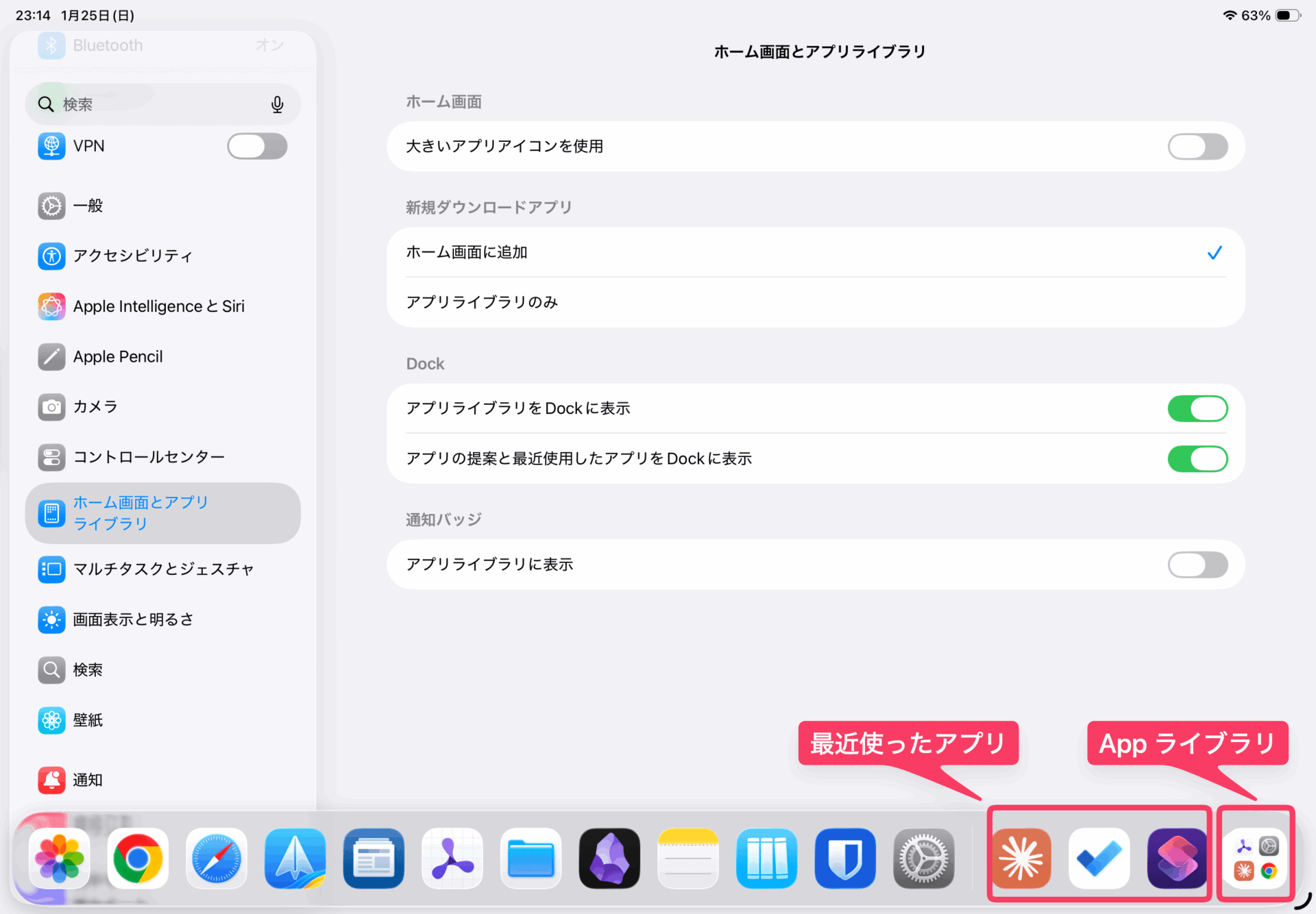
AppライブラリをDockに表示する
同じ設定画面で「DockにAppライブラリを表示」をオンにすると、Dockの右端からアプリライブラリに素早くアクセスできるようになる。
アプリアイコンからアプリを探したい人は、オンにしておくのがおすすめだ。
Spotlightによるアプリ名の検索でアプリを立ち上げるのに慣れている人は、オフにしておいたほうが画面がスッキルする。
ジェスチャーで操作を高速化する
画面コーナーからスワイプでメモやスクリーンショットを即起動
「フルスクリーンアプリ」モードにしている場合に限り、画面の角からスワイプするだけで便利な機能を呼び出せるジェスチャーが有効化できる。
(※マルチタスクを有効にすると、ウィンドウのリサイズのためのジェスチャーと区別できなくなるため、自動的に無効になる)
設定 > マルチタスクとジェスチャ > 指で隅からスワイプ
- 左下コーナー: スクリーンショット(デフォルト)
- 右下コーナー: クイックメモ(デフォルト)
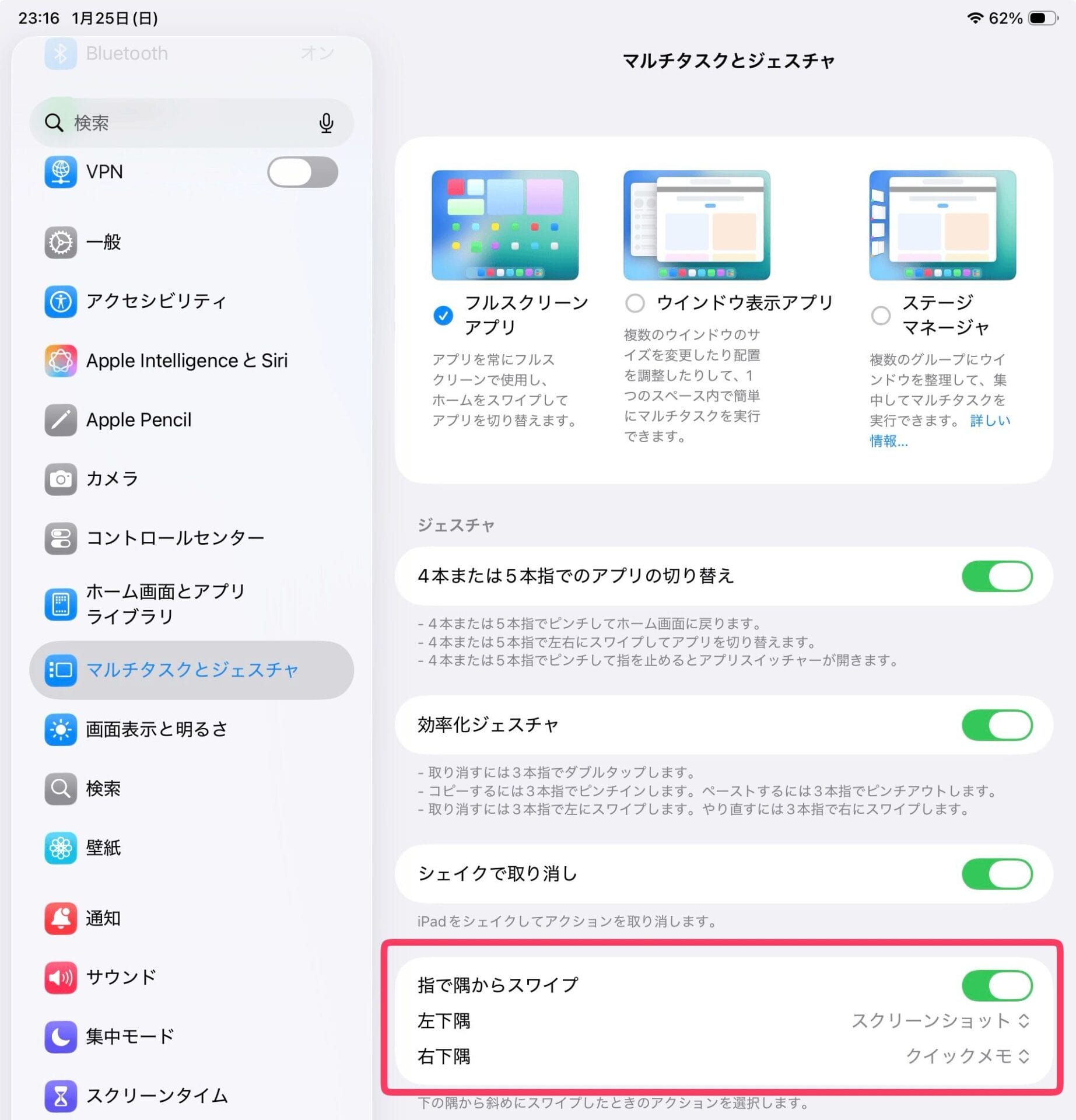
Apple Pencilを持っている場合は、ペン先で角からスワイプすることで、より自然にこれらの機能を呼び出せる。
クイックノートは、どのアプリを使っている最中でも即座にメモを取れる機能で、思いついたアイデアを逃さない。
4本指・5本指ジェスチャーでアプリを素早く切り替える
iPadならではの便利なジェスチャーとして、複数の指を使った操作がある。
設定 > マルチタスクとジェスチャ > ジェスチャ
- 4本指で左右スワイプ: 開いているアプリ間を素早く切り替え
- 5本指でピンチイン: ホーム画面に戻る
- 5本指でピンチインしてホールド: アプリスイッチャーを表示
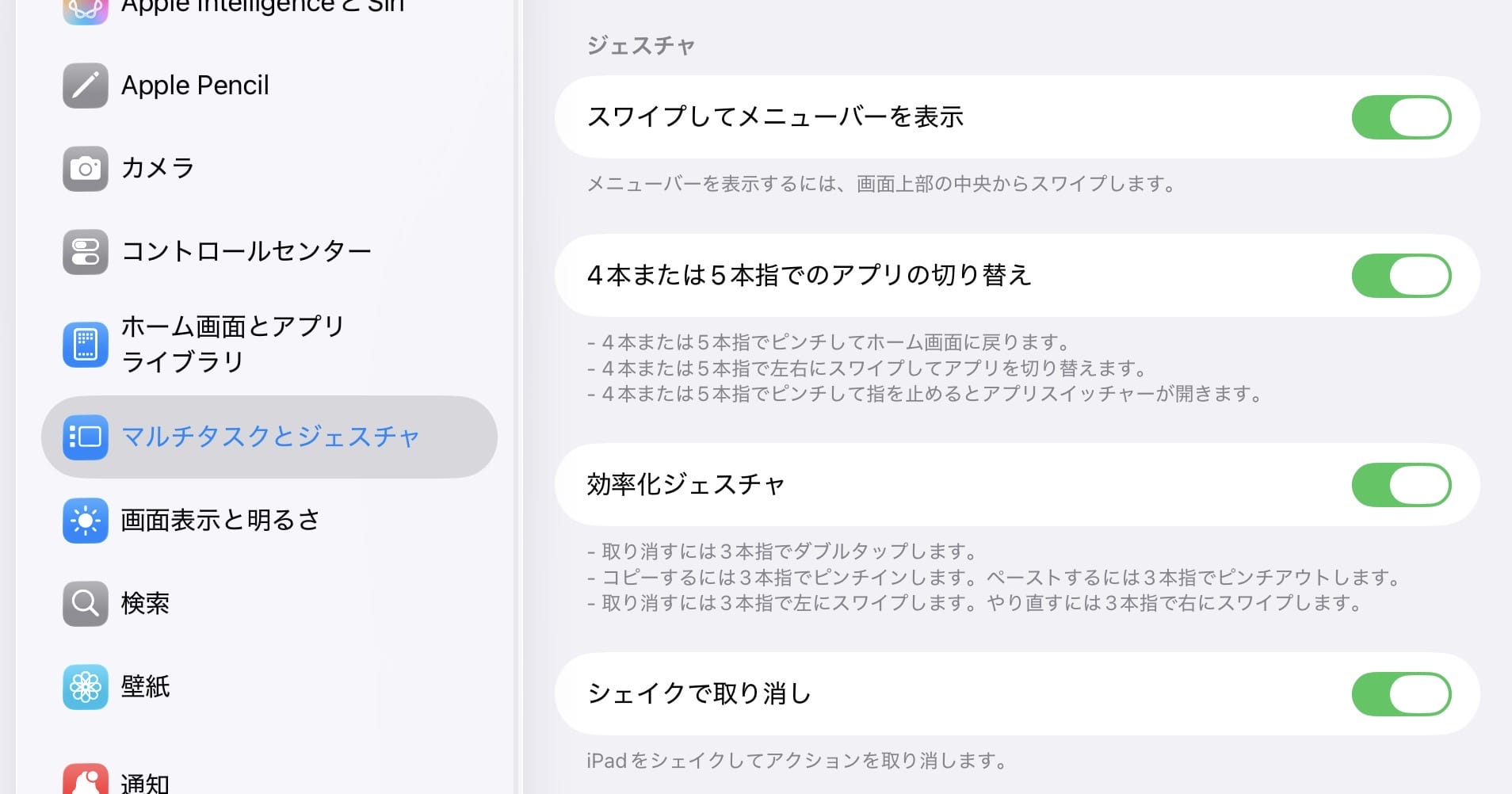
これらのジェスチャーに慣れると、ホームボタンやDockに頼らずにアプリ間を行き来でき、操作がスムーズになる。
キーボードをiPhoneサイズで打ちやすくする
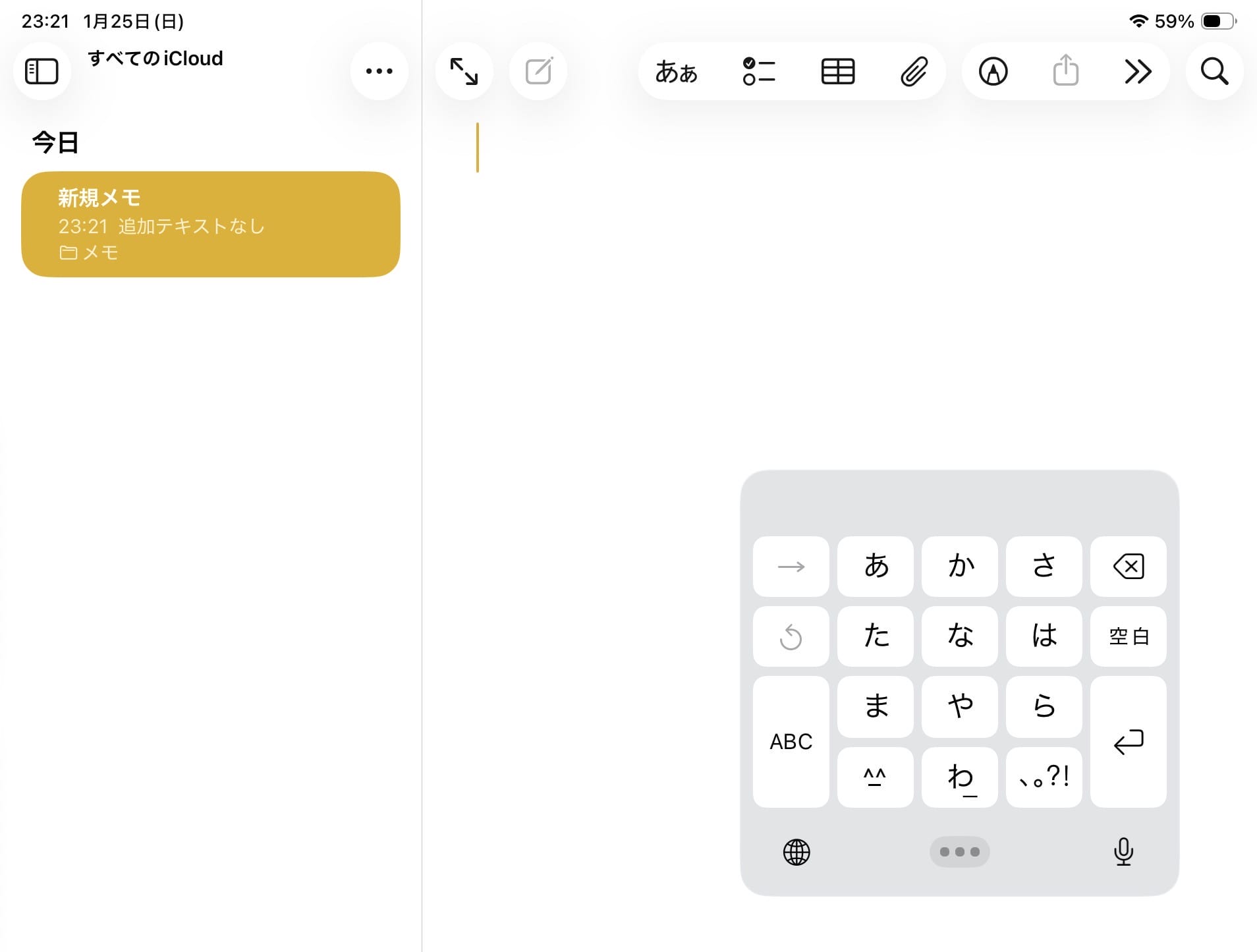
iPadを手に持って使う場合、画面下部いっぱいに表示される大きなキーボードは打ちにくい。
そこで便利なのが、フローティングキーボードである。
2本指でキーボードをピンチインすると、iPhoneサイズの小さなキーボードになる。画面上の好きな位置に移動でき、フリック入力も可能だ。
Apple Pencilと手書き入力を使いこなす
Apple Pencilのダブルタップをカスタマイズする
Apple Pencil(第2世代以降)を使っている場合、ペン軸の「スクイーズ」や「ダブルタップ」で呼び出す機能を設定できる。
設定 > Apple Pencil
- ツールパレットを表示(スクイーズのみ)
- 現在のツールと消しゴムを切り替え
- 現在のツールと最後に使用したツールを切り替え
- カラーパレットを表示
などの機能を割り当てることができる。
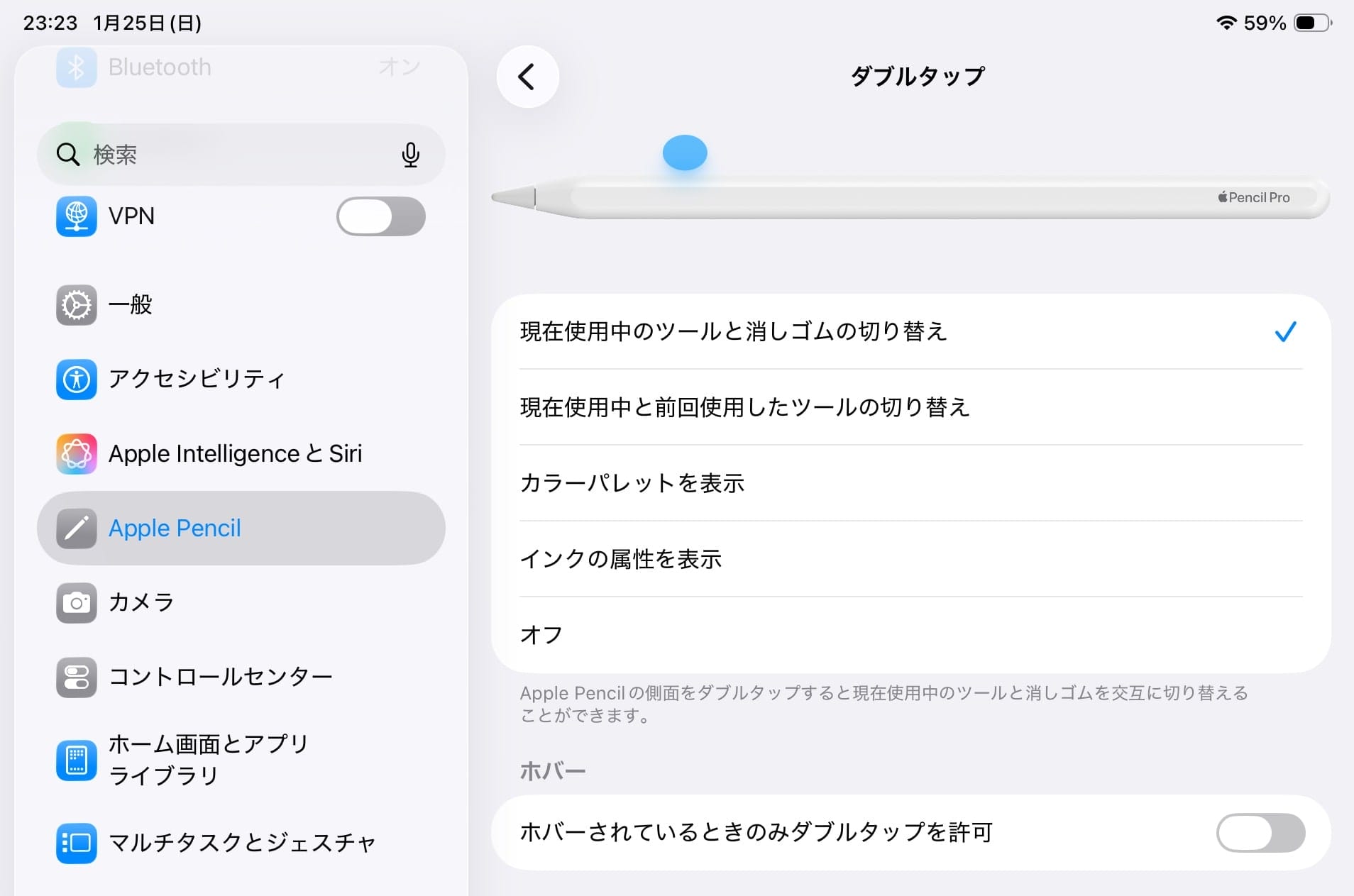
メモやお絵描きアプリで頻繁にツールを切り替える人は、これらの設定を活用すると効率が大幅に上がる。
ロック画面からクイックノートを起動する
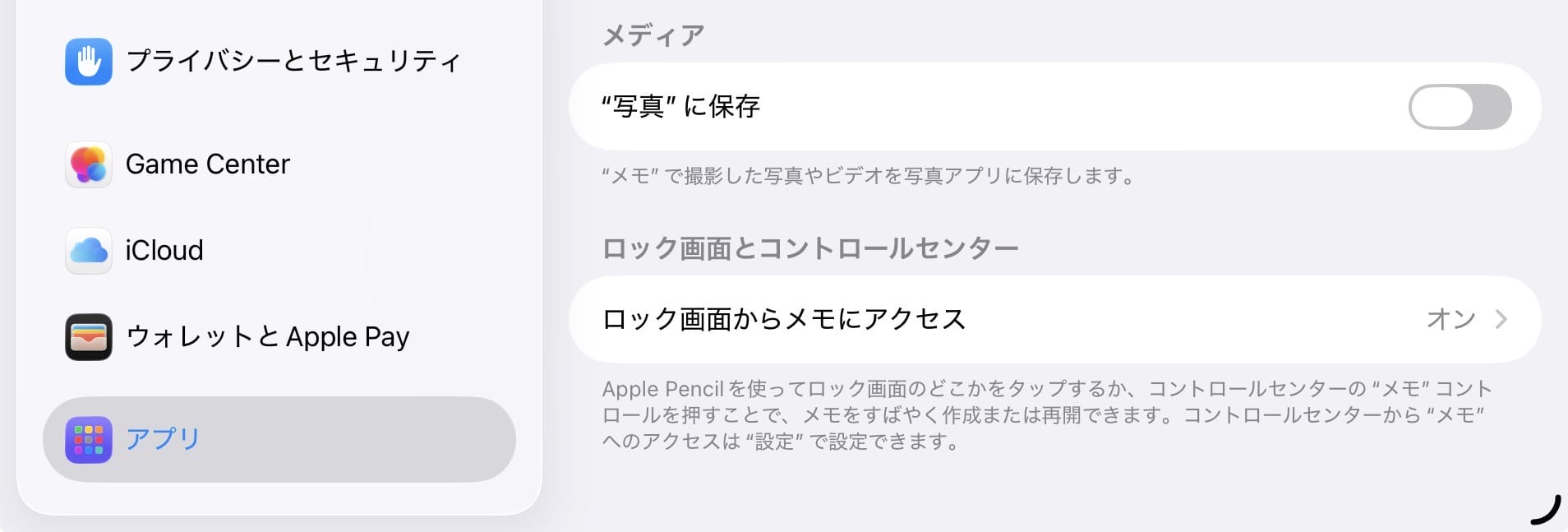
Apple Pencilを持っていれば、iPadのロック画面をペン先でタップするだけで、即座にメモが開く。
パスコードを入力したりアプリを探したりする手間なく、思いついたアイデアを瞬時に書き留められる。
この機能を有効にするには、以下の設定を確認しよう。
設定 > アプリ > メモ > ロック画面からメモにアクセス
オンにする場合も、「常に新規メモを作成」または「最後のメモを再開」のどちらかから選択することができる。
Scribbleで手書き文字をテキストに変換する
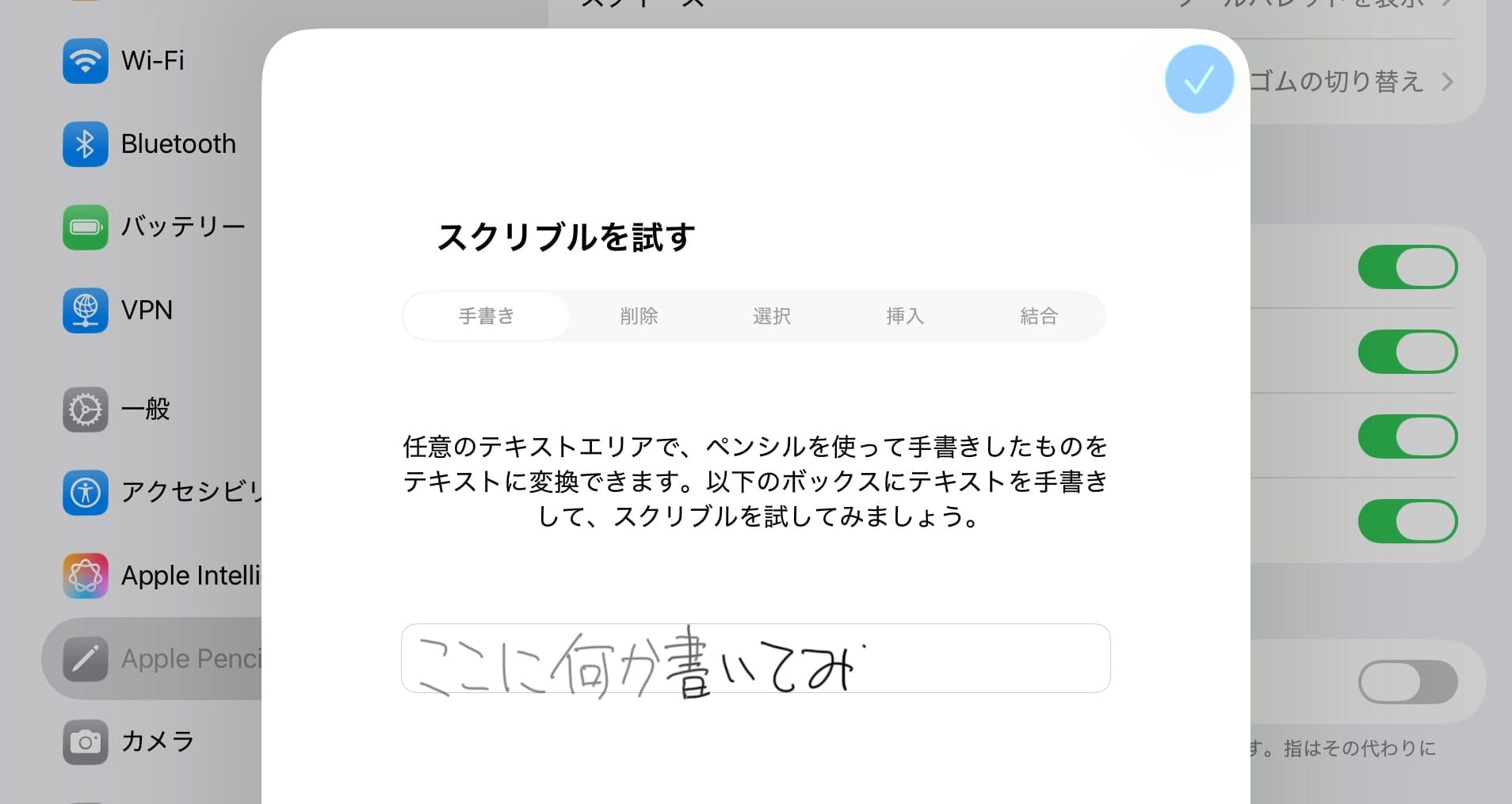
iPadでは、Apple Pencilを使って検索バーやテキストフィールドに直接手書きすると、自動的にテキストに変換される。この機能がScribble(スクリブル)だ。
Safariのアドレスバーに手書きでURLや検索キーワードを書き込んだり、設定アプリの検索欄に手書きで入力したりできる。キーボードに持ち替える必要がなく、ペンを持ったまま操作を完結できる。
設定 > Apple Pencil > スクリブルがオンになっていることを確認しよう。
ウィジェットを活用し、ひと目で重要情報を確認する
ロック画面にウィジェットを追加する
iPadOS 17以降、iPhoneと同様にロック画面にウィジェットを配置できるようになった。
時計の下にウィジェットエリアがあり、天気、カレンダー、リマインダー、バッテリー残量などを追加できる。
ロック画面を長押しして「カスタマイズ」をタップすることで、さまざまなウィジェットを選択することができる。
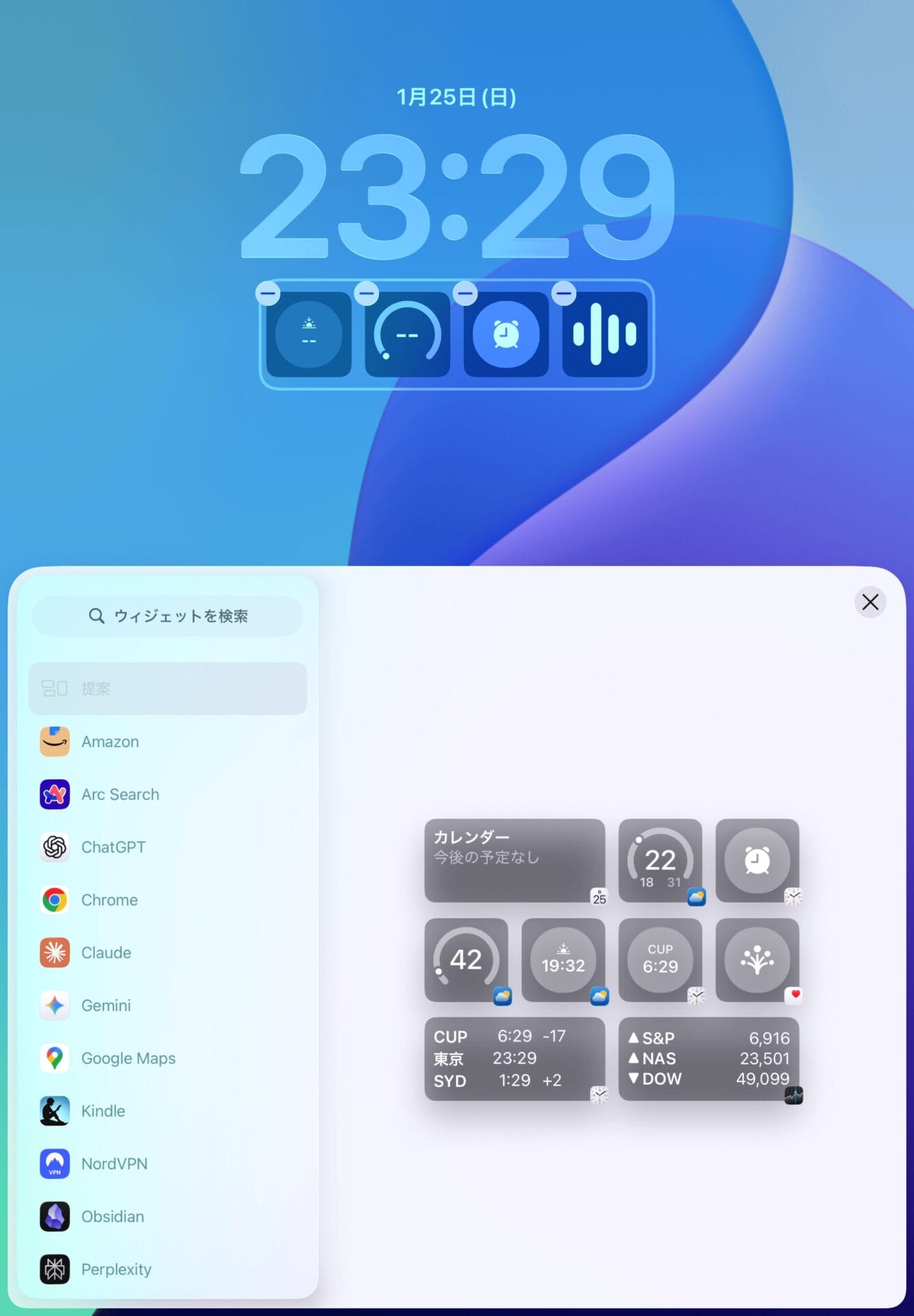
iPadをロック解除せずとも、次の予定や天気予報を一目で確認できるようになり、便利だ。
コントロールセンターをカスタマイズする
画面右上から下にスワイプして表示するコントロールセンターは、自由にカスタマイズできる。
コントロールセンターを開いた状態で長押しすると編集モードになり、「コントロールを追加」から様々な機能を追加できる。
筆者の場合、Wi-FiやBluetoothなど頻繁にオンオフする可能性のあるボタンを最上段に常時表示するように変更している。
他にも、ChatGPTやGeminiなどの個別のアプリの特定の機能を呼び出すショートカットも追加できる。

コントロールセンターの右側には、小さなアイコンで表示されるタブが存在する。新たなタブを追加することもできるし、逆に不要なタブを「−」ボタンで丸ごと削除することもできる。
自分がよく使うコントロールだけを残しておくと良い。
集中モードで場所や時間に応じて通知をコントロールする
「おやすみモード」などは多くの人が使ったことがあるだろう。
実は、こうした「モード」はカスタマイズすることができ、自分だけの「集中モード」を作成することも可能だ。
設定 > 集中モード
「仕事」「パーソナル」「睡眠」などのプリセットがあり、それぞれで通知を許可するアプリや連絡先を細かく設定できる。
例えば「仕事」モードでは、SlackやOutlookの通知だけを許可し、SNSやゲームの通知は遮断する、といった使い分けが可能だ。
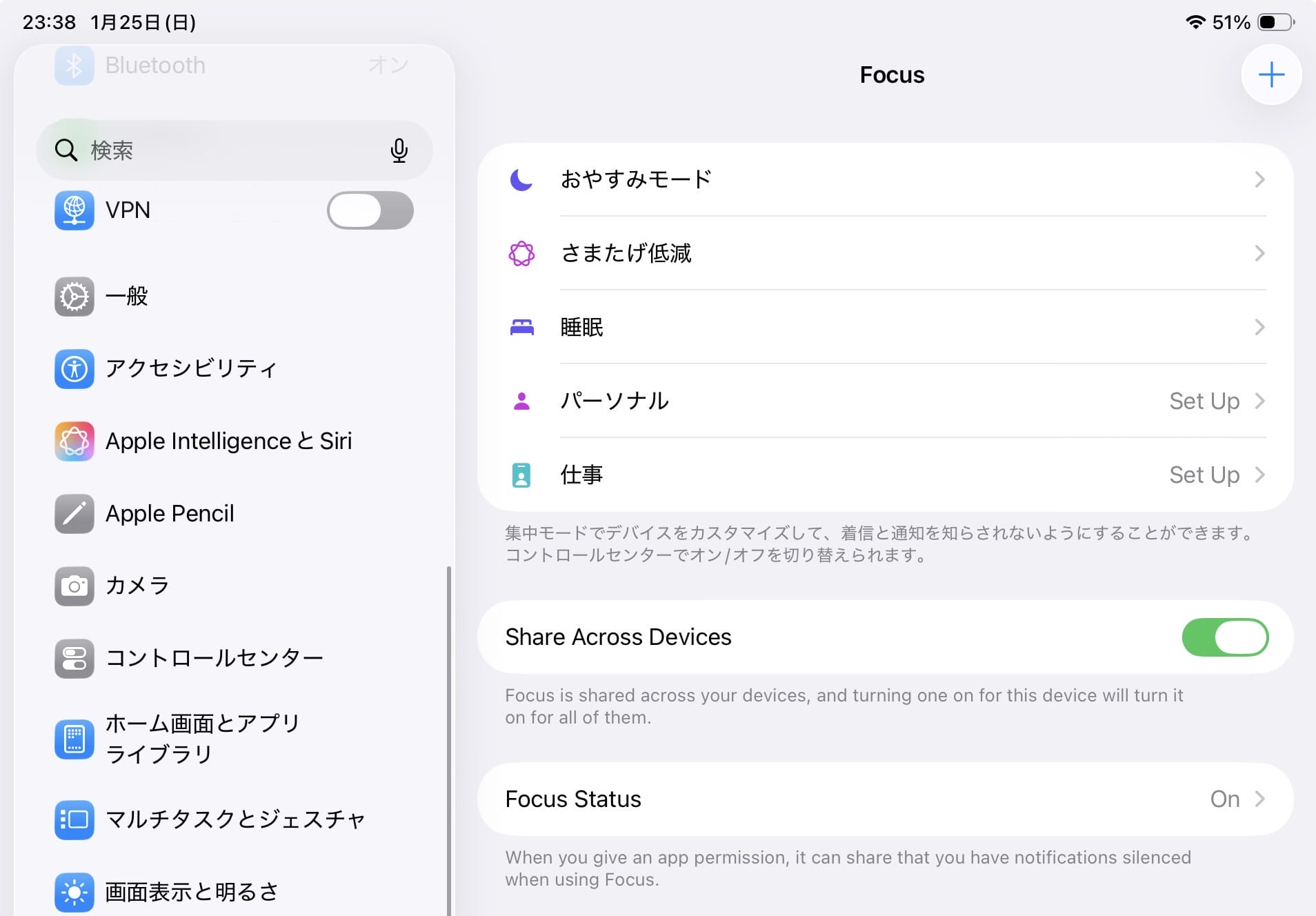
さらに、集中モードは時間や場所、アプリの起動をトリガーに自動でオンにすることもでき、いったん設定すれば手動で切り替える手間も省ける。
プライバシーとセキュリティを強化する
Guided Accessで子供や他人に貸す際のセキュリティを確保
iPadを子供に渡す場合や、他人に特定のアプリ以外を触らせたくない場合に便利なのが、「アクセスガイド」という設定だ。
設定 > アクセシビリティ > アクセスガイド
アクセスガイドを有効にしてから、固定したいアプリを開いた状態でサイドボタン(またはホームボタン)を3回クリックすると、そのアプリから抜け出せなくなる。
子供にiPadを渡す前に、お絵描き用のアプリだけに限定しておく、といった使い方が可能だ。
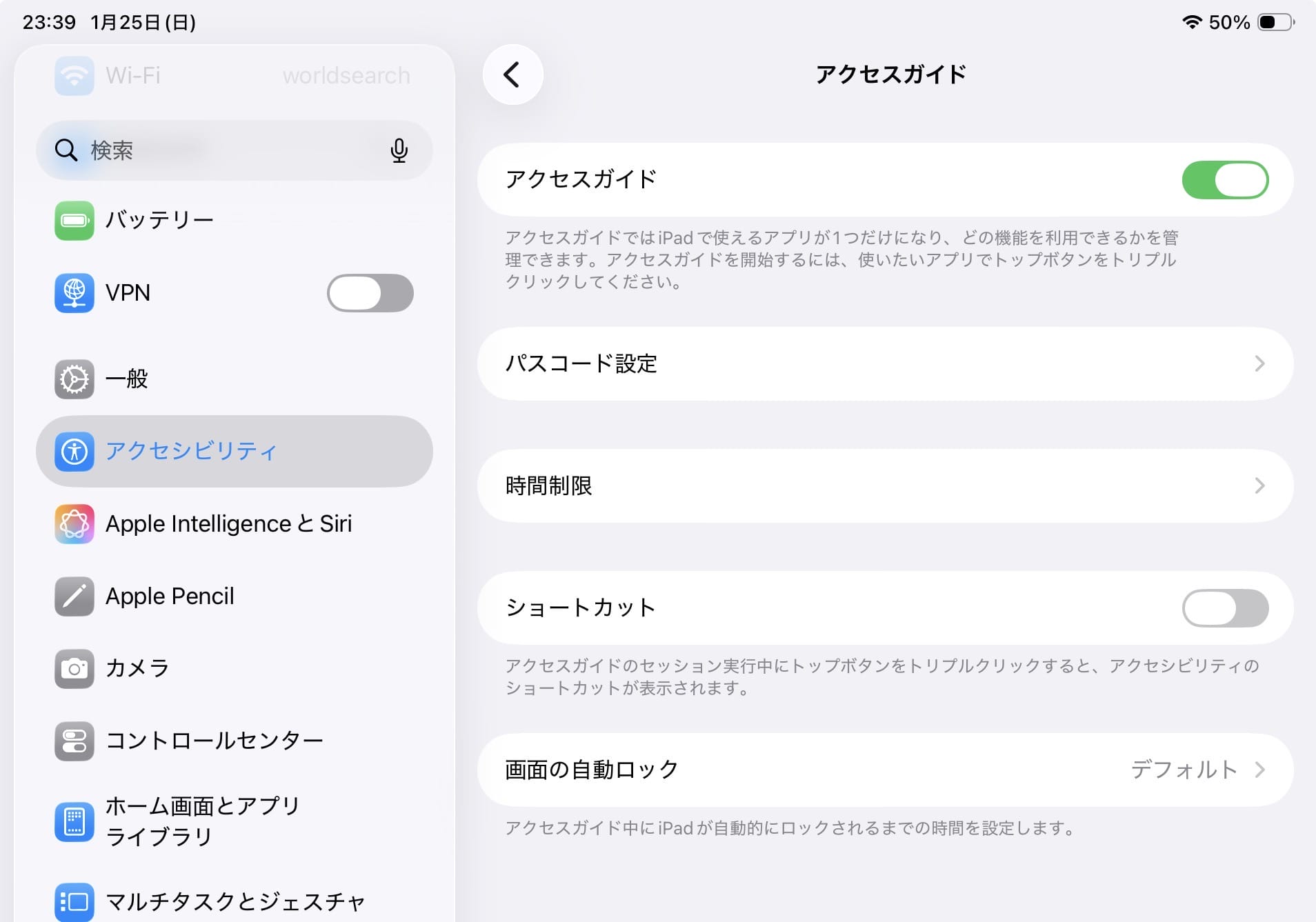
解除にはパスコードまたはFace ID/Touch IDが必要になるため、子供が勝手に他のアプリを開いたり、課金したりする心配がなくなる。
Find My iPadを有効にして紛失に備える
iPadを紛失したり盗まれたりした場合に備え、「探す」機能は必ず有効にしておこう。
設定 > [自分の名前] > 探す > iPadを探す
- 「iPadを探す」: 他のAppleデバイスから位置を特定できる。必ずオンにする。
- 「”探す”ネットワーク」: iPadがオフラインでも、近くのAppleデバイス経由で位置情報を送信してくれる。
- 「最後の位置情報を送信」: バッテリー残量が少なくなった時、電源が切れる前に位置情報を送信してくれる。
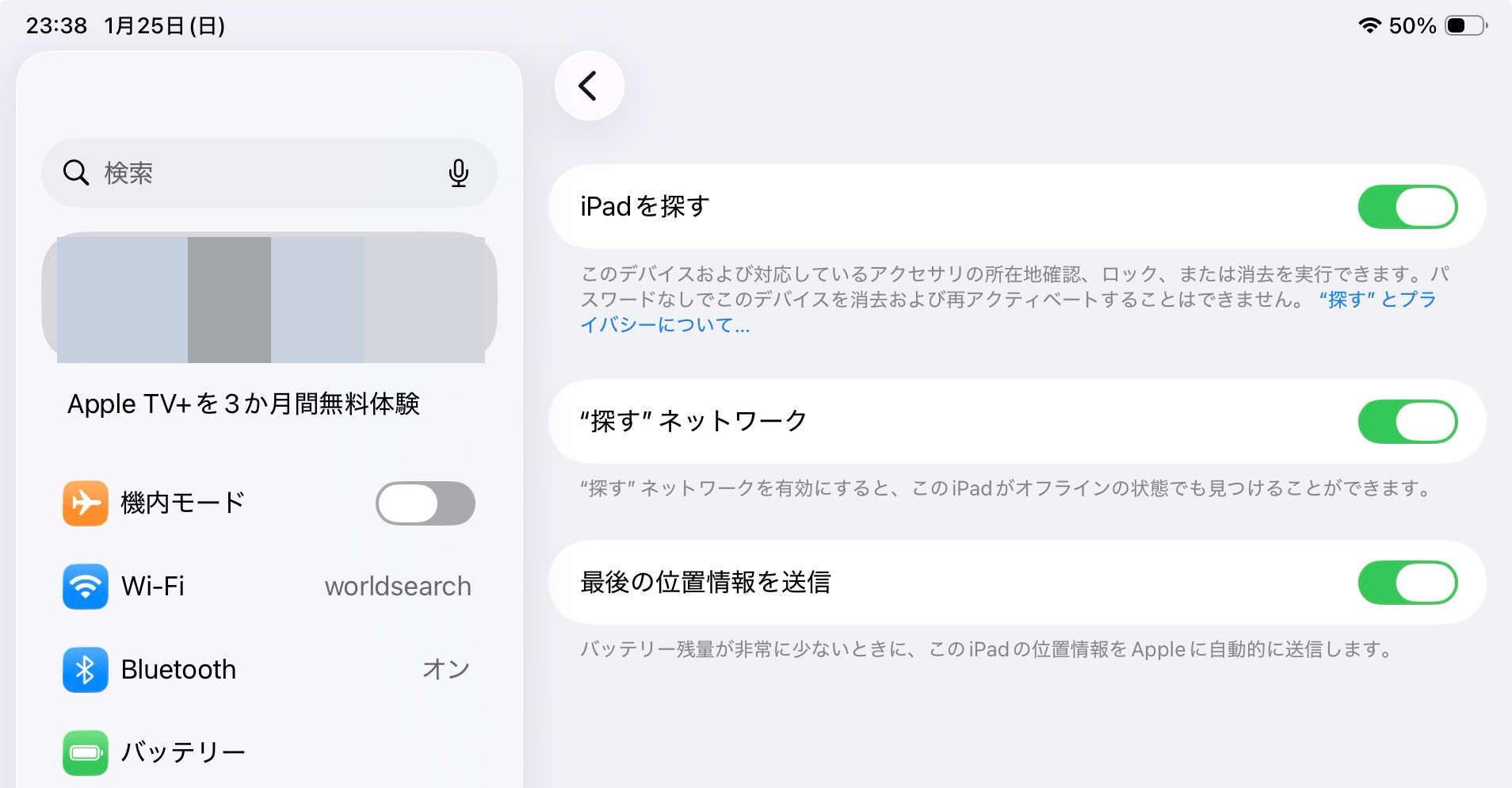
紛失時には、別のAppleデバイスまたはiCloud.comから「紛失モード」を有効にしたり、最悪の場合はリモートでデータを消去したりできる。
位置情報サービスを見直してプライバシーを守る
多くのアプリがインストール時に位置情報へのアクセスを求めてくるが、すべてに許可を与える必要はない。
定期的に以下の設定を見直して、無駄に位置情報を取得されているアプリがないかチェックしておこう。
設定 > プライバシーとセキュリティ > 位置情報サービス
アプリごとに「なし」「次回または共有時に確認」「このAppの使用中」「常に」を選択できる。
ざっくりいうと、以下のような設定にしておくのがおすすめだ。
- 地図やナビアプリ: 使用中のみ許可
- SNSや写真アプリ: 使用中のみ、または確認
- ゲームやユーティリティ: 基本的に「なし」
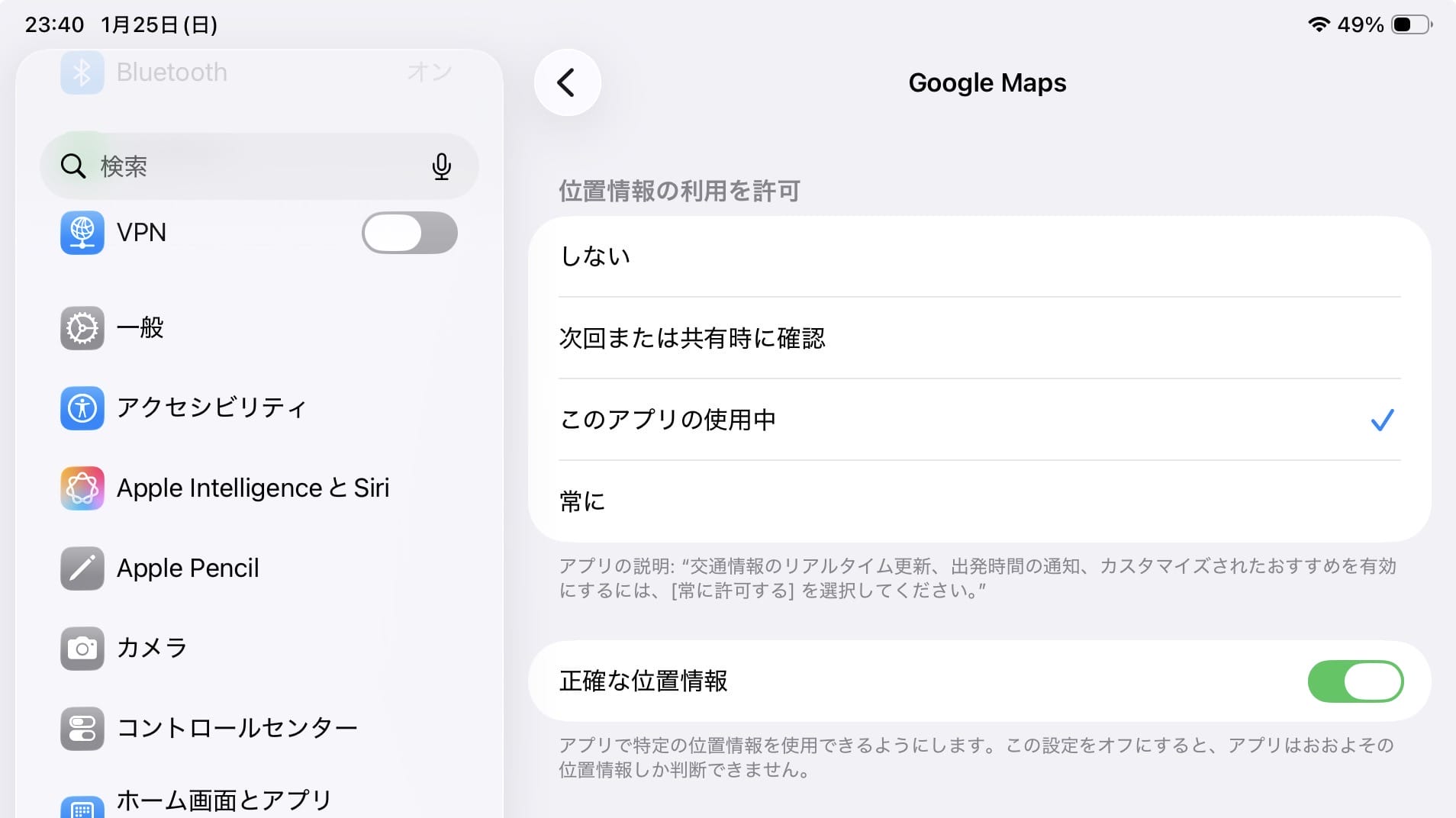
「常に」許可しているアプリは、アプリを使っていない時でも位置情報を取得し続けるため、バッテリー消費とプライバシー両面で見直しておきたい。
写真アプリの表示を整理する
iPadOS 26の写真アプリは「ライブラリ」と「コレクション」の2つの画面で構成されている。
コレクションには「ピープルとペット」「旅行」「アルバム」など多くの項目が並ぶが、あまり使う項目も表示されてしまい目障りだ。
最低限、よく使うものを上に配置すると使いやすくなる。写真アプリで「コレクション」を開いて「並べ替え」をタップすると、各項目をドラッグして順序を変更できる。

かつては「ピープルとペット」など滅多に使わない項目は非表示にすることも可能だったが、残念ながらiPadOS26では折りたたむことしかできなくなってしまった。
ちなみに、サイドバーを表示した際の「ピン留め」項目も編集可能だ。「コレクション」タブから、上の方にある「ピン留め」の横にある「編集」ボタンをタップする。

まとめ:30分の初期設定で快適なiPadライフを
この記事で紹介したiPadの設定項目は、すべて確認しても30分程度で完了できる。
これらの設定を行っておくだけで、無駄なサブスク料金を回避し、バッテリーの寿命を延ばし、iPadの生産性を大幅に向上させることができる。
iPadは、iPhoneやMacとは異なる独自の魅力を持つデバイスだ。大画面を活かしたマルチタスク、Apple Pencilとの組み合わせ、そして持ち運びやすさ。
こうしたポテンシャルを引き出す第一歩として、設定の見直しは手軽かつ効果的である。
本記事で紹介した設定項目は、いずれも11年以上iPadを使い続けてきた筆者が実際に活用している、自信を持っておすすめできる設定ばかりだ。
自分なりのカスタマイズを加えながら、iPadライフを存分に楽しんでほしい。