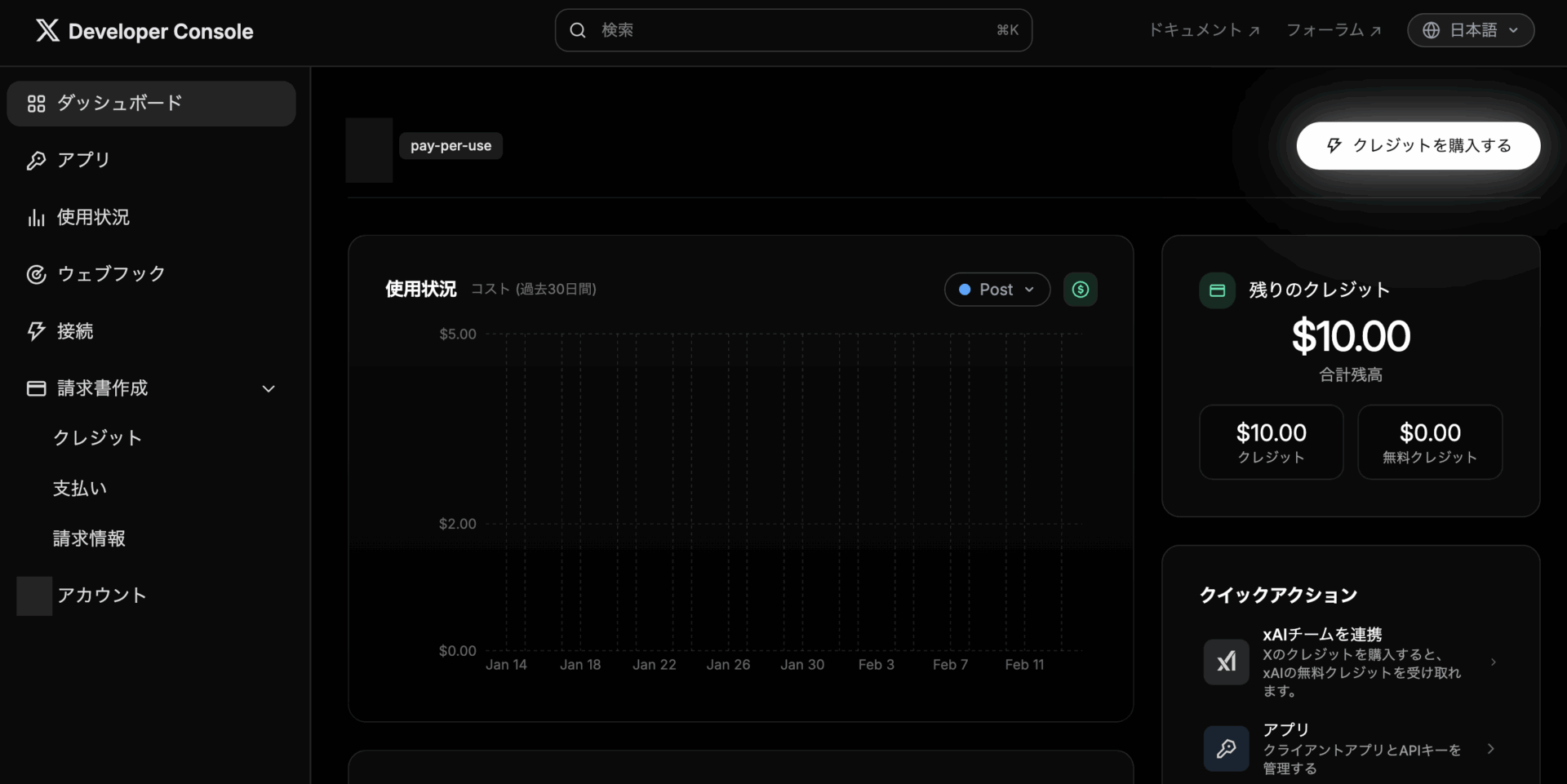
2026年2月6日、Xが従量課金モデルのAPIをローンチした。
イーロンマスクがXを買収して以来、API利用には最低でも月額$200〜という高額な利用料がかかっていた。
かつてTwitter APIを活用していた個人開発者にとっては、実に3年ぶりの復活だ。ようやく、月額$200を払わずともXのAPIでツイート収集や投稿の自動化ができるようになった。
さらに、今回の従量課金プランの導入と同時に、AIモデル連携のための「MCP(Model Context Protocol)」も正式にサポートされた。X公式のMCPサーバー(xdevplatform/xmcp)がGitHub上に公開されており、X API v2のほぼ全エンドポイントをMCPツールとして利用できる。
Claude CodeやOpenAI CodexといったAIエージェントに、X APIの操作を丸ごと任せられるようになった。
本記事では、X API v2の最新料金体系と主要機能を整理した上で、実際にAPIキーを取得する手順、そしてClaude CodeやCodexのMCPとしてX APIを組み込む方法を、ステップバイステップで解説する。
X投稿の自動収集、自動投稿、DM送付など、あらゆる操作をClaude CodeやCodexで自動化できるので、ぜひ参考にしてほしい。
X API 新料金プラン:月数ドルでXの自動化システムを実現
今回のPay-Per-Use(従量課金)プランは、月額固定費も最低利用額もない。
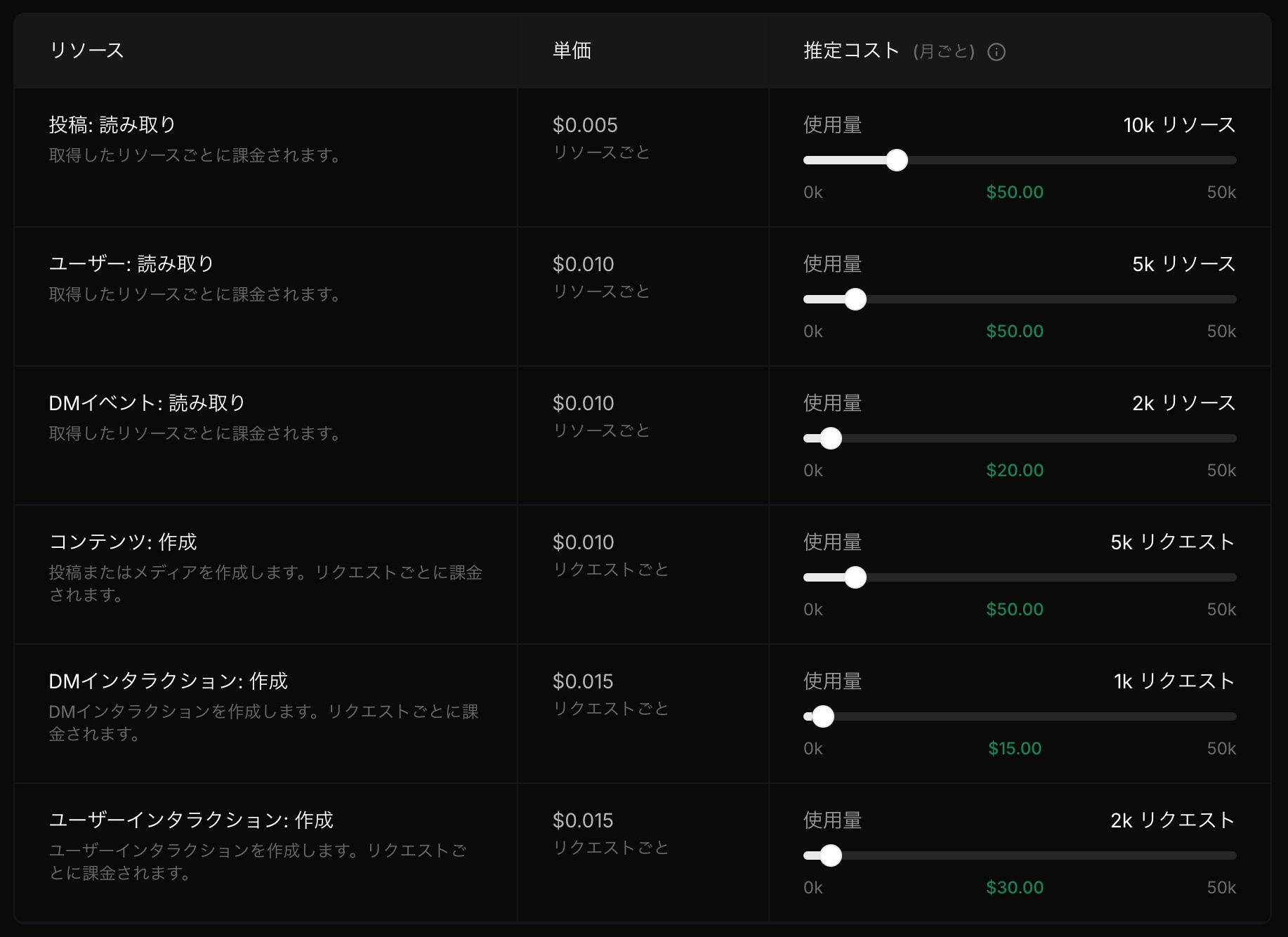
Developer Consoleでクレジットを事前購入し、APIリクエストごとに消費する仕組みだ。主な操作ごとの単価は以下の通りである。
| 操作 | 単価 | 具体例 |
|---|---|---|
| 投稿の読み取り | $0.005/件 | ツイート検索、ツイート詳細の取得 |
| ユーザーの読み取り | $0.010/件 | プロフィール、フォロワー一覧の取得 |
| DMイベントの読み取り | $0.010/件 | DM履歴の取得 |
| コンテンツの作成 | $0.010/件 | ツイートの投稿、メディアのアップロード |
| DMの作成 | $0.015/件 | DMの送信 |
| ユーザーインタラクションの作成 | $0.010/件 | いいね、リツイート、フォローなど |
※現在はパイロット中の暫定価格とされており、将来的な変更がありうる点に留意のこと。
ちなみに、同じリソース(同一ツイートなど)への24時間以内の再リクエストは二重課金されず、支出上限も設定できるため、請求が青天井になる心配はない。
公式ページ内では、以下のようにスライダーを動かして月間利用量ごとの合計コストをシミュレーションできるので、自分の使用量から料金を推測したければシミュレーターを使ってみよう。
たとえば「1日10件のツイートを検索し、週に1回投稿する」程度の使い方なら、月額$2〜$3で収まる計算だ。
ヘビーユーザーは固定プランの利用も選択肢
従来の月額固定プランも引き続き利用可能である。
とはいえ、1,000ツイートの取得で$5になる計算だ。エージェントを定期実行して大量のツイートを収集するようなケースでは、月額Basicプランの方が安くつく可能性もある。
| プラン | 月額 | 主な特徴 |
|---|---|---|
| Free | $0 | 500投稿/月、読み取りは1リクエスト/24時間。テスト用途限定 |
| Basic | $200 | 15,000読み取り/月、50,000書き込み/月、7日間検索 |
| Pro | $5,000 | 1M読み取り/月、300K書き込み/月、全アーカイブ検索、フィルタードストリーム |
| Enterprise | $42,000〜 | カスタムレート制限、SLA、専用サポート |
どちらを選ぶかの目安はシンプルだ。
- 月に数十〜数百リクエスト程度(個人Bot、趣味の収集など): Pay-Per-Useが現実的
- 月に数千〜1万リクエスト超: Basicの$200/月との損益分岐点をコストシミュレータで確認
- 大量のリアルタイム監視やストリーミング: ProまたはEnterprise向き
Claude Code・Codexでの自動化用途であれば、大半はPay-Per-Useで十分だろう。
X APIの使い方:利用登録からAPIキーの発行まで
X APIを利用するには、Developer Portalでアカウントを登録し、アプリを作成してAPIキーを取得する必要がある。
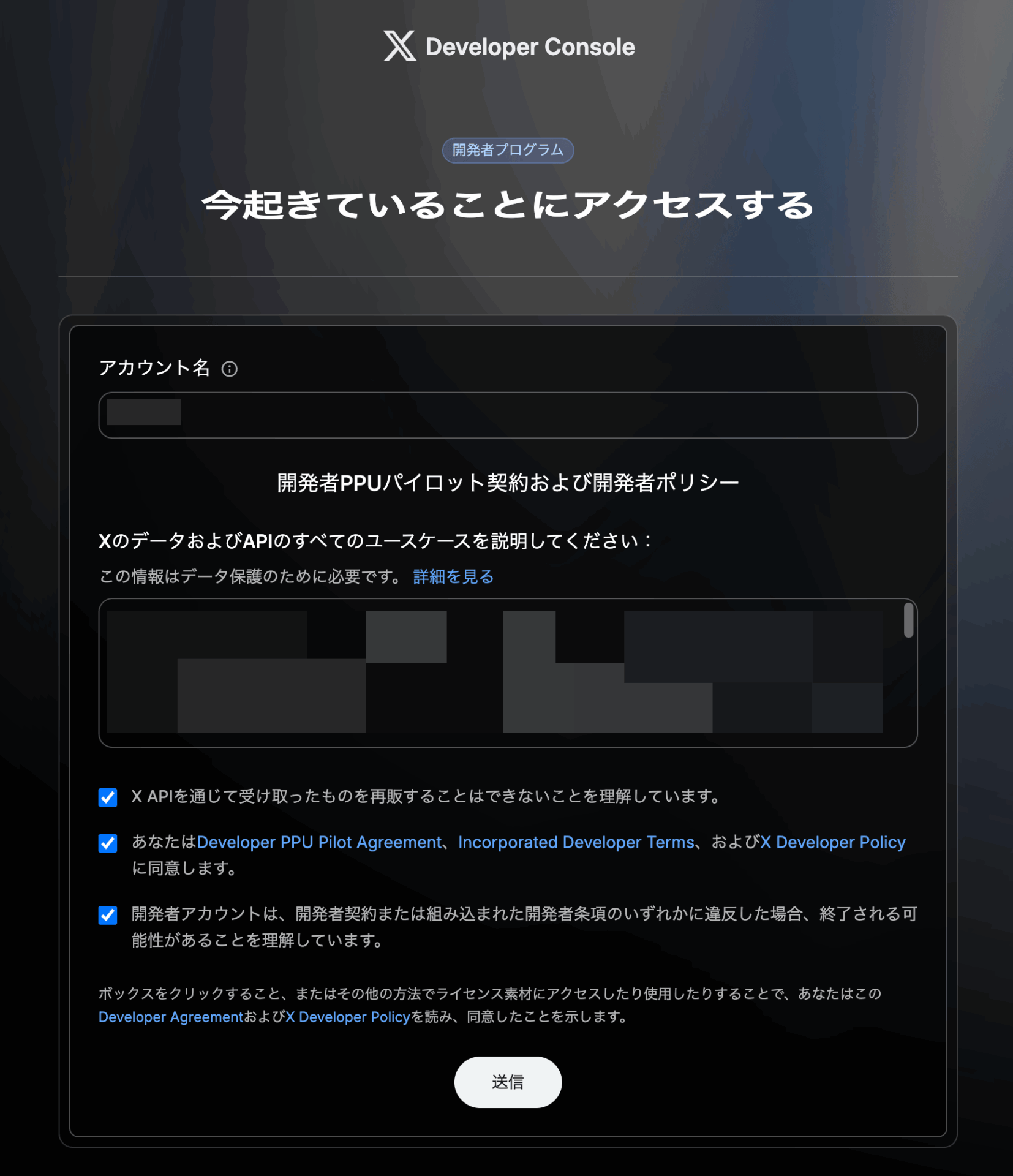
Step 1: 開発者アカウントの作成
- console.x.comにアクセスし、Xアカウントでログインする
- APIの利用目的(ユースケース)を入力する
- Developer Agreement(開発者規約)に同意して送信する
Step 2: クレジットの購入
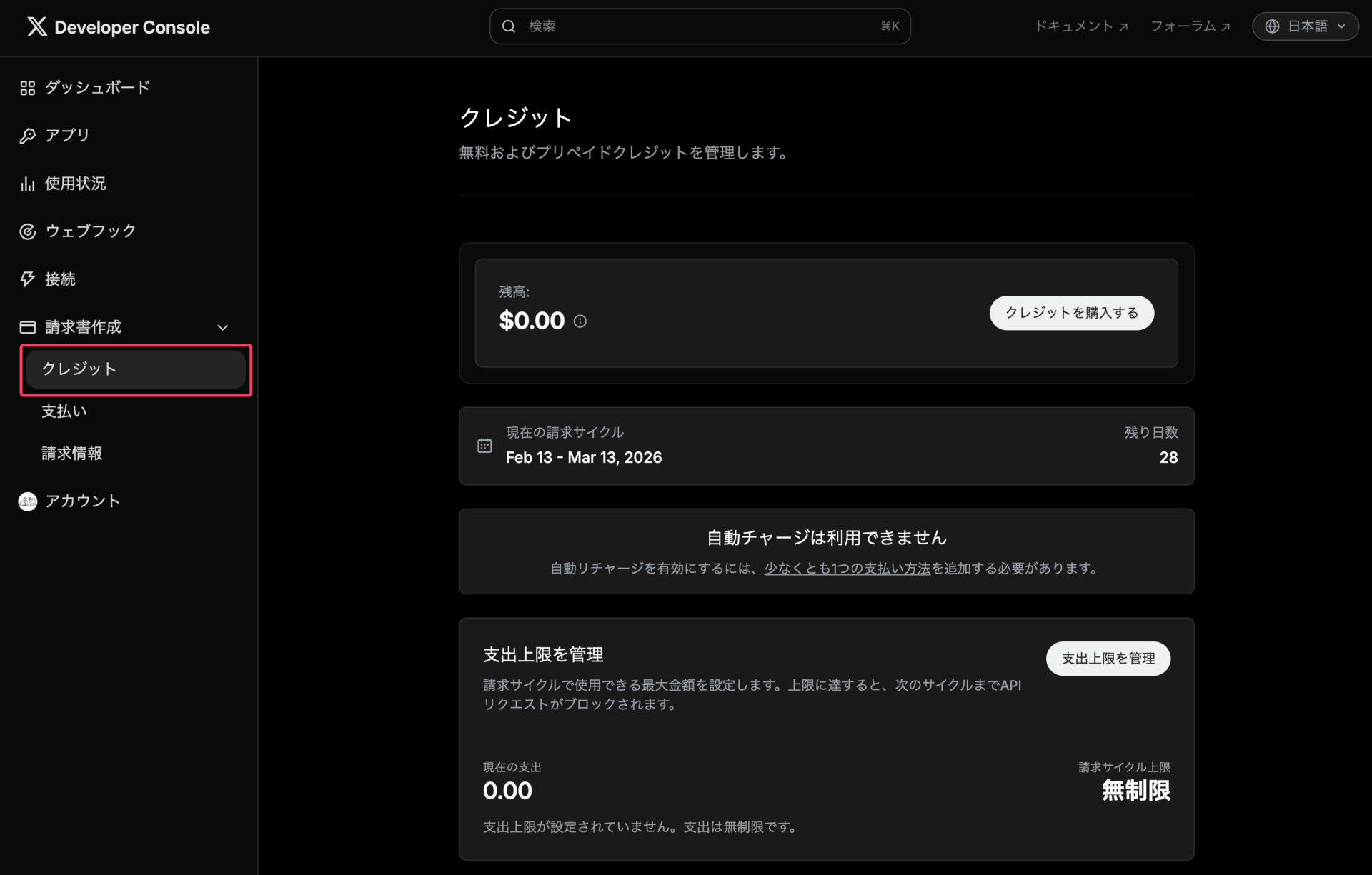
Pay-Per-Useプランを利用するには、事前にクレジットを購入する必要がある。
左メニューの「クレジット」から購入画面に進める。支出上限も設定できるので、想定外の請求を防げる。
Step 3: アプリの作成とAPIキーの取得
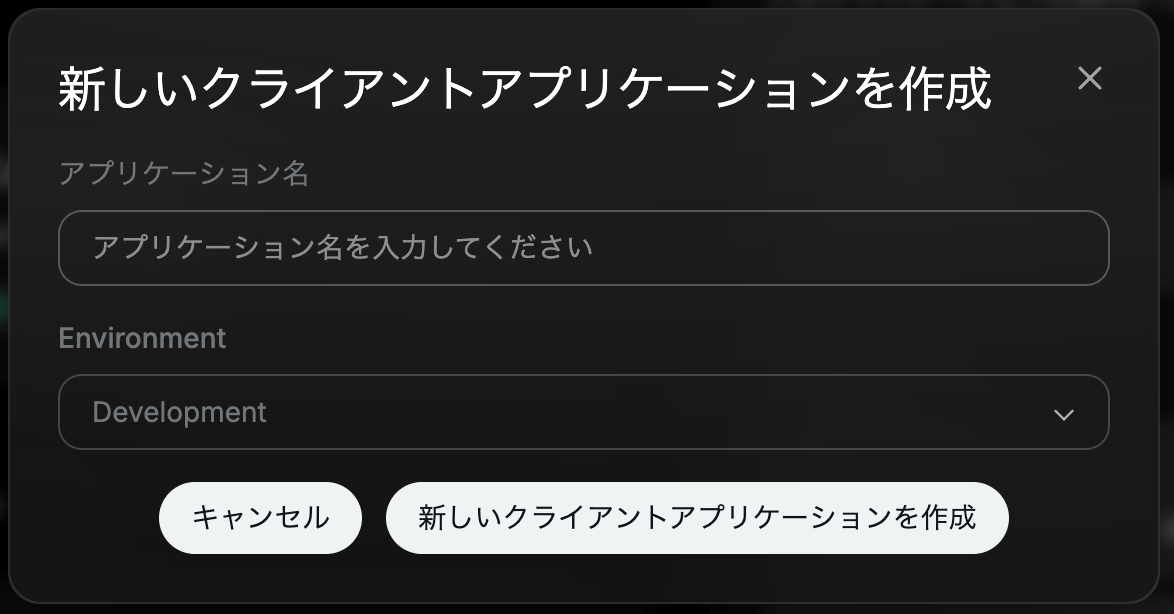
- 左メニューの「アプリ」から「新しいクライアントアプリケーションを作成」をクリックする
- アプリ名を入力し、Environmentは「Development」のまま作成する
作成が完了すると、コンシューマーキー、Secret Key、ベアラートークンの3つが表示される。
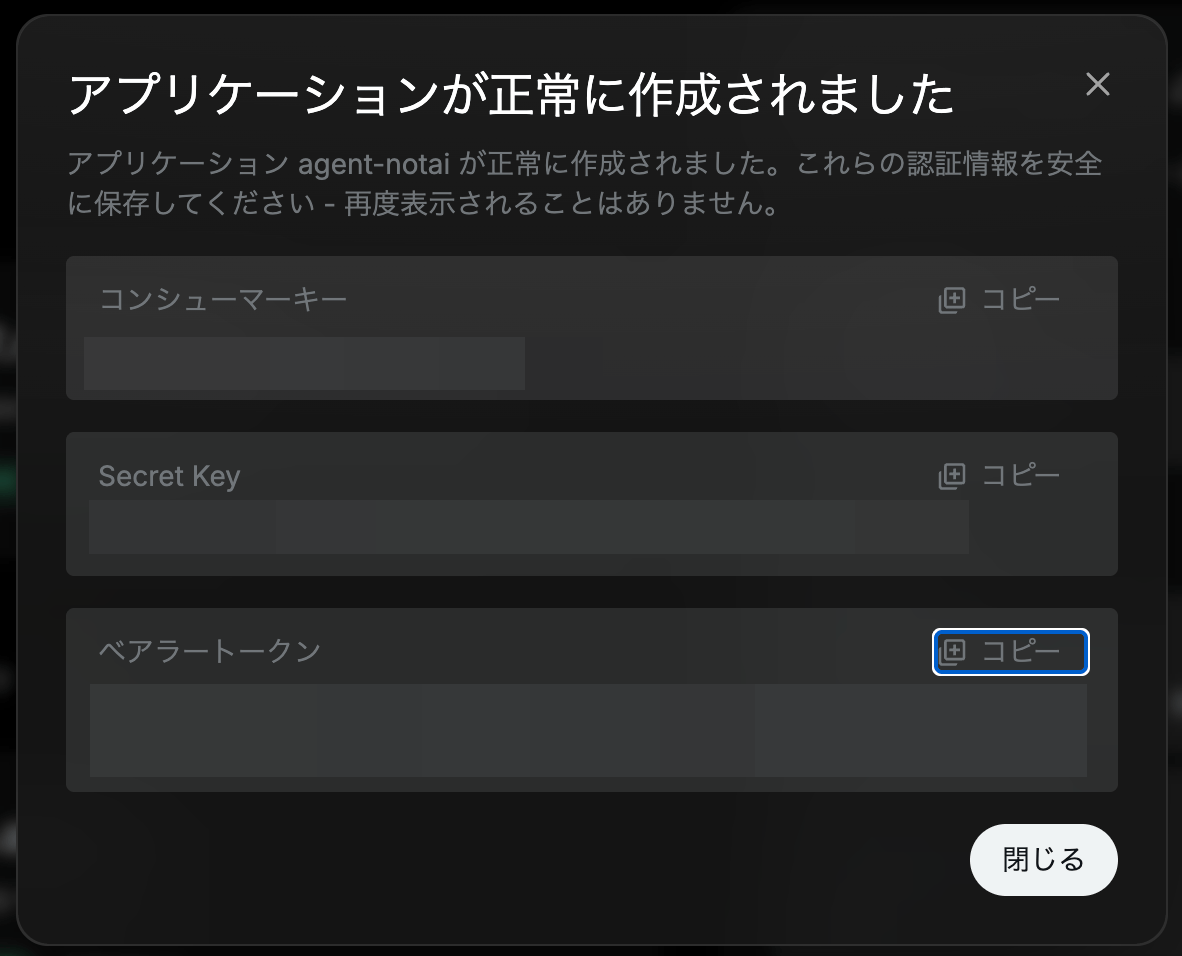
この認証情報は作成時に一度しか表示されない。必ずその場でパスワードマネージャーなどの安全な場所に保存すること。紛失した場合はアプリ管理画面から再生成が必要になる。
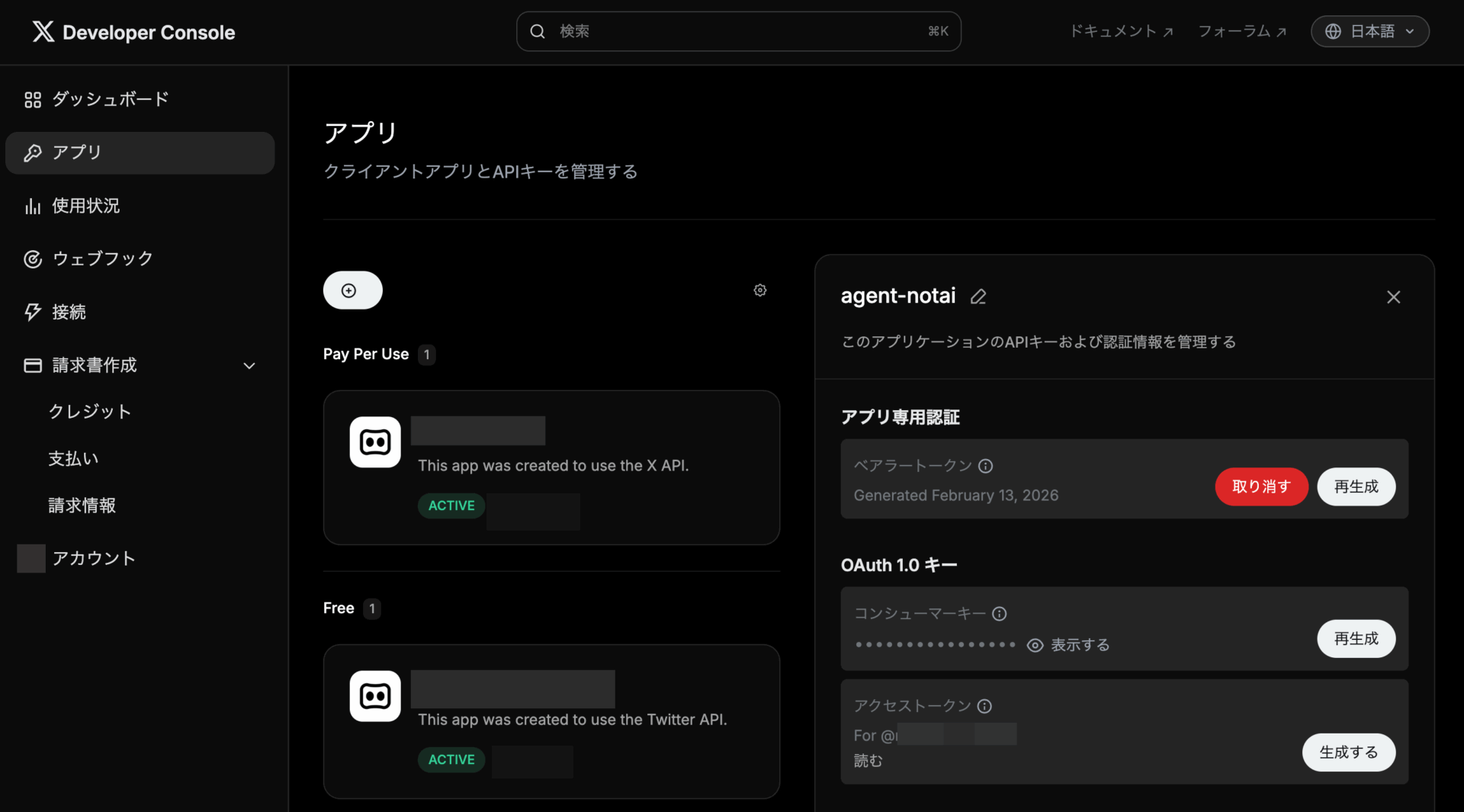
保存した認証情報は、必要に応じてアプリ管理画面から再生成できる。アクセストークン(投稿に必要)もこの画面から生成する。
Step 4: アプリの権限設定
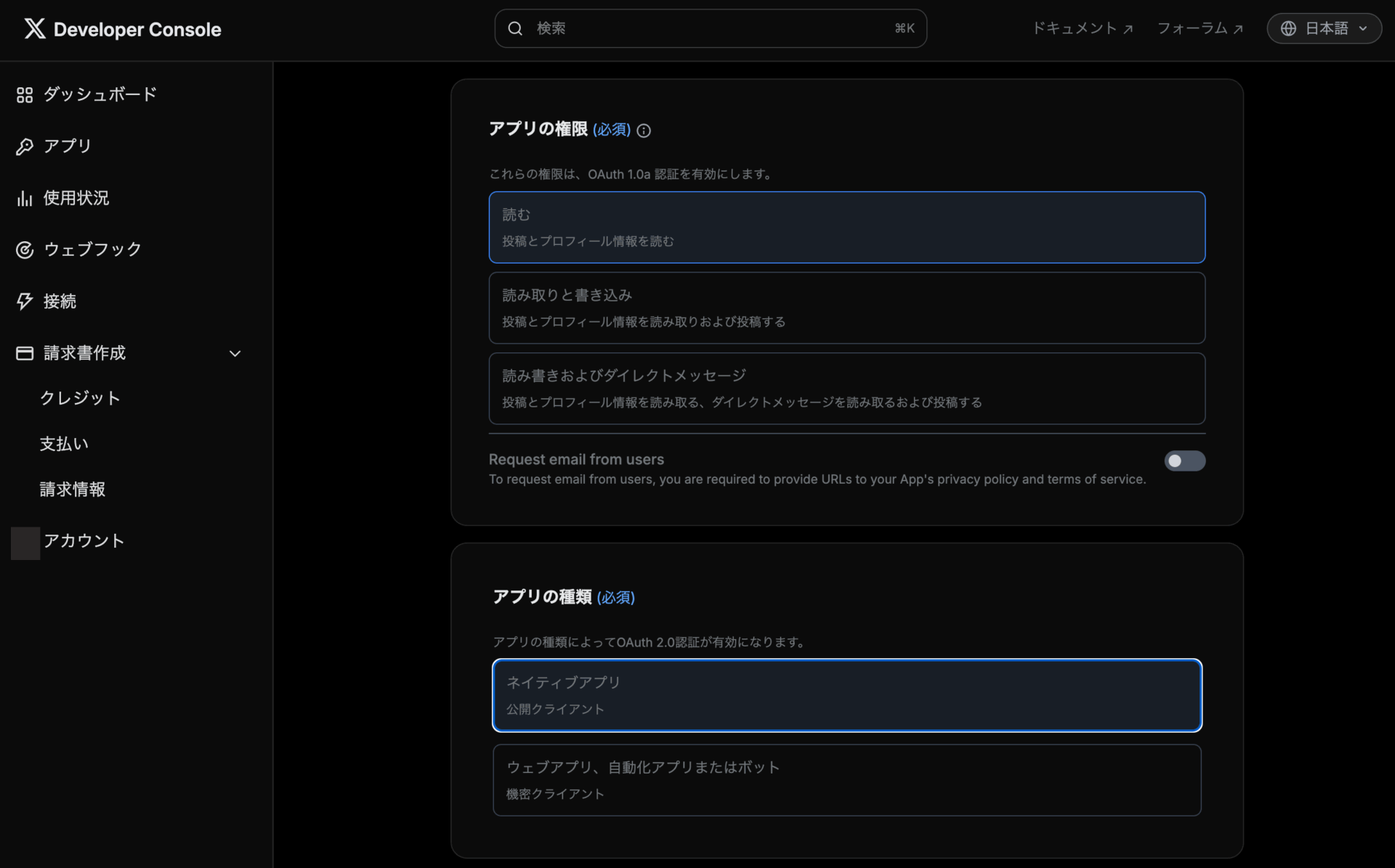
アプリ管理画面で、APIに許可する操作範囲を選択する。
| 権限 | できること |
|---|---|
| 読む | ツイート検索、ユーザー情報の取得のみ |
| 読み取りと書き込み | 上記に加えて、ツイートの投稿・いいね・リツイートなど |
| 読み書きおよびダイレクトメッセージ | 上記に加えて、DMの送受信 |
Claude CodeやCodexから投稿も行いたい場合は「読み取りと書き込み」を選択する。
アプリの種類は、個人利用であれば「ネイティブアプリ」を選べばよい。
Claude Code・Codexで使うのに必要な認証は2種類だけ
X APIの認証方式にはBearer Token、OAuth 1.0a、OAuth 2.0の3種類があるが、Claude CodeやCodexで自分のアカウントを操作する用途なら、意識すべきは以下の2つだけだ。
| 何をするか | 使うキー | 備考 |
|---|---|---|
| ツイートの検索・ユーザー情報の取得(読み取り) | ベアラートークン | アプリ作成時に自動生成される |
| ツイートの投稿・いいね・RTなど(書き込み) | コンシューマーキー + アクセストークン(OAuth 1.0a) | アプリ管理画面から生成する |
OAuth 2.0は「他のユーザーに代わって操作するアプリ」(例: 複数ユーザーが使うWebサービス)を作る場合に必要な仕組みであり、自分のアカウントだけを操作するClaude Code・Codexでの利用には不要だ。
X APIを使ってできること
X APIの公式ドキュメントにはv2の全機能が記載されている。
ここでは詳細なAPIの仕様を伝えるよりも、「Claude CodeやCodexから何を指示できるか」という観点で、主な機能を整理してみる。
| 機能 | 概要 |
|---|---|
| ツイートを探す | キーワード・ユーザー・言語・日付などで検索。直近検索は広く利用でき、全アーカイブ検索は上位アクセス向け |
| リアルタイム監視 | 条件に合うツイートをストリームでリアルタイム受信 |
| ツイートを投稿する | テキスト投稿、画像・動画・GIF付き投稿、リプライ、引用RT、投票の作成 |
| ツイートを削除する | 自分の投稿を削除 |
| いいね・RT・ブックマーク | 付与・取消・一覧の取得 |
| ユーザー情報を調べる | プロフィール、フォロワー数、タイムライン、フォロー/フォロワー一覧の取得 |
| DM(ダイレクトメッセージ) | DMの送信・受信履歴の取得 |
| リスト管理 | リストの作成・編集・メンバー追加・削除 |
| スペース | スペースの検索・詳細情報の取得 |
検索条件を詳しく指定してポストを検索できる
検索機能では、以下の演算子を組み合わせて検索条件を細かく指定できる。
Claude Codeへの指示に含めれば、エージェントが自動でクエリを組み立ててくれるので覚える必要はないが、こういうことが可能だ、と知っておくと役立つ。
| 演算子 | 例 | 意味 |
|---|---|---|
| キーワード | python | その語を含むツイート |
"フレーズ" | "machine learning" | 完全一致フレーズ |
from: | from:elonmusk | 特定ユーザーの投稿 |
has:images | cat has:images | 画像付き |
lang: | lang:ja | 特定言語 |
-is:retweet | -is:retweet | RTを除外 |
is:verified | is:verified | 認証済みユーザー |
例: (AI OR "artificial intelligence") lang:en -is:retweet has:links
取得するデータ項目の種類を選ぶ
X API v2では、tweet.fieldsやuser.fieldsパラメータで取得するデータ項目を指定できる。デフォルトでは最小限のデータしか返されないため、必要な項目は明示的にリクエストする必要がある。
| 指定カテゴリ | 取得できる情報の例 |
|---|---|
ツイート情報(tweet.fields) | 投稿日時、いいね数・RT数などのエンゲージメント指標、言語 |
ユーザー情報(user.fields) | ユーザー名、認証バッジの有無、フォロワー数 |
関連データの展開(expansions) | ツイートの投稿者情報を同時取得(別途リクエスト不要) |
なお、Pay-Per-Useの課金はフィールド数ではなく「取得したオブジェクト数」で決まる。フィールドを絞ってもコストは変わらない。
MCPを利用して、一切コードを書かずにX検索・投稿を自動化
ここからは、X APIを単にPythonなどのスクリプトから叩く方法ではなく、Claude CodeやCodexなどのAIエージェントの「ツール」として組み込む方法を解説する。
MCP(Model Context Protocol)は、AIエージェントが外部のツールやデータソースを呼び出すための標準規格だ。
MCPサーバーを設定しておくと、「ツイートを検索して」「この内容を投稿して」と指示するだけで、AIエージェントが裏側で自動的にX APIを呼び出してくれる。
Claude Code / CodexにX公式MCP(xmcp)を導入する方法
公式MCPサーバーxmcpは、Claude CodeやCodexに導入するだけで、投稿の検索・作成・削除、ユーザー情報の取得、DM、リスト管理、スペース、トレンドなど、100以上のツールが利用可能になる。
インストール方法は公式リポジトリにある通りだが、普段プログラミング等に慣れていない人のために、スクリーンショットを交えながら解説していく。
以下の手順を辿るだけで、ローカルにxmcpサーバーを起動し、Claude Codeから接続できる。
Step 1: リポジトリのクローンと環境構築
まずは、インストールと有効化を行う。
Macなら「ターミナル」アプリを立ち上げて、以下のコマンドを打ち込む。
git clone https://github.com/xdevplatform/xmcp.git
cd xmcp
python -m venv .venv
source .venv/bin/activate
pip install -r requirements.txt
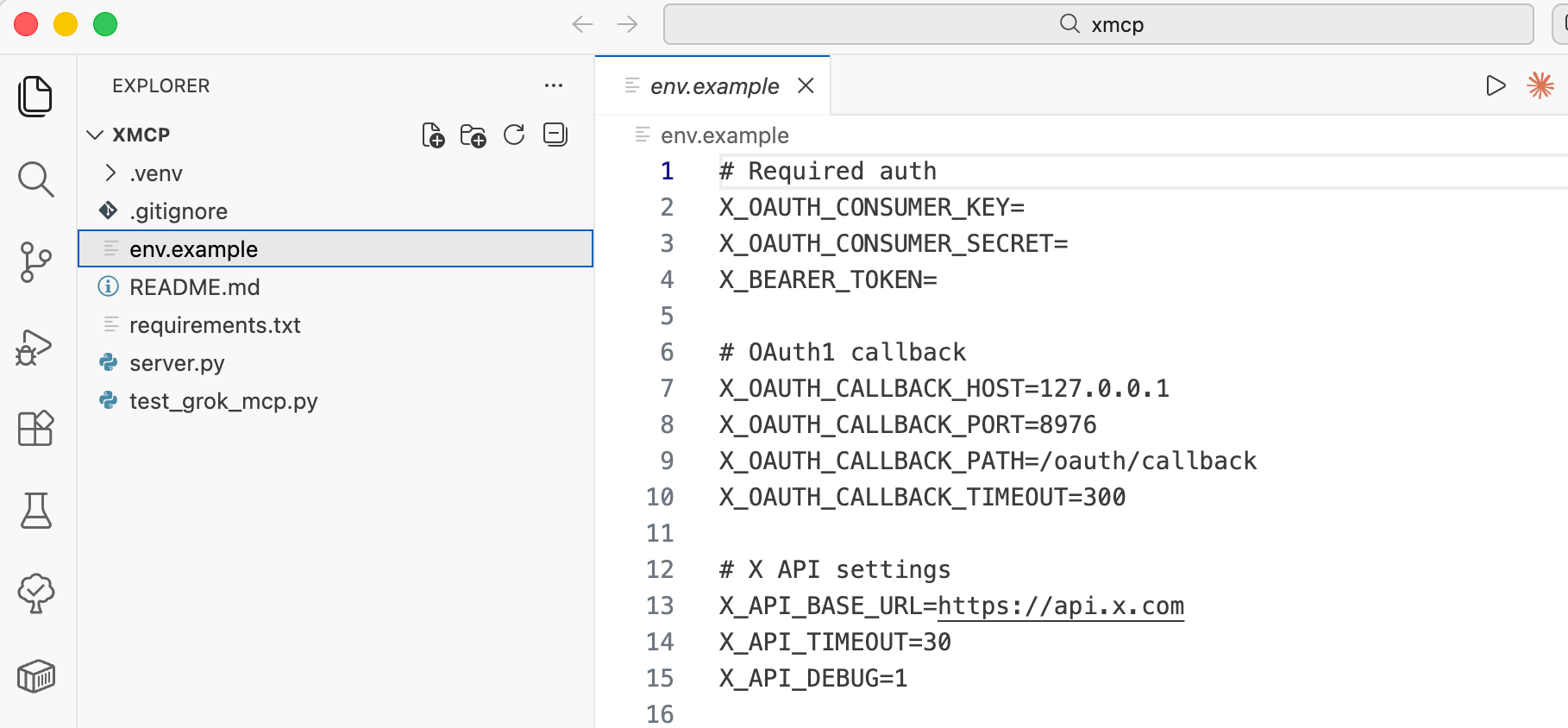
以上を終えて、インストールしたフォルダをVS Codeなどのコードエディタで開くと、以下のようになっているはずだ。
Step 2: 環境変数の設定
env.exampleというファイルをコピーして.envという名前のファイルを作成する。
そして、Developer Portalで取得したキーを、.envファイルの中にコピペしていく。
X_OAUTH_CONSUMER_KEY=your_consumer_key
X_OAUTH_CONSUMER_SECRET=your_consumer_secret
X_BEARER_TOKEN=your_bearer_token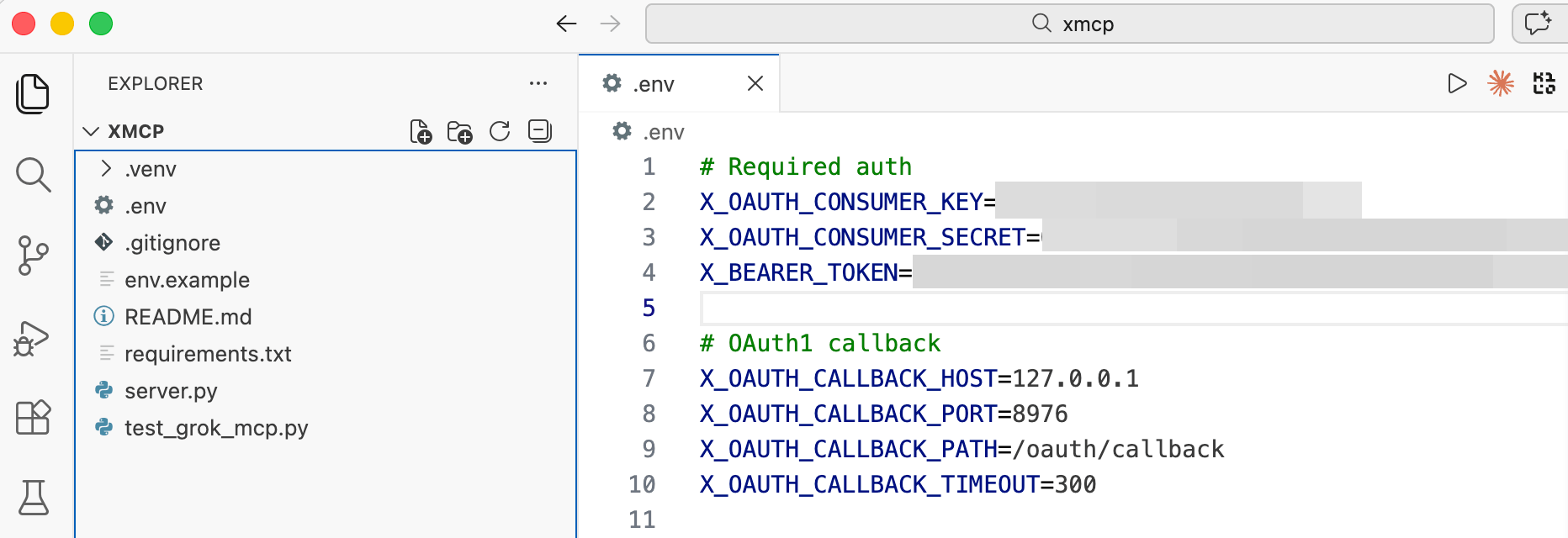
X_OAUTH_CONSUMER_KEYとX_OAUTH_CONSUMER_SECRETは、前述のDeveloper Portalで取得した「コンシューマーキー」と「Secret Key」にあたる。X_BEARER_TOKENは「ベアラートークン」だ。
Step 3: コールバックURLの登録
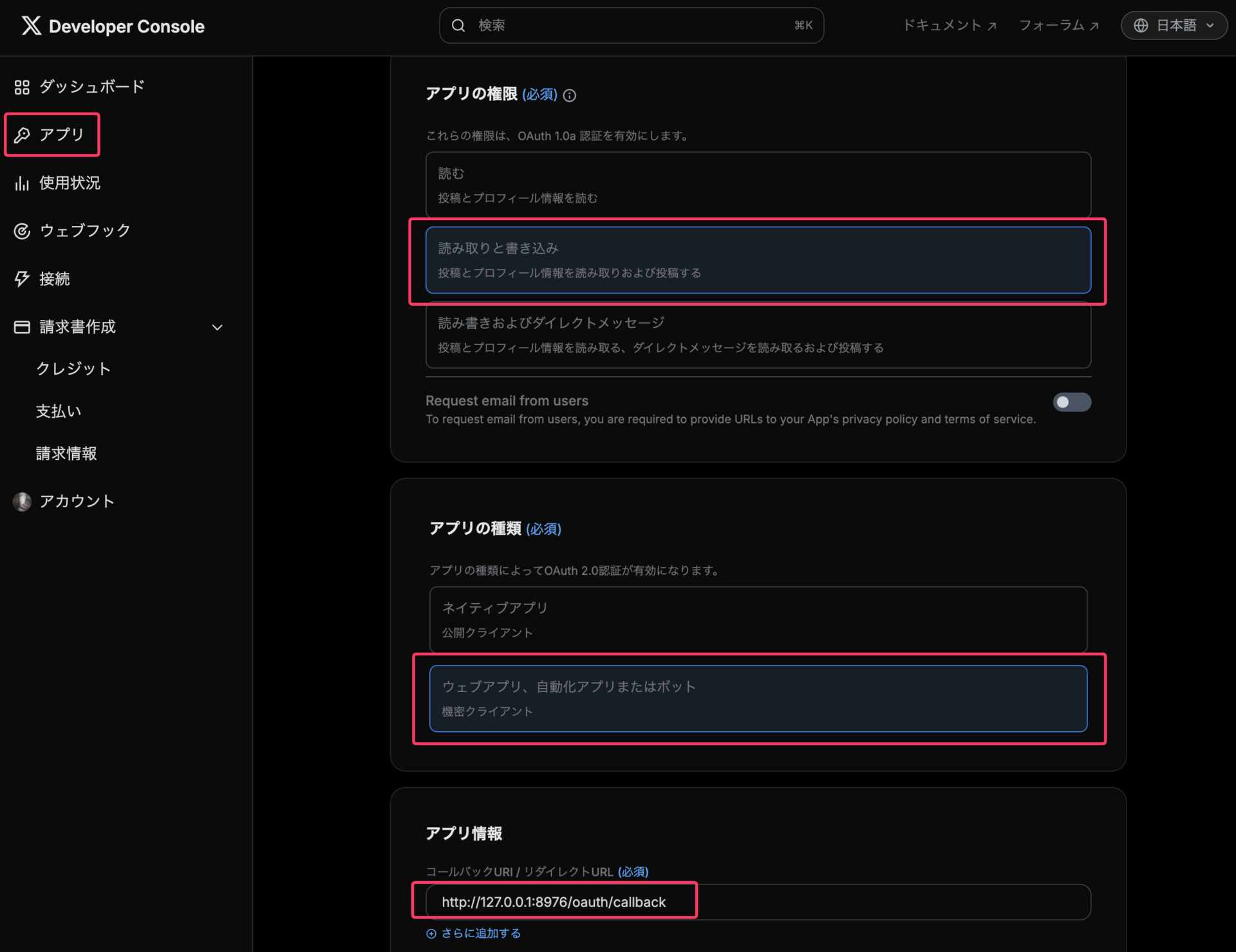
xmcpは起動時にOAuth 1.0aのブラウザ認証を行う。Developer Portalのアプリ設定で、以下のコールバックURLを登録しておく必要がある。
http://127.0.0.1:8976/oauth/callback「アプリ」メニューから、Claude CodeやCodexで使用する用に作成したアプリの「ユーザー認証設定」をクリックして、以下の設定を行なっておく。
- Claude CodeやCodexで投稿までしたいなら「読み取りと書き込み」とする
- アプリ権限は「ウェブアプリ、自動化アプリまたはボット」とする
- コールバックURLを入力する
Step 4: サーバーの起動
python server.py起動するとブラウザが自動的に開き、Xアカウントでの認証を求められる。認証が完了すると、MCPサーバーがhttp://127.0.0.1:8000/mcpで待機状態になる。
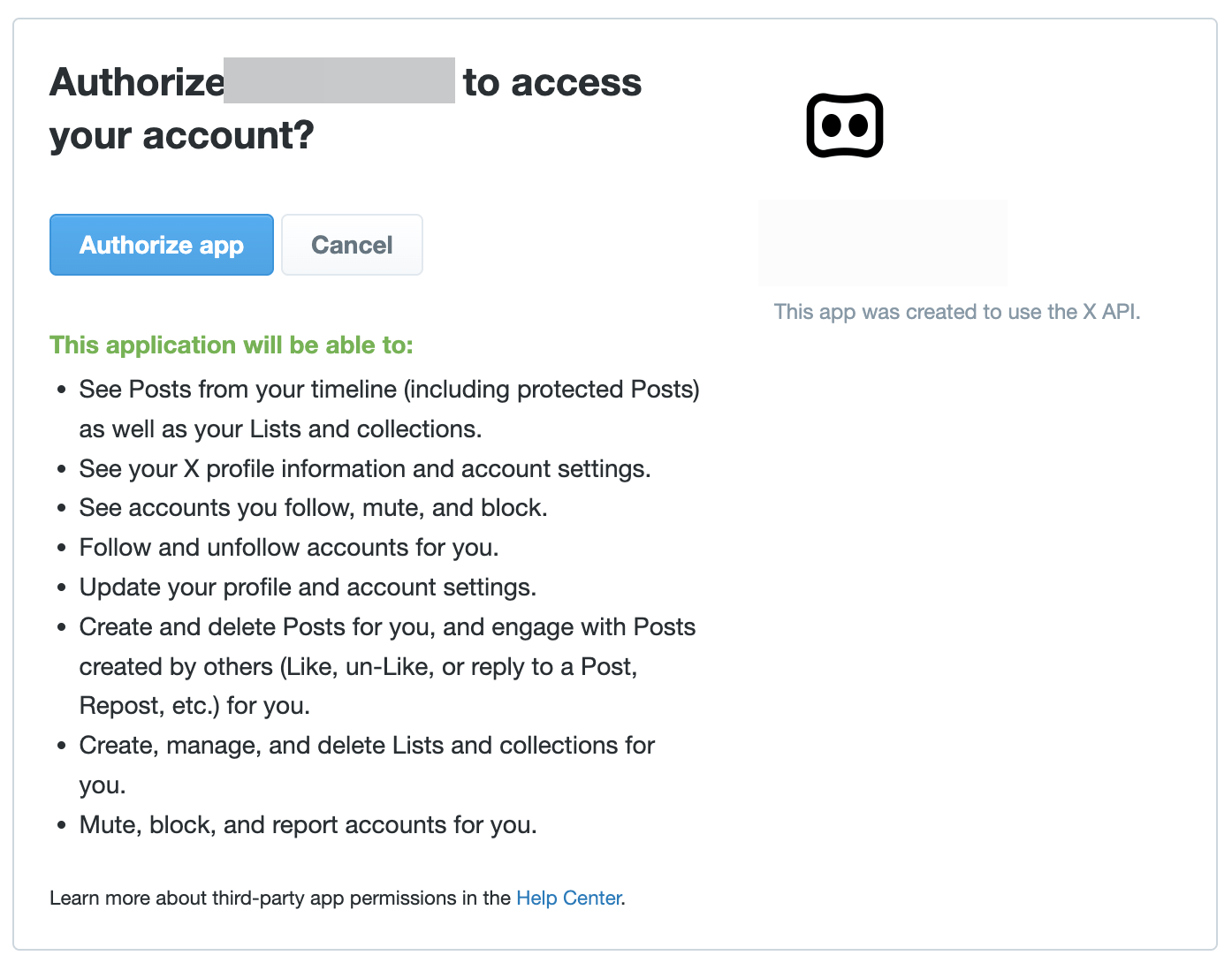
ターミナルが以下のような画面になっていれば成功だ。
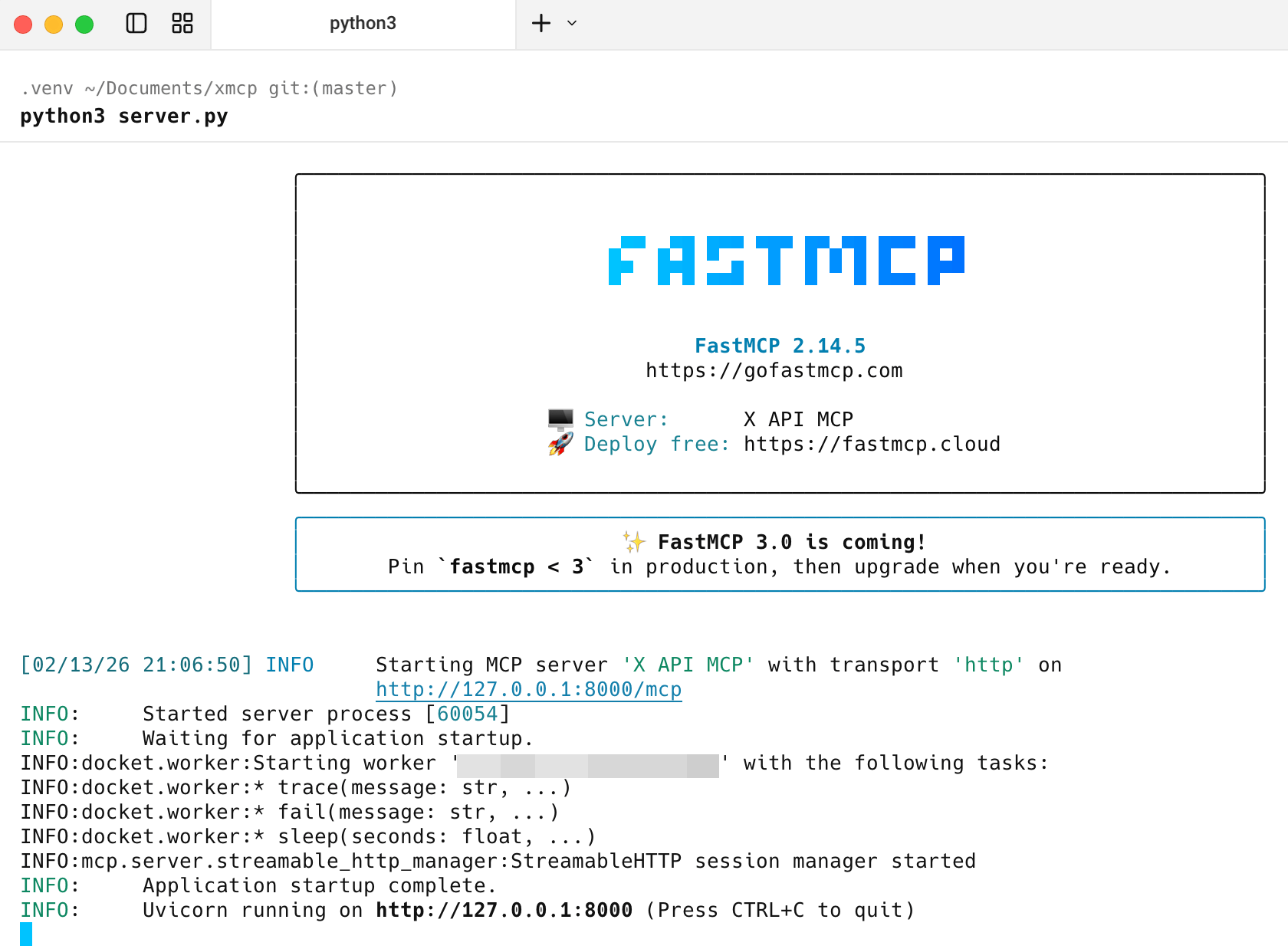
OAuth 1.0aのトークンはサーバープロセスのメモリ上にのみ保持される。サーバーを再起動するたびにブラウザ認証が必要になる。
Step 5: Claude CodeやCodexからxmcpに接続する
xmcpはStreamable HTTPトランスポートで動作するため、Claude Codeにはhttp型のMCPサーバーとして登録する。
claude mcp add --transport http xmcp http://127.0.0.1:8000/mcpまたは、.mcp.jsonに以下を記述する。
{
  "mcpServers": {
    "xmcp": {
      "type": "http",
      "url": "http://127.0.0.1:8000/mcp"
    }
  }
}
xmcpは別プロセスとしてあらかじめ起動しておく必要がある点に注意しよう。
Codexで使う場合は、以下のどちらかで登録する。1つ目はCLIコマンドで追加する方法である。
codex mcp add xmcp --url http://127.0.0.1:8000/mcp2つ目は設定ファイルに直接書く方法である。プロジェクト内だけで使うなら、リポジトリ直下の.codex/config.tomlに記述する。
[mcp_servers.xmcp]
url = "http://127.0.0.1:8000/mcp"グローバル設定は~/.codex/config.tomlである。
Step 6: 動作確認
Claude CodeまたはCodexを再起動して、動作確認を行おう。
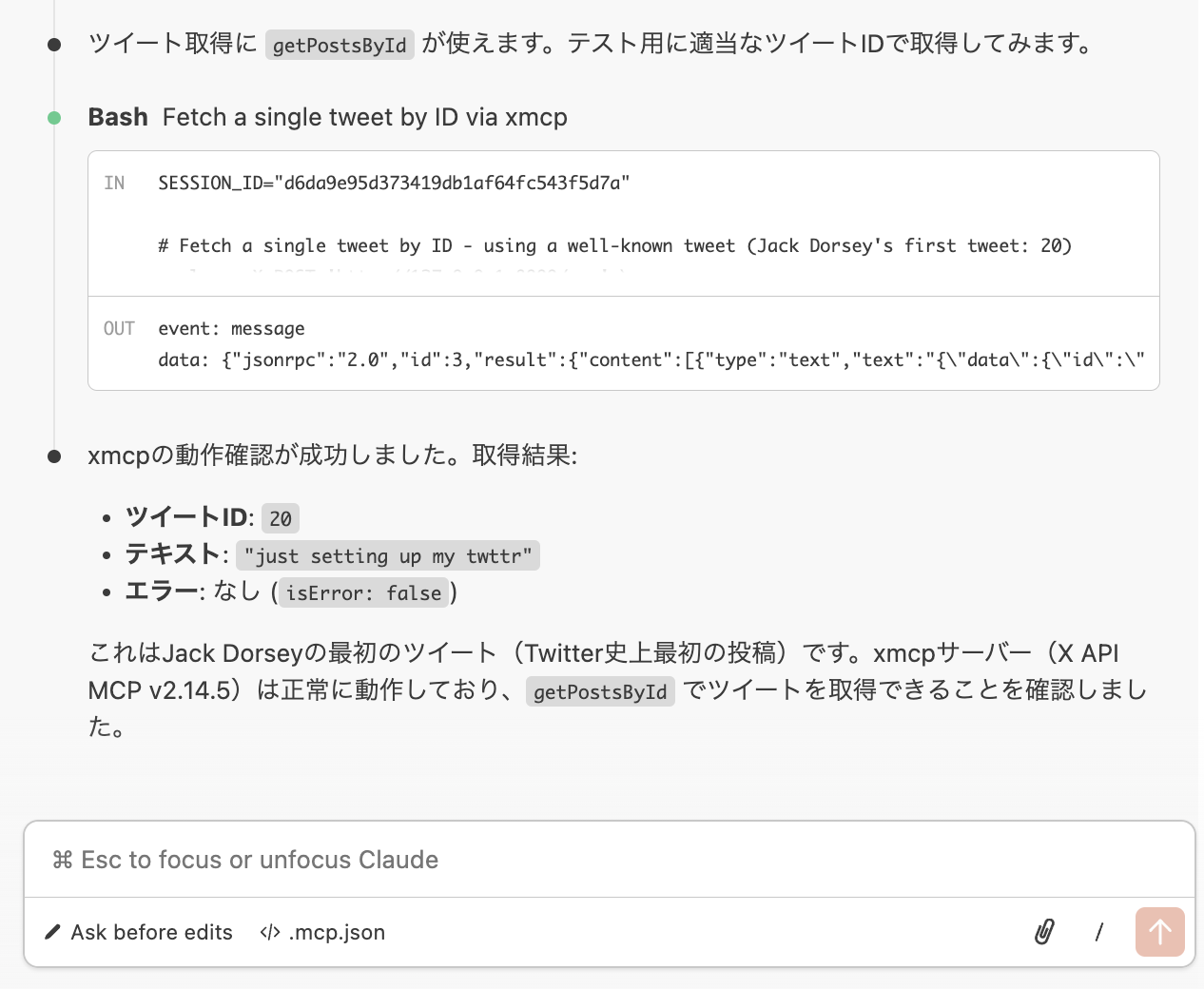
> AI関連の最新ツイートを10件検索してClaude CodeがsearchPostsRecentツールを呼び出し、X APIからツイートを取得して結果を表示してくれるはずだ。
> 「X API v2のPay-Per-Useが正式ローンチされました!」とツイートして投稿も同様に、createPostsツールが呼び出される。
使うツールを絞り込む(allowlist)
xmcpはX API v2の全エンドポイントに対応するため、100以上のツールがある。
.envでX_API_TOOL_ALLOWLISTを設定して必要なツールだけに絞り込むことも可能だ。
X_API_TOOL_ALLOWLIST=searchPostsRecent,createPosts,getUsersByUsername,getPostsById,getUsersMe用途に応じた推奨allowlistは以下の通りだ。
| 用途 | 推奨ツール |
|---|---|
| ツイート収集・分析 | searchPostsRecent, getPostsById, getUsersByUsername, getUsersFollowers |
| 投稿の自動化 | createPosts, deletePosts, mediaUpload, getUsersMe |
| エンゲージメント管理 | likePost, repostPost, getUsersLikedPosts |
| フル機能 | allowlistを設定しない(全ツール有効) |
「Skill.md」を使ってX API活用を極める
MCPは単に「ツール」を提供するのに対し、Skill(スキル)は「手順書」を提供する仕組みだ。
Skillを作成しておくと、Claude Codeが特定のタスクを実行する際に、定義した手順に従って複数のツールを組み合わせて自動実行してくれる。
ツイートを収集→トレンドを特定→投稿案の作成→投稿、など複数のツールを組み合わせた複雑な作業は、Skill化しておいた方が便利だ。
Claude Codeの場合、スキルは以下のディレクトリに配置する。
| スコープ | パス | 適用範囲 |
|---|---|---|
| プロジェクト用 | .claude/skills/<skill-name>/SKILL.md | 当該プロジェクトのみ |
| 個人用 | ~/.claude/skills/<skill-name>/SKILL.md | 全プロジェクト |
OpenAI Codexの場合も、同様のスキルを使ってX APIを活用できる。本稿の検証環境では、スキルの配置場所は以下の通りである。
| スコープ | パス |
|---|---|
| プロジェクト用 | .codex/skills/<skill-name>/SKILL.md |
| 個人用 | ~/.codex/skills/<skill-name>/SKILL.md |
以下では、Skillsを使ってできることのイメージを掴むために、X APIによる情報収集と、ポスト作成を自動化するスキルの例を紹介する。基本の使い方が理解できれば、自分のユースケースに応じて自由自在にカスタマイズできるはずだ。
実装例 1: AI関連ツイート収集スキル
例えば、以下のファイルを~/.claude/skills/collect-x-posts/SKILL.mdとして保存する。
Skillは、手順を日本語で書くだけで定義できるので、以下をベースとして、自分好みにカスタマイズすれば良い。
---
name: collect-x-posts
description: X(Twitter)からキーワードに基づいてツイートを収集し、要約レポートを生成する
---

## 手順

1. ユーザーが指定したキーワードで、MCP xmcpの`searchPostsRecent`ツールを使い、直近のツイートを検索する
2. 取得したツイートから以下の情報を抽出する:
   - 投稿者のユーザー名
   - 投稿日時
   - テキスト全文
   - いいね数、リツイート数
3. 抽出した情報をMarkdownの表形式で整理する
4. 全ツイートの内容を要約し、主要なトレンドや論点を3〜5個にまとめる
5. 結果をカレントディレクトリに`x-report-YYYY-MM-DD.md`として保存する

## 出力フォーマット

```
# X ツイート収集レポート: [キーワード]
## 収集日時: YYYY-MM-DD HH:MM

### 概要
[3〜5文の要約]

### 収集ツイート一覧
| # | ユーザー | 日時 | いいね | RT | 内容(100字以内) |
|---|---------|------|--------|----|--------------------|

### 主要トレンド
1. ...
2. ...
```

## 注意事項
- 検索結果が0件の場合は、ユーザーにクエリの変更を提案する
- レート制限エラーが発生した場合は、その旨を報告して中断する
このスキルを配置しておけば、以降はClaude Codeに以下のように指示するだけで、自動的にスキルが実行される。
> X(Twitter)でAI agentに関する最近のツイートを収集して、レポートにまとめて実装例 2: ツイート自動投稿スキル
情報収集だけでなく、投稿をClaude Codeにやらせることも可能だ。
例えば、以下のようなSkillを作成し、~/.claude/skills/post-to-x/SKILL.mdとして保存する。
---
name: post-to-x
description: 指定されたテキストまたはファイル内容をXに投稿する
disable-model-invocation: true
---

## 手順

1. ユーザーから投稿内容を受け取る。ファイルパスが指定された場合は、そのファイルを読み取る
2. 投稿内容が280文字を超える場合は、280文字以内に要約する案を提示し、ユーザーの承認を得る
3. MCP xmcpの`createPosts`ツールを使って投稿する
4. 投稿結果(ツイートID、URL)を表示する

## 安全策
- 投稿前に必ずユーザーに内容を確認させる
- `disable-model-invocation: true`により、Claude Codeが自動的にこのスキルを呼び出すことはない(手動呼び出し専用)
ただし、情報収集と違い、投稿は意図せず実行されたときの影響が大きい。
Claude Codeの場合、disable-model-invocation: trueというオプションを冒頭に設定することで、ユーザーが明示的に/post-to-xとコマンドを打ち込んだときだけ実行されるように制限できる。
情報収集やSNSマーケティングを誰でも自動化できる世界
本記事で紹介したように、X APIのアカウント作成からClaude CodeやCodexへの組み込みまで、手順自体はシンプルだ。MCPとSkillを組み合わせれば、高度な情報収集・自動投稿のワークフローを、日本語の指示だけで構築できる。
以下に、ビジネスで特に効果的と思われるユースケースを挙げる。
- 競合・業界のトレンドモニタリング: 競合企業名や業界キーワードを指定してツイートを定期収集し、週次レポートを自動生成する
- 自社ブランドへの言及検知とカスタマーサポート: 自社名や製品名への言及を常時モニタリングし、クレームや問い合わせを含むツイートを自動でリストアップする
- リードジェネレーション: 「〇〇のツールを探している」「〇〇に困っている」など、自社サービスが解決できる課題を発信しているユーザーを自動検知する
- コンテンツマーケティングの効率化: 業界でバズっている話題やコンテンツを自動収集・分析し、SNS発信のテーマ選定に活かす
- イベント・キャンペーンの効果測定: キャンペーンハッシュタグやイベント名のツイートをリアルタイム収集し、投稿数・エンゲージメント指標・ポジネガの傾向をレポート化する
いずれも、Skillに手順を定義しておけば、Claude CodeやCodexに一言指示するだけで実行できる。
月額$200のBasicプランには手が出なかった人も、Pay-Per-Useなら数ドルのコストからX APIの恩恵を受けられる。まずはDeveloper Portalでアカウントを作成し、クレジットを購入するところから始めてみてほしい。
X APIとAIエージェントの組み合わせは、情報収集やSNSマーケティングの生産性を大きく変えてくれるはずだ。