2026年2月2日、OpenAIが「Codex」のデスクトップアプリをmacOS向けにリリースした。Codexは、2025年4月に初登場し、CLI(コマンドライン)やVS Code拡張などの形態で提供されてきたAIコーディングエージェントである。
今回登場したデスクトップアプリは、複数のAIエージェントを並列実行することを強みとする「AIエージェント・オーケストレーション」ツールとでも呼ぶべきものだ。
従来のCLI版やIDE拡張版のインターフェースは、「1つのエージェントに1つのタスクを依頼する」使い方に適しているものだった。
しかし、同時に複数のAIエージェントを走らせると、同じファイルを複数のエージェントが同時に編集してしまい競合するなど、管理が面倒になりがちだった。
それを解決するのがCodexのデスクトップアプリ版である。アプリ版は、主に以下のような特徴を備えている。
- 複数エージェントの同時管理: 「バグ修正」「新機能の実装」「テストの追加」といった複数のタスクを、それぞれ別のエージェントに同時並行で任せられる
- 長期プロジェクトの委任: 数時間〜数週間かかる大きな仕事をエージェントに委ね、進捗を見守りながら監督できる
- 定型業務のオートメーション: 課題の定期チェック、レポート生成などを、スケジュール設定で自動実行できる
GPT-5.2-Codexをはじめ、モデルの性能が大幅に向上したことで、エージェントの並列実行が当たり前になりつつある今、新しいAIコーディングエージェントのあり方を掲示する野心的なアプリだ。
本記事では、Codexデスクトップアプリの実際のスクリーンショットを交えながら、アプリ版の主要な機能を紹介するとともに、実際にMacで使用する方法を解説する。
「Codex」アプリ版の概要:複数エージェントを一画面で管理
デスクトップアプリ最大の特徴は、複数のAIエージェントを1つの画面でまとめて管理できることだ。
左側にプロジェクト別のスレッド一覧、右側にチャットインターフェースを配置したシンプルな2ペイン構成で、各スレッドが1つのエージェントに対応する。
バグ修正、新機能実装、テスト追加といった異なるタスクを、それぞれ独立したスレッドで同時に進行させ、進捗を一覧で監視できる。
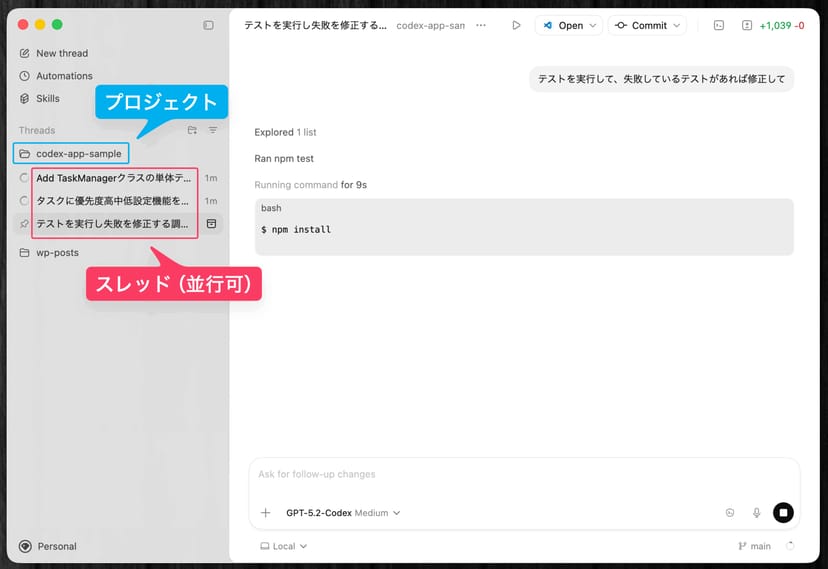
Git Worktreeの統合により、複数エージェントが同じリポジトリで作業しても、変更が競合しない。同時に複数のエージェントを走らせるときに、ユーザー側で競合を気にしなくて良くなるのは非常に助かる。
また、CLI/IDE版と同じく、「Skills」機能も備えており、使えばFigmaやVercel、Linearなど外部ツールとの連携も可能だ。
アプリ版独自の機能である「Automations」機能では、毎朝の課題チェックやCIの監視など、タスクを時間・曜日をトリガーとしてスケジュール実行できる。これまでのCLI版・IDE版にはない、デスクトップ版ならではの強みである。
期間限定で無料ユーザーにも開放中
記事執筆現在、Codexのアプリ版は、macOS(Apple Silicon)向けのみ提供されている。Windows版も、近々リリース予定だそうだ。
CodexはAPIキーによる従量課金で利用することも可能だが、ChatGPT Plus、Pro、Business、Enterprise、Eduの加入者が利用できる。
通常は有料ユーザーのみの機能だが、リリース記念として、期間限定でFree/Goユーザーにも開放されているので、ぜひこの機会に試してみよう(Sam Altmanによれば約2ヶ月間限定)。
| プラン | 月額 | Codex利用 |
|---|---|---|
| Free | 無料 | 期間限定で利用可 |
| Go | 1,400円/月 | 期間限定で利用可 |
| Plus | 3,000円/月 | ○ |
| Pro | 30,000円/月 | ○ |
| Business | 3,900円/ユーザー/月 | ○ |
| Enterprise/Edu | - | ○ |
CLI版・IDE拡張版との違い:デスクトップアプリ版の強みは?
今回のアプリ版の登場によって、「Codex」には3つのインターフェースが存在することとなった。
ざっくり言えば、使い分けの基準は以下のようになるだろう。設定やセッション履歴は共有されるため、状況に応じて使い分けることができる。
- CLI: ターミナルに慣れており、単発のタスクを素早く実行したい場合。
- IDE拡張機能: コードを書きながらサイドパネルでAIと対話。コードの差分が見やすい。エディタを離れずに作業を完結させたい場合。
- デスクトップアプリ: 複数のタスクを並行して進めたい場合、長期プロジェクトを管理したい場合、IDEに慣れていない非エンジニア・初心者が使ってみる場合
Codexのデスクトップアプリ版ならではの強みを要約すれば、主に以下の点になるだろう。
- 複数エージェントの並列実行が容易なGUI
- 同時編集による衝突を回避する仕組み(Worktree)
- 定期的な自動実行タスクを設定できる仕組み(Automations)
Codexアプリの主要機能
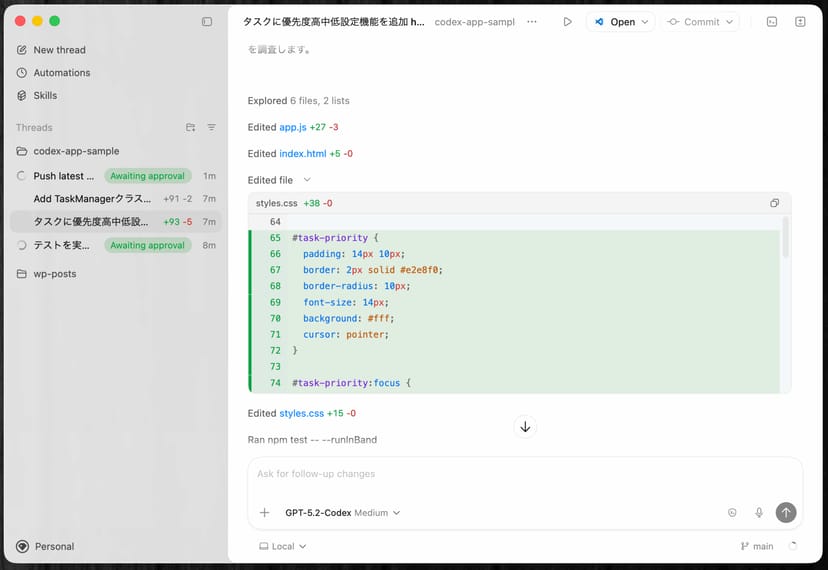
Git Worktree:同時に複数のエージェントが作業しても競合しない
複数のエージェントが同じリポジトリで作業すると、ブランチの競合や変更の上書きが起きやすい。
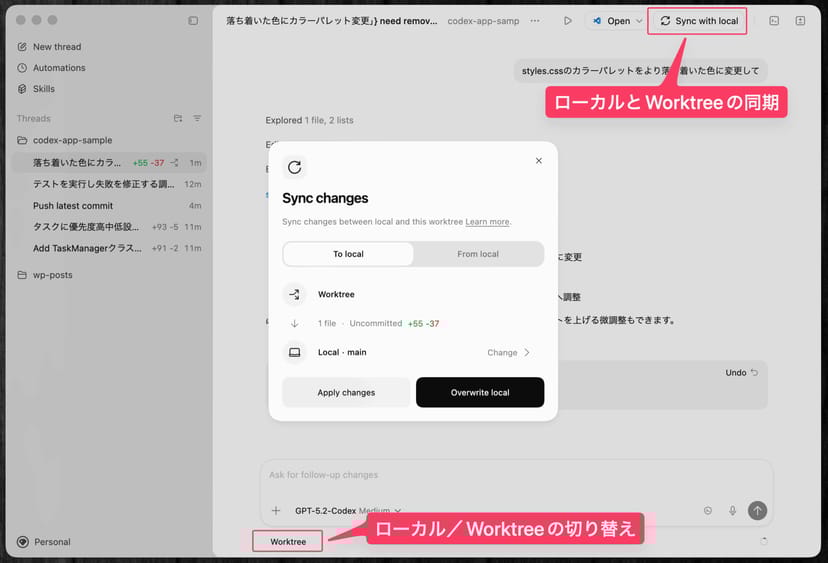
Codexデスクトップアプリでは、新しいスレッドを開始する際に「Worktree」モードを選択することで、各エージェントが分離された作業ディレクトリで独立して作業できる。
スレッド開始時に選択できるモードは以下の通りである。
- Local: 現在のプロジェクトディレクトリで直接作業する
- Worktree: Git Worktreeを作成し、変更を分離して作業する
- Cloud: 設定済みのクラウド環境でリモート実行する(GitHubリポジトリとの連携など事前設定が必要)
LocalとWorktreeはいずれもローカルマシン上で実行される。
Worktreeモードでは、Gitの「detached HEAD」状態でスレッドが開始されるため、複数のWorktreeを作成してもブランチを汚染しない。
作業が完了したら、「Create branch here」でブランチを作成するか、「Sync with local」でローカルに変更を同期できる。
Skills:Figma、Vercel、Linearなど外部ツールと連携
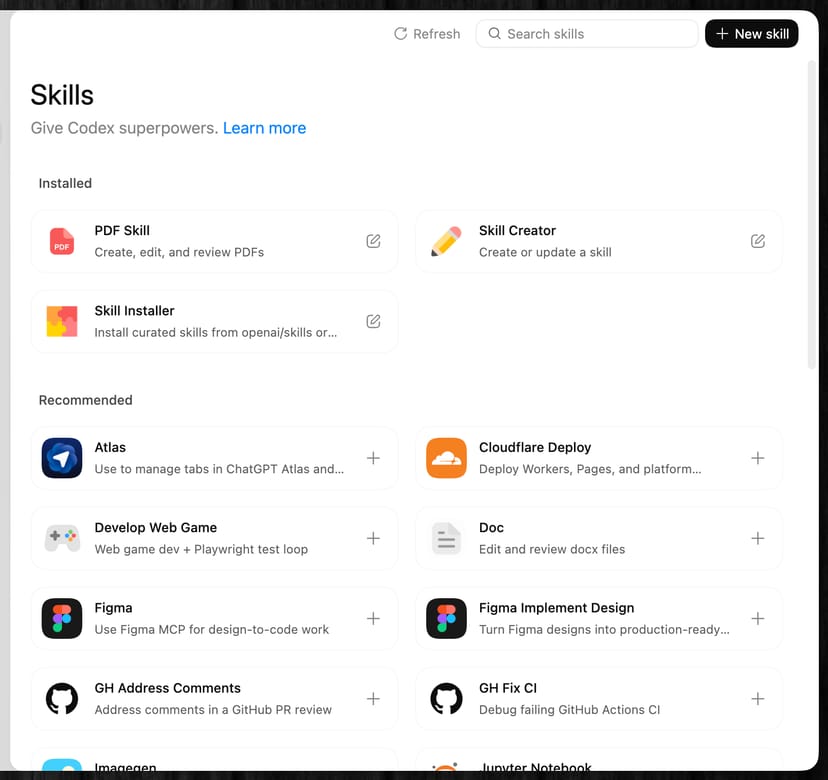
Skillsは、指示・リソース・スクリプトをパッケージ化し、Codexが外部ツールと連携したり定型作業を実行したりできるようにする機能である。
PDFの作成・編集ができる「PDF Skill」や、OpenAIの文字起こし・音声合成のAPIを使えるスキル、VercelやCloudflareにデプロイできるスキル、Playwrightのブラウザオートメーションなど、様々なスキルが公式に提供されている。
また、スキルは容易に新規作成することも可能なので、プロンプトに打ち込むのが面倒な自社ならではの定型作業や、データベースの構造などを、スキルとして保存しておくことができる。
Automations:毎朝の課題チェックやCI監視を自動化
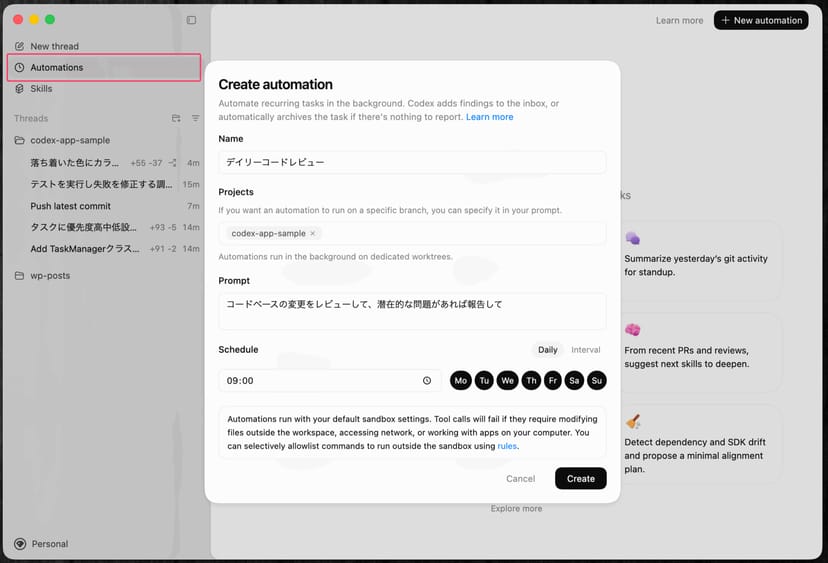
Automationsは、Codexをバックグラウンドで定期的に実行するスケジュール機能である。
たとえば以下のようなタスクを自動化できる。時間や曜日によるトリガー、一定間隔でのトリガーなどの設定が可能だ。
- 毎朝の課題チェックと優先度付け
- CIの失敗検出と要約レポート
- 日次のリリースブリーフ生成
単独でも十分に便利だが、Skillsと組み合わせるとさらに高度なオートメーションも可能になる。
オートメーションの実行結果は「レビューキュー」に蓄積され、報告すべき内容があれば確認して作業を継続できる。
なお、現時点ではMacの起動中のみ実行され、Macの電源を切ってしまうとオートメーションが動作しない。クラウドベースのトリガーも近日対応予定だそうなので、より便利になる。
Git操作:diff確認からPR作成までアプリ内で完結
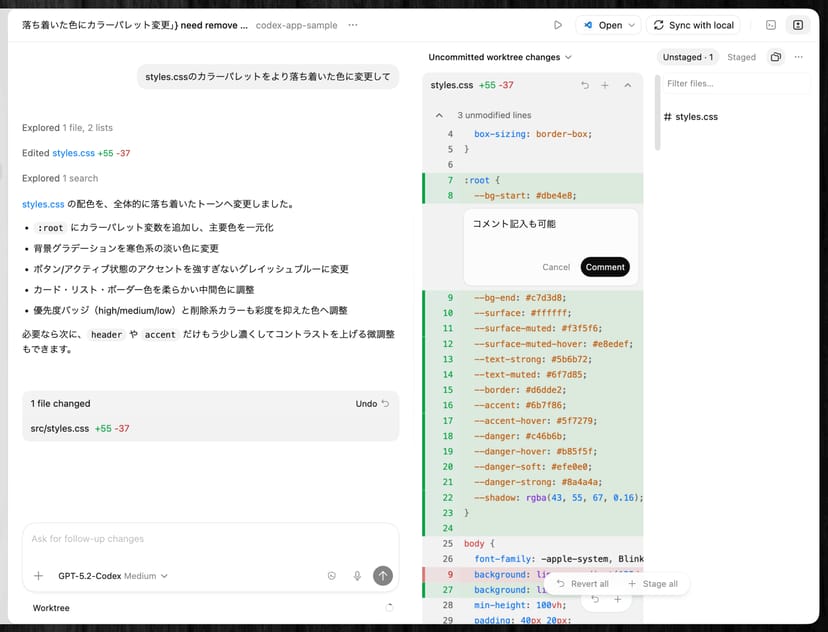
Codexデスクトップアプリでは、Git操作をアプリ内で完結できる。
- Diffの確認: エージェントが加えた変更をdiffペインで確認できる。インラインコメントを追加してCodexに修正を依頼することも可能
- ステージング: 特定のチャンクやファイル単位でステージング、または元に戻す
- コミットとプッシュ: アプリ内からワンクリックでコミット&プッシュ。コミットメッセージの自動生成も可能。
- プルリクエスト作成: GitHubへのPR作成もアプリ内で完結
その他の便利機能:音声入力、IDE同期、Personalityなど
その他の細々として機能・設定として、以下のような機能も付随している。
特に音声入力や画像入力は、プロンプトをタイプするのが面倒な時に、なにかと便利だ。
統合ターミナル: 各スレッドには、現在のプロジェクトまたはWorktreeにスコープされたターミナルが付属している。Cmd+Jで切り替えられ、変更の検証、スクリプトの実行、Git操作を行える。
音声入力: Ctrl+Mを押しながら話すと、音声がテキストに変換される。手がふさがっている時や、タイピングより話す方が速い時に便利だ。
IDE拡張機能との同期: Codex IDE拡張機能がインストールされている場合、同じプロジェクトを開いているとアプリとIDEが自動的に同期する。IDEで開いているファイルのコンテキストをアプリで参照したり、アプリで実行中のスレッドをIDE側で確認したりできる。
画像入力: チャットスレッドに画像をドラッグ&ドロップすることで、スクリーンショットやデザイン仕様をコンテキストとして含められる。
Personality: 端的で実行重視のスタイルと、より会話的で共感的なスタイルの2種類が用意されている。/personalityコマンドで切り替え可能だ。
サンドボックスで外部アクセスを制御
Codexはデフォルトでサンドボックス内で動作し、ワークスペース内のファイル操作のみが許可される。ネットワークアクセスやワークスペース外のファイル編集が必要な場合は、ユーザーに承認を求める。
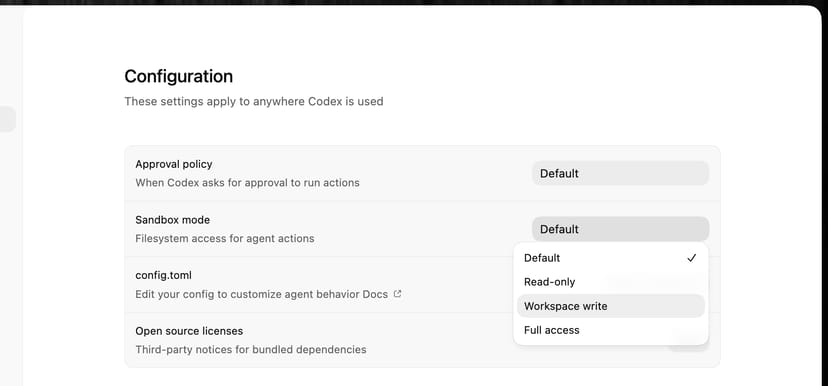
セキュリティ設定は「サンドボックスモード」と「承認ポリシー」の2層構造になっている。
サンドボックスモードはCodexが技術的に何ができるか(ファイル書き込み、ネットワークアクセスなど)を制御し、承認ポリシーはいつユーザーに確認を求めるかを制御する。
サンドボックスモードは以下の4段階から選択できる。
| モード | 動作 |
|---|---|
| Default | Workspace Writeと同等。ワークスペース内のファイル操作が可能。ネットワークアクセスは無効 |
| Read-only | ファイルの読み取りのみ。編集・コマンド実行・ネットワークアクセスには承認が必要 |
| Workspace Write | ワークスペース内のファイル読み書きとコマンド実行が可能。ネットワークアクセスは無効 |
| Full Access | 制限なし(非推奨)。ネットワークアクセスも含めすべての操作が可能 |
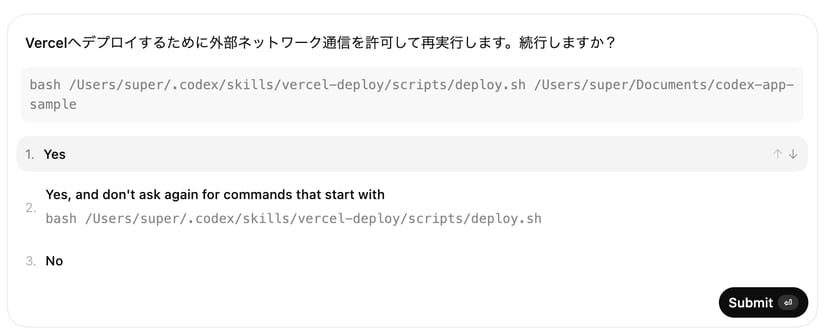
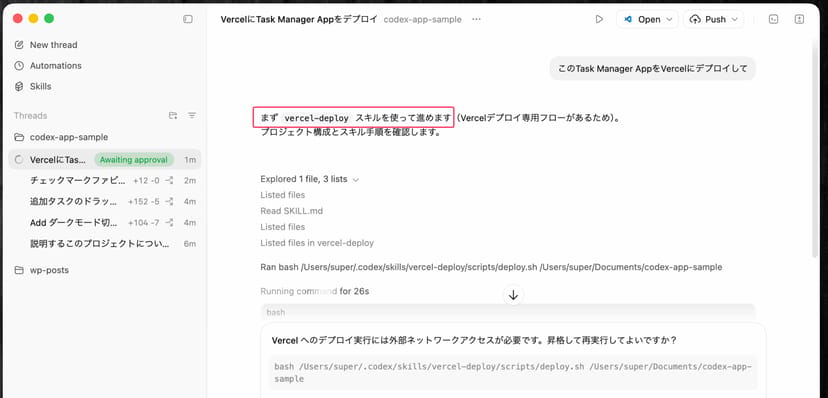
例えば外部ネットワーク通信が必要なタスクの実行を依頼すると、以下のように「続行しますか?」という確認メッセージが表示される。
Codexデスクトップ版を実際に使ってみた
Codexアプリ版のインストール
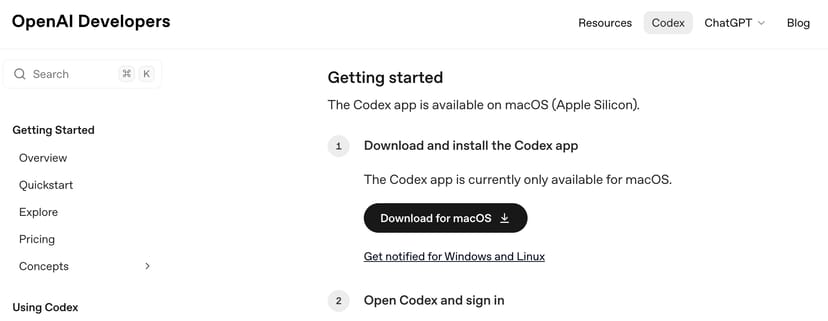
アプリは、開発者向けドキュメントからmacOS版をダウンロードできる。
ダウンロードしたファイルを開き、アプリケーションフォルダにインストールするだけだ。
ChatGPTのアカウントでログイン or APIキーの入力
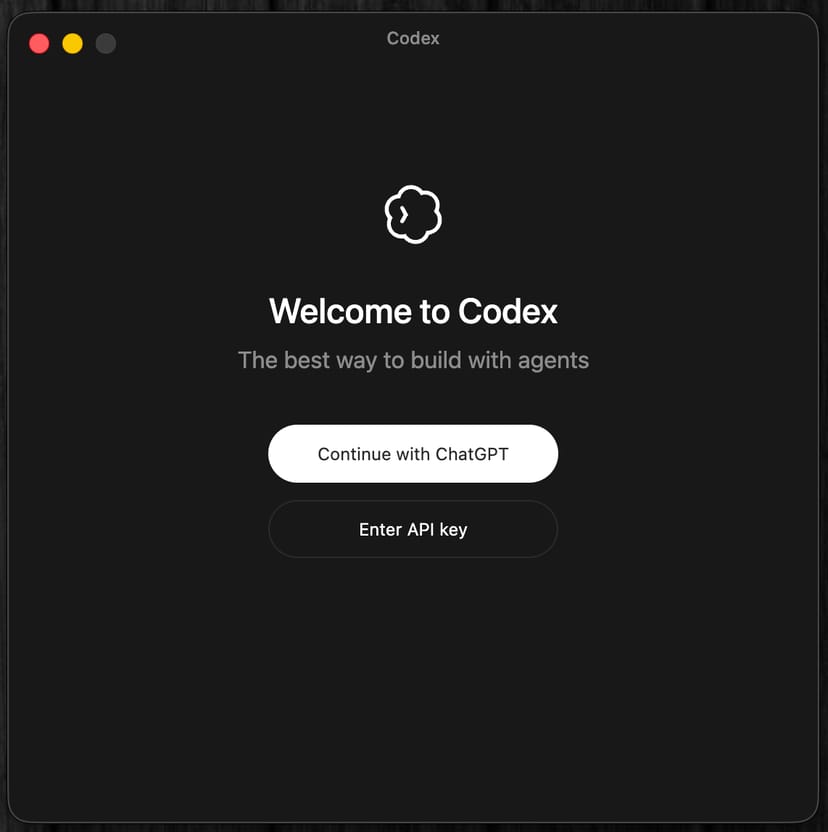
アプリを起動すると、以下のようなサインイン画面が表示されるので、ChatGPTアカウントまたはOpenAI APIキーでサインインする。
ChatGPTに課金をしている人は、APIキーではなくChatGPTのアカウントでログインした方が良い。
ChatGPTへの月額課金なしで、少しだけ試したい、という人は、APIキーを使えば利用した分だけ従量課金なので、使用量が少なければChatGPT Plusを契約するよりも安価で済むかもしれない。
最初のメッセージを送る
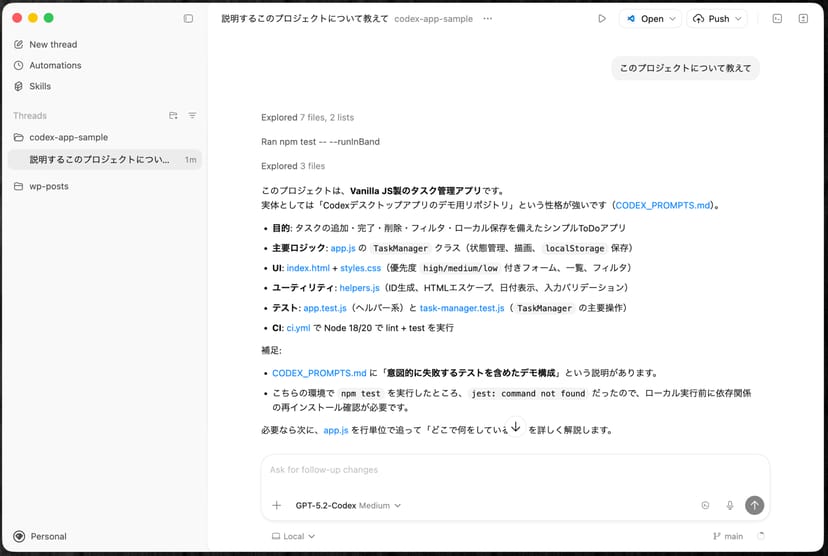
Codexのアプリ版の左サイドバーでは、プロジェクト(作業フォルダ)と、プロジェクト内でのチャットセッションが表示される。
Codexに作業して欲しいフォルダを選択したら(=プロジェクト)、画面右側のチャット画面にメッセージを送ると、その指示に従ってAIエージェントが行動してくれる。
例えば、「このプロジェクトについて教えて」と聞いてみると、フォルダ内にある現在のコードベースを読み込み、どのようなコードがあるかを教えてくれる。
Worktreeで並列作業:複数タスクを同時に進める
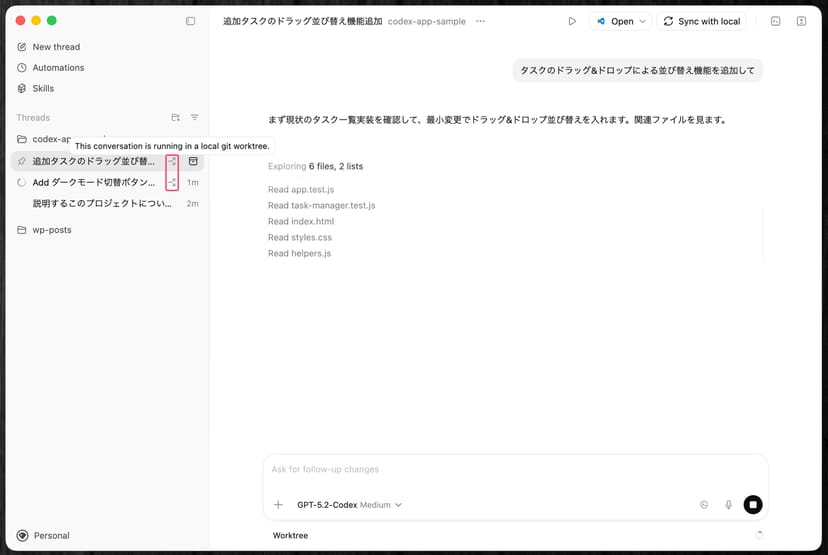
複数のタスクを並行して進めたい場合は、Worktreeモードを活用する。
- 左サイドバーの「New thread」をクリック
- チャット下部のモード選択で「Worktree」を選択
- タスクを依頼
Worktreeモードでは、各スレッドが独立したGit Worktreeで作業するため、変更が干渉しない。
あるエージェントが作業している間に、別のエージェントに別のタスクを依頼できる。
時間がかかるタスクを、同時に10個並列で依頼する、といったことが可能になるので、大幅に待ち時間が短縮される。
Skillの活用:Figmaデザインをコードに変換する例
特定のスキルを使いたい場合は、明示的に指定するか、タスクの内容に応じてCodexが自動的に選択する。
例えば、Figmaからデザインを取り込んでUIコードに変換したい場合、まずは「Skills」メニュー内で、「Figma Implement Design」スキルをインストールにする。
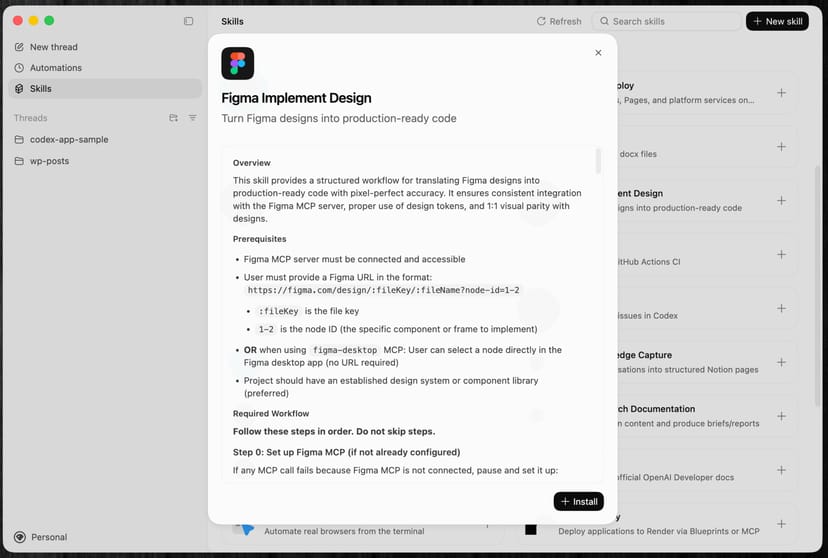
Figmaのスキルの場合、FigmaのMCPサーバーも導入する必要があると記載されている。
Codexの Settings > MCP servers から、MCPサーバーとの接続も可能なので、ここでFigmaのMCPを有効にしておこう。
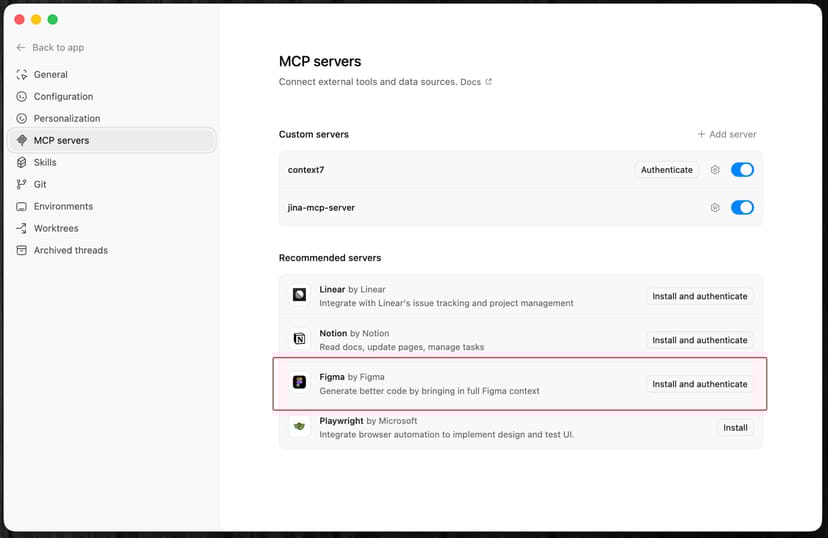
ここまで準備ができれば、あとはスレッドで以下のように依頼すれば良いだけだ。
Figmaのこのデザインを実装して(URLまたはスクリーンショットを添付)Codexがユーザーの指示を読み解いて、自動的に「Figma Implement Designs」スキルを呼び出し、Figmaからコンテキストを取得し、UIコードを生成してくれる。
スキルを一度有効にしておけば、どのスキルを呼び出すべきかは、Codexが自動で判断してくれるので便利だ。
まとめ:AIエージェント管理の新しいスタイル
Codexデスクトップアプリは、従来の「1つのエージェントに1つのタスク」というコーディングスタイルから、「複数のエージェントに並行で依頼して、自分は監督する」という新しい使い方を可能にするツールである。
以上で紹介してきた通り、Codexアプリ版ならではの強みは、主に以下の点だ。
- Git Worktree: 複数エージェントが同一リポジトリで競合なく作業
- Skills: 外部ツール連携や定型作業をパッケージ化
- Automations: 定型タスクをスケジュール実行
- Git操作統合: diff確認からPR作成までアプリ内で完結
つい先月(2026年1月)には、競合のAnthropicも「Claude Cowork」というデスクトップアプリを先月リリースしたばかりだ。
しかし、OpenAIとAnthropicのアプローチは、今のところ大きく異なっている。
Anthropicの「Cowork」は、開発者向けのClaude Code(CLI版/IDE版)とは別に、ファイル整理やレポート作成といった一般的なタスクに特化したデスクトップ版アプリだ。核となる技術は同じだが、より非エンジニア・一般層向けにアピールするアプリだと言える。
その点、今回の「Codex」アプリ版は、AIエージェントの並列開発、という「開発者向け」の路線を堅持したものである。
AnthropicがClaude Coworkで一般ユーザー市場に踏み出す中、OpenAIが同様の非開発者向けツールを投入してくるかどうかも注目したいところである。