iPhoneのアクションボタンにChatGPTの音声モードを割り当てると、ボタンの長押し1回でAIとの音声会話がすぐに始まる。設定はわずか1〜2分で完了し、一度設定すれば料理中でも散歩中でも、手ぶらのままChatGPTに話しかけられるようになる。
普段、iPhoneでChatGPTを使うとき「ロック解除 → アプリを起動 → マイクをタップ」と3ステップ踏んでいないだろうか。たった3ステップとはいえ、手が濡れているときや両手が塞がっているときには地味にストレスだ。アクションボタンを使えば、この手間がボタン一押しに変わる。
この記事では、iPhone 15 Pro以降のアクションボタンにChatGPT音声モードを割り当てる手順を画像付きで解説する。アクションボタンのないiPhoneでも使える代替手段もあわせて紹介するので、どのモデルでも活用可能だ。
必要なもの
設定に入る前に、以下を確認しておこう。
- 対応iPhone: アクションボタン搭載モデル(下表参照)
- ChatGPTアプリ: App Storeから無料でダウンロード可能
- OpenAIアカウント: アプリ内で無料作成できる
| 発売年 | 対応モデル | 備考 |
|---|---|---|
| 2023年 | iPhone 15 Pro / Pro Max | アクションボタン初搭載(Proのみ) |
| 2024年 | iPhone 16 / Plus / Pro / Pro Max | 全モデルに拡大 |
| 2025年 | iPhone 17 / Air / Pro / Pro Max | 全モデル搭載 |
アクションボタンのないiPhone(14以前やiPhone 15無印)でも「背面タップ」機能で同様のことが可能だ。詳しくはこの記事の後半で紹介する。
ChatGPTの音声モードは無料プランでも利用できる。無料ユーザーはGPT-4o miniで1日数時間の利用が可能で、日常的に使う分には十分だ。Plus(月額$20)以上のプランではGPT-4oモデルでほぼ無制限に利用できる。
アクションボタンにChatGPT音声モードを設定する方法
設定方法は2つある。
iOS 18以降であれば、より簡単な「Controls方式」がおすすめだ。iOS 17を使っている場合は「Shortcuts方式」を選ぼう。
方法A: Controls方式(iOS 18以降・おすすめ)
Shortcutsアプリが不要で、最もシンプルな方法である。
- ChatGPTアプリをインストールし、サインインする
- 「設定」アプリを開く
- 「アクションボタン」をタップする
- 左右にスワイプして「コントロール」を表示する
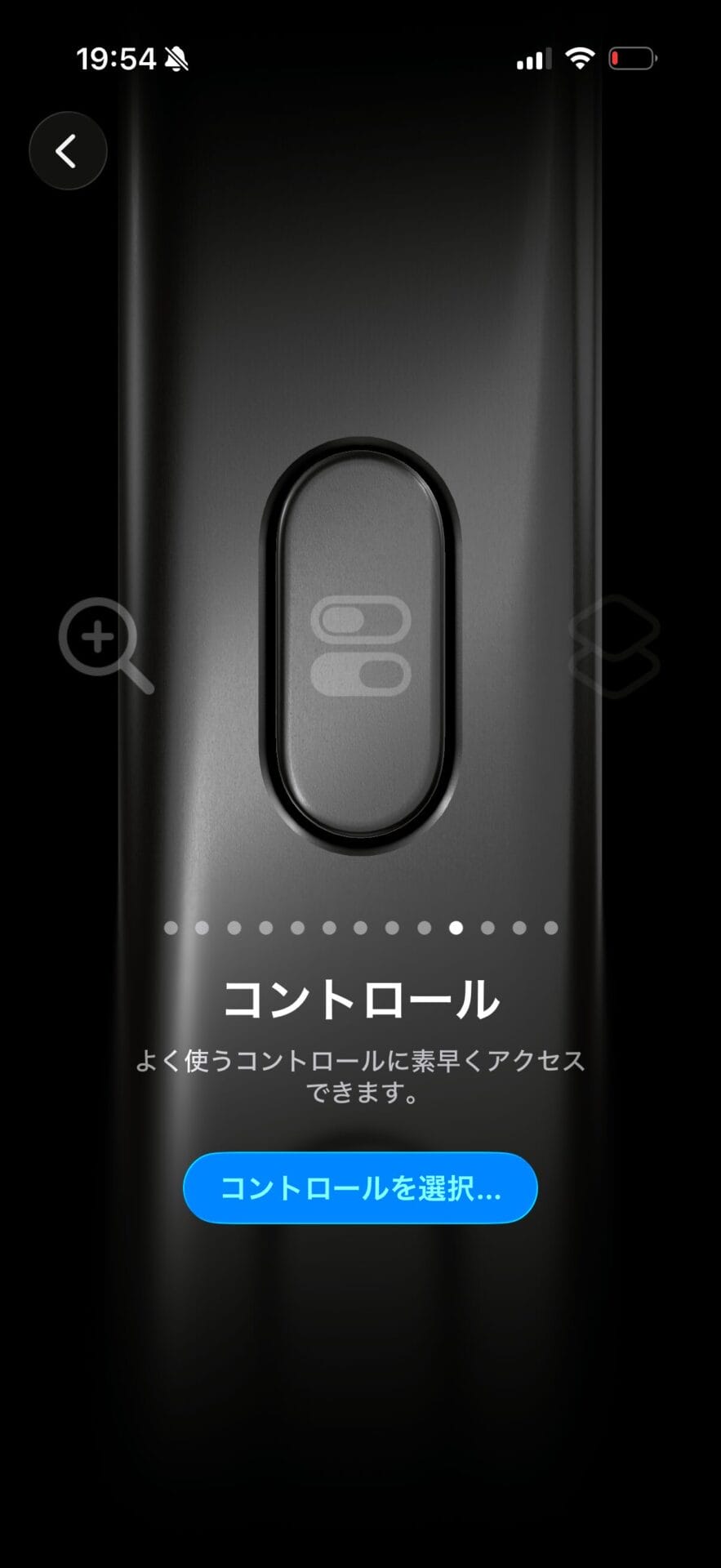
- 「コントロールを選択…」をタップし、検索フィールドに「ChatGPT」と入力する
- 「Open ChatGPT Voice」(音波アイコン)を選択する
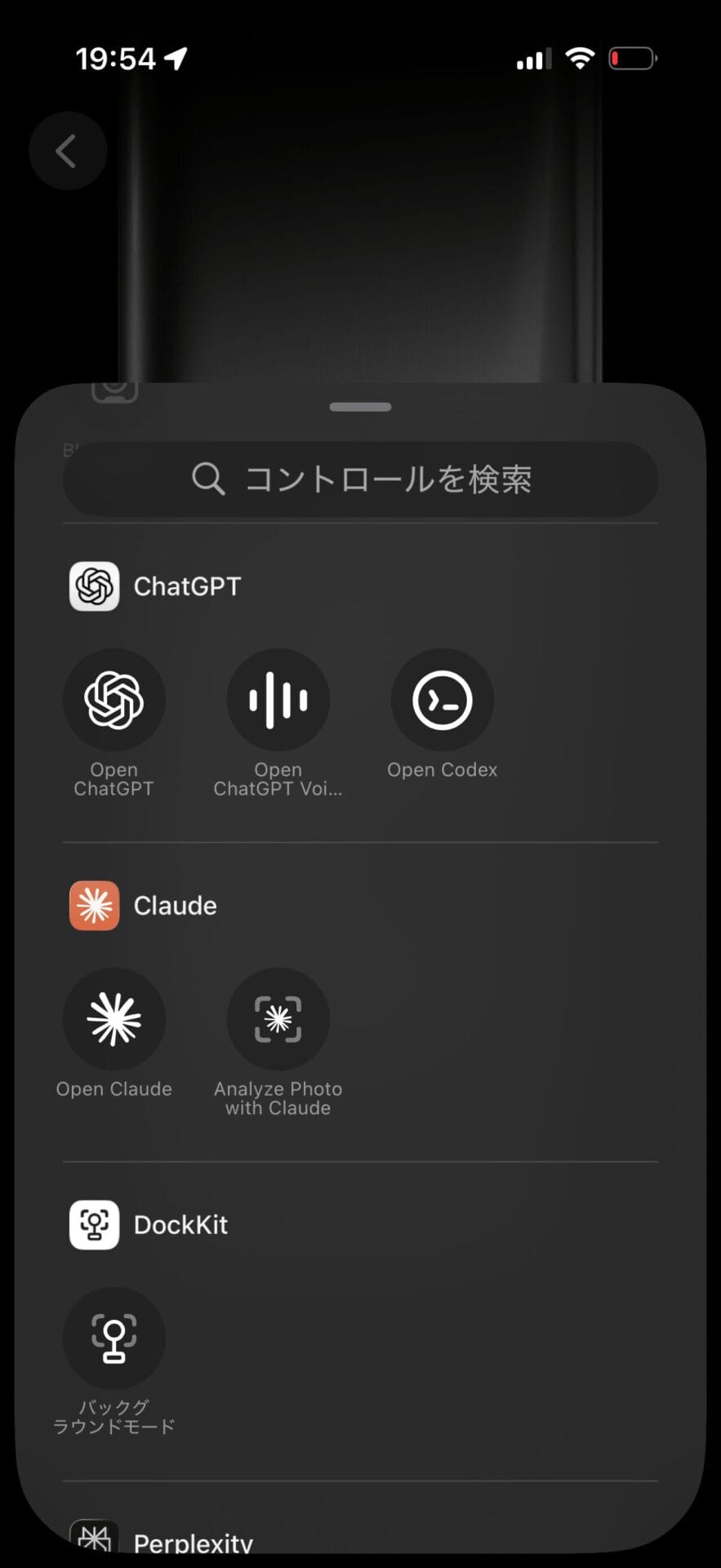
以上で設定完了だ。アクションボタン(本体左側面のボタン)を長押しすると、ChatGPTの音声モードが即座に起動する。
初回起動時にマイクへのアクセス許可を求められるので「許可」をタップしよう。以降はボタンを押すだけで、すぐに会話を始められる。
似た名前の「ChatGPTを開く(Open ChatGPT)」を選ばないように注意。これを選ぶとテキストチャット画面が開くだけで、音声モードは起動しない。必ず「ChatGPTの音声を開く」を選択すること。
方法B: Shortcuts方式(iOS 17以降)
iOS 17のiPhoneや、より柔軟なカスタマイズをしたい場合はこちらの方法を使う。
- App Storeから「ショートカット」アプリと「ChatGPT」アプリの両方をインストールする
- 「設定」アプリを開く
- 「アクションボタン」をタップする
- 左右にスワイプして「ショートカット」を表示する
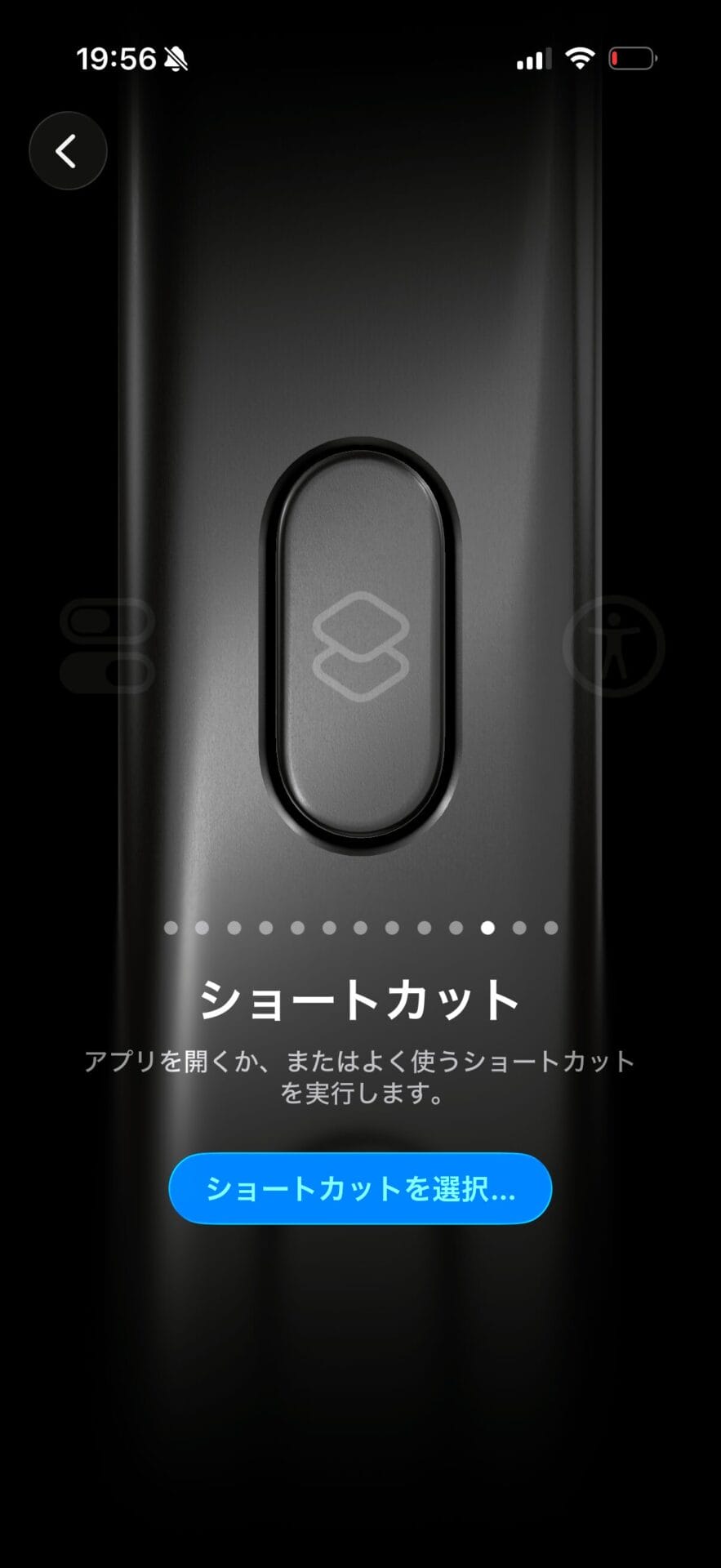
- 「ショートカットを選択…」をタップし、アプリ一覧から「ChatGPT」を探す
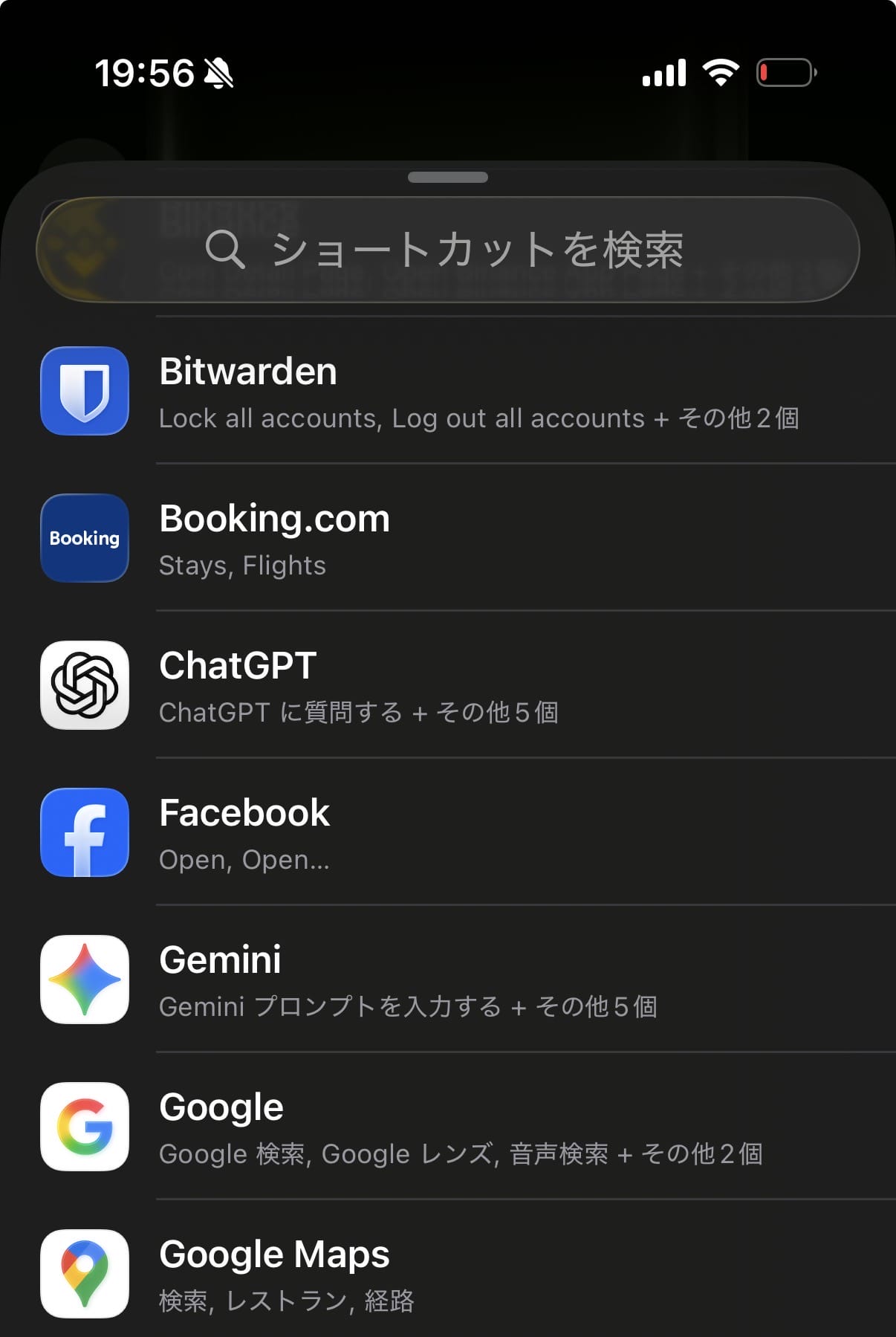
- 「音声会話を開始する」を選択する
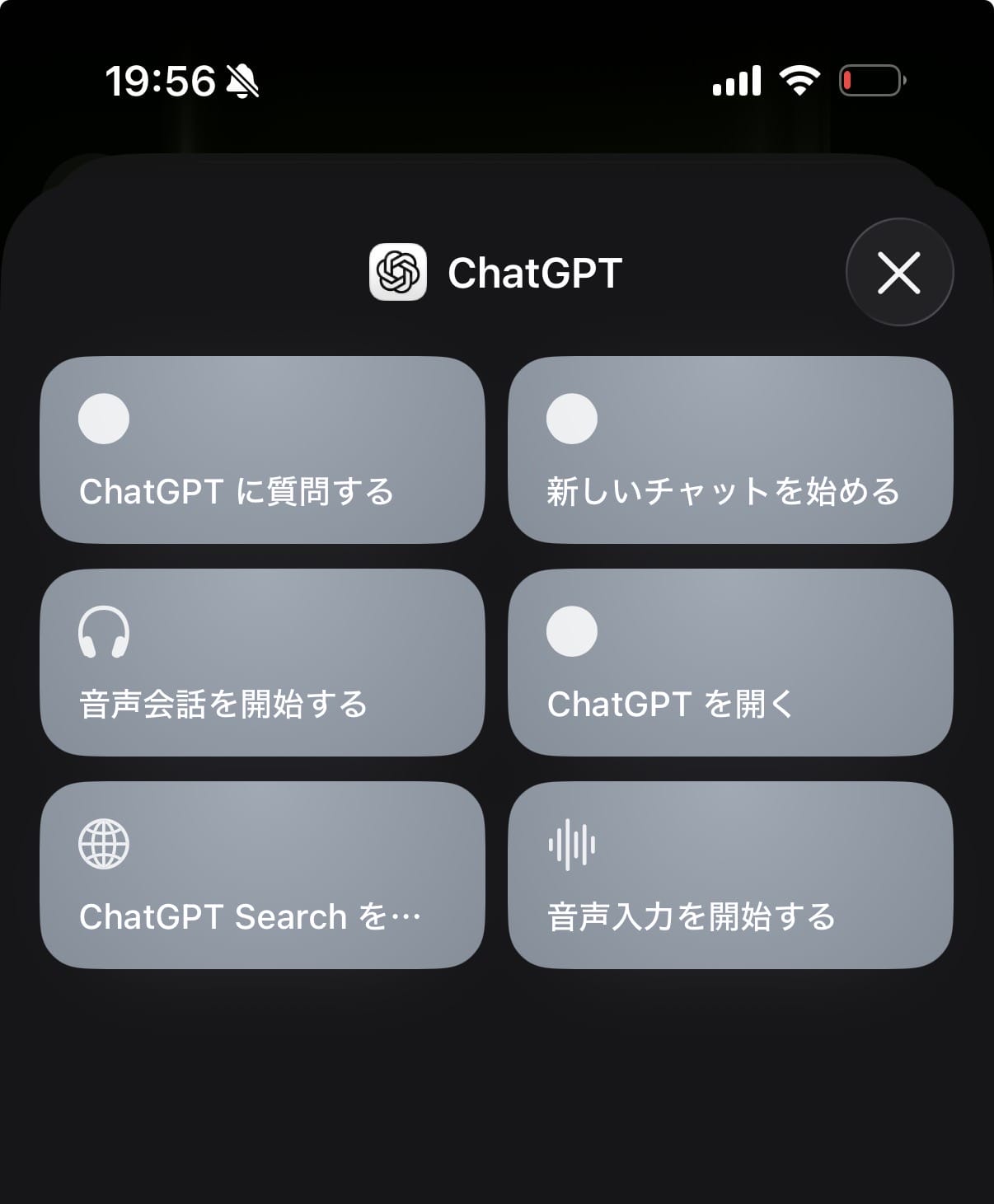
Shortcuts方式には利点もある。例えば、条件分岐を組み合わせて「集中モードがオンのときはChatGPT、オフのときはカメラを起動」といった高度な使い分けも可能だ。
実際に使ってみる:起動から会話終了まで
設定が完了したら、さっそく使ってみよう。
音声会話を始める
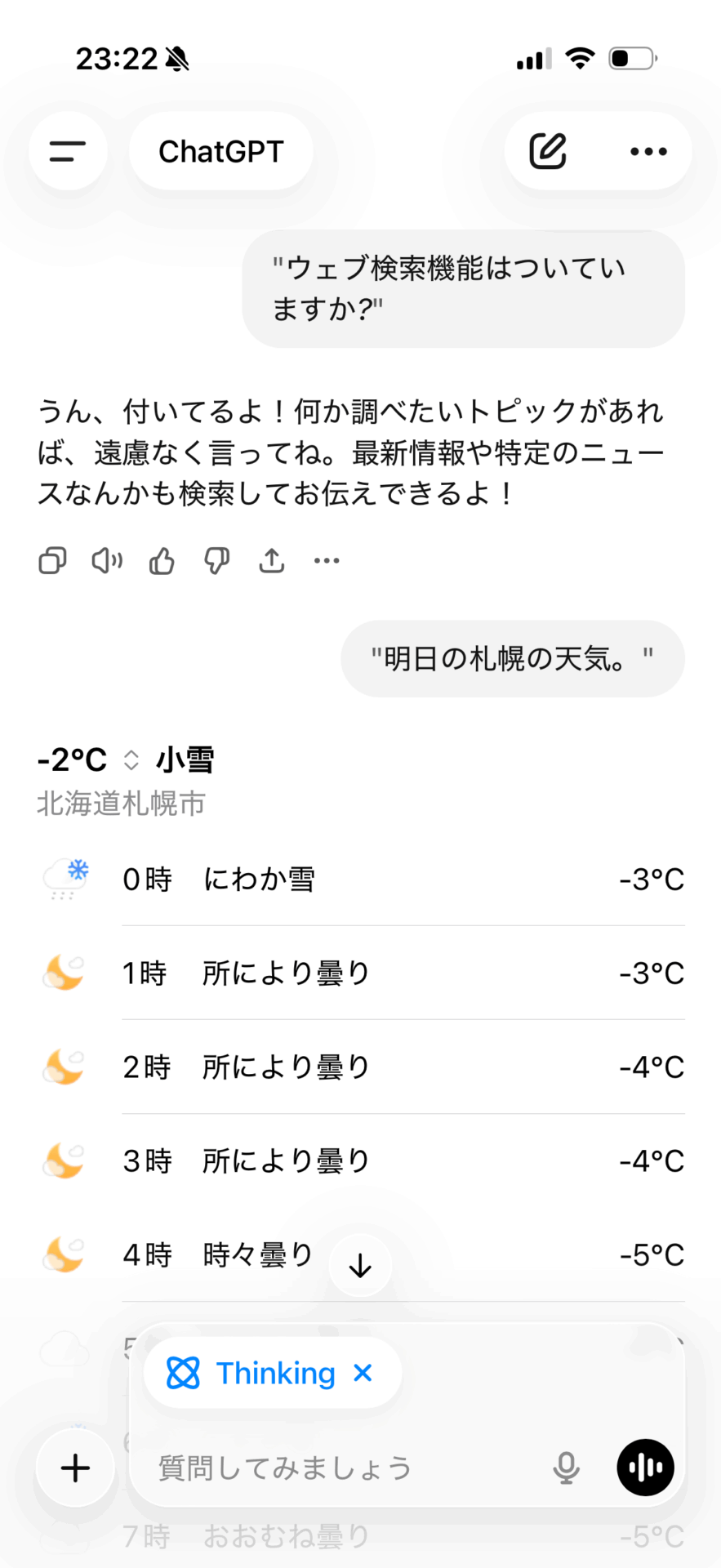
アクションボタンを長押しすると、ChatGPTの音声モード画面が立ち上がる。画面に青い球体のようなアニメーションが表示されたら、そのまま話しかけるだけでよい。
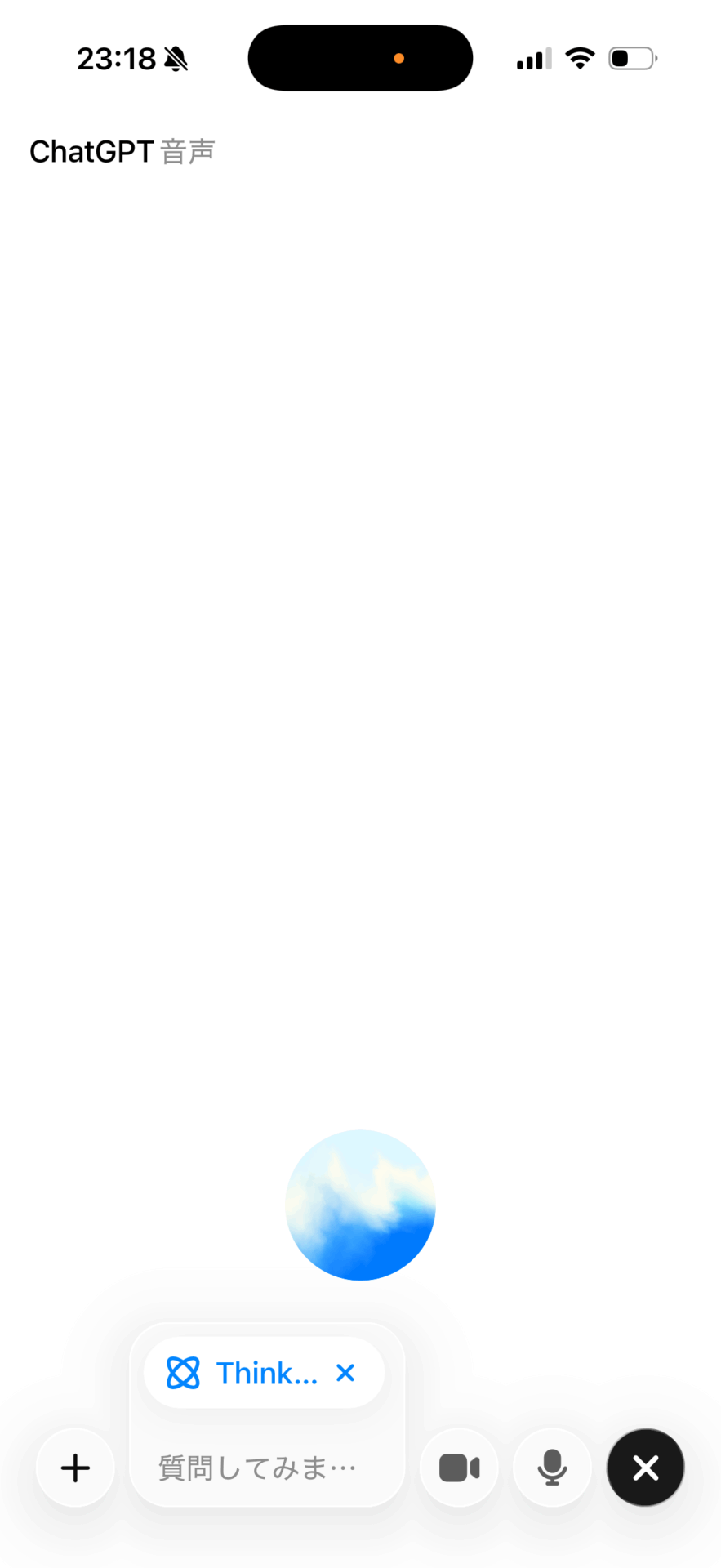
ChatGPTが聞き取りを開始し、こちらが話し終えると自動的に応答を返してくれる。ChatGPTが話している途中で割り込んで質問を追加することも可能で、人間同士の会話に近い自然なやり取りが楽しめる。
音声モードの設定で変更できること
音声モードにはいくつかの設定項目がある。音声会話画面の右下にある「…」メニューから、音声の種類やバックグラウンド会話の切り替えなどを変更できる。
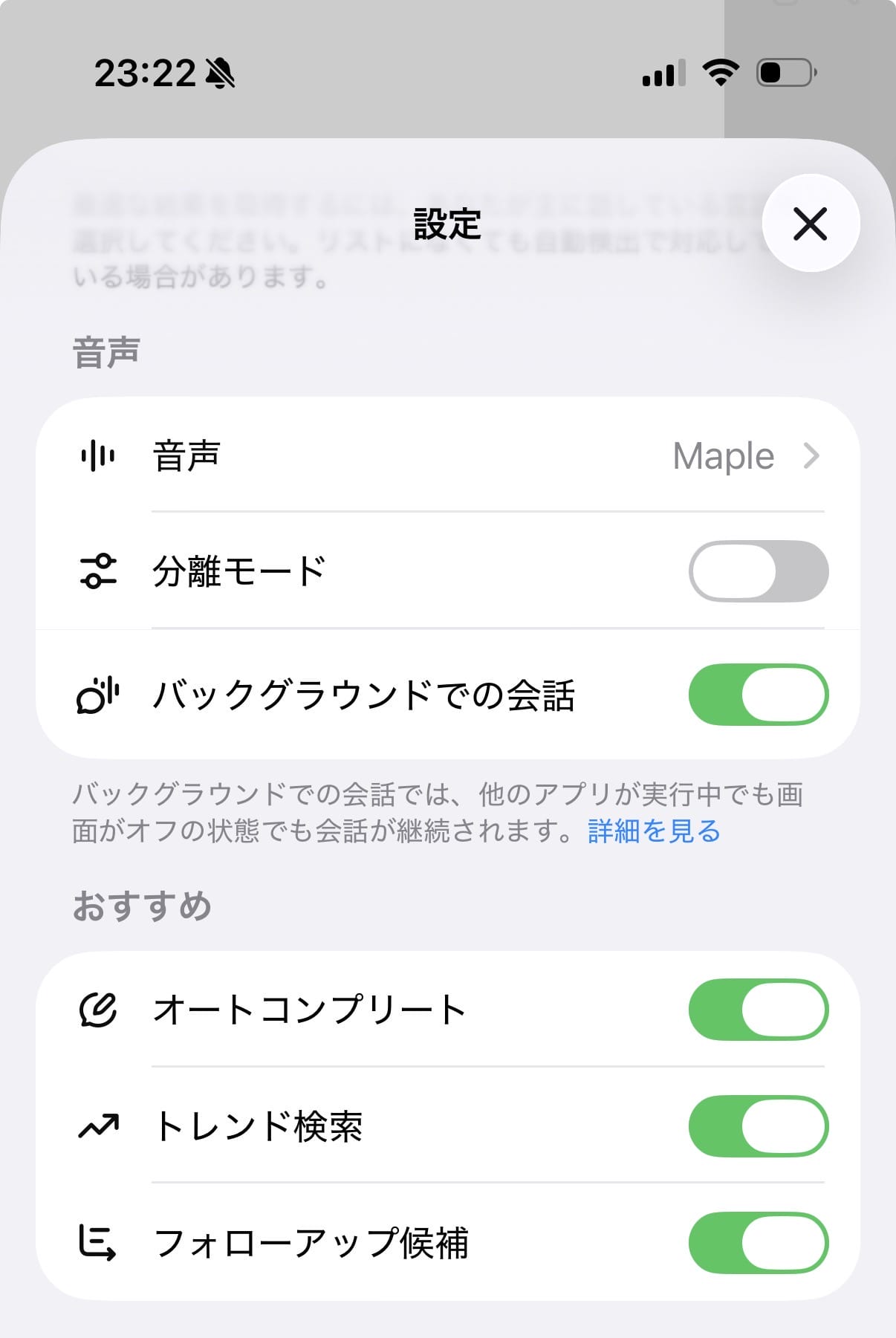
特に便利なのが「バックグラウンドでの会話」だ。これをオンにしておくと、音声会話中にアプリを離れても会話が途切れない。ホーム画面に戻ったり別のアプリに切り替えたりしても、Dynamic Islandに会話の状態が表示され、ChatGPTとの対話が継続する。
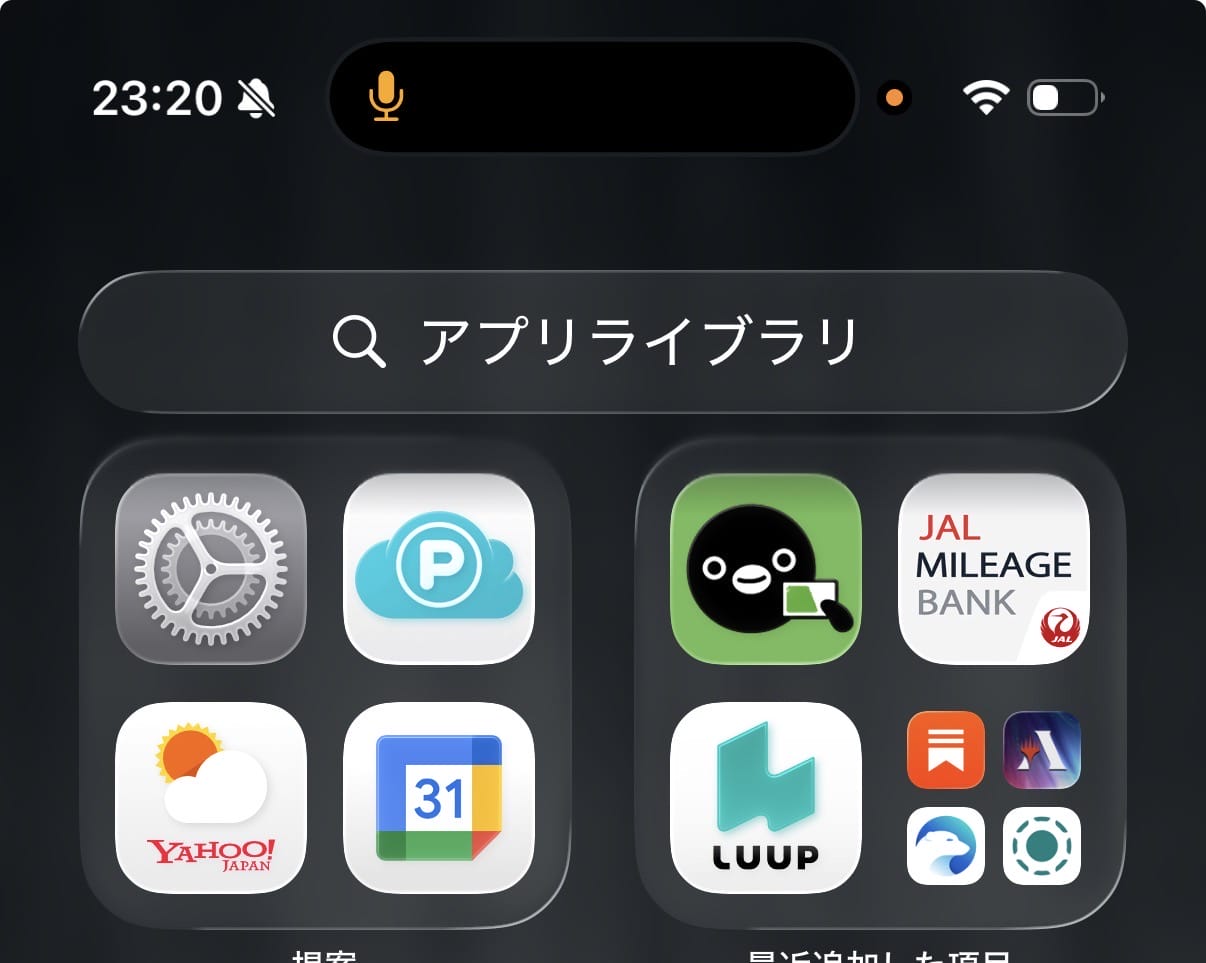
会話を終了するにはDynamic Islandをタップしてアプリに戻り、「終了」ボタンをタップすればよい。
音声の種類は10種類から選べる。落ち着いた声、元気な声、穏やかな声など個性豊かなラインナップが揃っている。変更は設定画面の「音声」からいつでも行える。どの声もAI特有の不自然さがほとんどなく、実際の人間と会話しているような感覚になるはずだ。
会話はテキストとしても残る
音声で行った会話は、終了後にチャット画面にテキストとして自動で記録される。後から内容を確認したい場合にも便利だし、音声で得た回答をコピーして別のアプリに貼り付けることもできる。
日常が変わる活用シーン
アクションボタンの真価は、設定の手軽さよりも「手が塞がっていても、画面を見なくても、ボタン一発ですぐ聞ける」という即時性にある。ChatGPTの音声モードは文脈を保持したまま対話を続けられるので、Siriのような一問一答では終わらない深掘りがハンズフリーで可能だ。
筆者が実際に便利だと感じたシーンをいくつか挙げておこう。
- 料理中のレシピアシスタント — 「鶏もも肉300gで20分以内のレシピを教えて」「みりんの代わりになるものは?」と、手を洗わずにボタン一発で質問。手順の読み上げから代替食材の相談まで、文脈を覚えたまま答えてくれる
- 買い物中の商品リサーチ — カートを押しながら「このワインの産地と特徴は?」と質問。スマホを取り出して検索する手間がなくなるだけで、買い物のテンポが変わる
- 散歩・ジョギング中のアイデア出し — ふと浮かんだアイデアを忘れないうちにChatGPTへ。「タイトル案を5つ出して」→「3番目を膨らませて」と指示を重ねれば、歩いているうちに形になっていく
- 語学学習の会話練習 — 「英語でカフェの注文シーンをロールプレイしよう」と話しかけるだけで練習開始。50以上の言語に対応しており、発音が通じなければやさしく訂正してくれる
- 海外旅行のリアルタイム通訳 — 「日本語が聞こえたら英語に、英語が聞こえたら日本語に翻訳して」とプロンプトを与えれば同時通訳デバイスに。カメラで看板やメニューを映して翻訳させることもできる
- 面接・プレゼンのリハーサル — 「外資系IT企業の面接官として志望動機を聞いて」と設定すれば、移動中でも模擬練習ができる。フィードバックも即座に返ってくる
- 子どもへの即興読み聞かせ — 「5歳向けの宇宙冒険ストーリーを作って」と頼めば、毎晩違う物語を語ってくれる。寝かしつけに最適だ
同時通訳としての活用法は、以下の記事でさらに詳しく解説している。


ChatGPT音声モードとSiriの使い分け
「ChatGPTがあればSiriはもう要らないのか?」と思うかもしれないが、答えはNoだ。ChatGPTは質問への回答、文章作成、翻訳、画像認識など「考える」能力では圧倒的に優れているが、iOSの機能を直接操作する権限を持っていない。アラームの設定、リマインダーの作成、電話の発信、メッセージの送信、スマートホームの制御といった「iPhoneを操作する」仕事は、引き続きSiriの領分だ。
| ChatGPT音声モード | Siri | |
|---|---|---|
| 得意なこと | 複雑な質問、文脈を保持した対話、文章作成、翻訳、画像認識 | アラーム、リマインダー、電話、メッセージ、スマートホームなどOS機能の操作 |
| 苦手なこと | iOSの機能を直接操作すること | 複雑な質問に答えること |
要するに「考える」仕事はChatGPT、「操作する」仕事はSiriと覚えておけばよい。アクションボタンにChatGPTを割り当てても、サイドボタンの長押しやHey Siriは引き続き使えるので、併用で困ることはない。
iOS 18.2以降では、Siriが回答できない複雑な質問をChatGPTに自動で引き継ぐ「Apple Intelligence連携」機能も用意されている(設定 > Apple Intelligence と Siri > 機能拡張 > ChatGPT)。ただし、Siri経由で毎回ChatGPTに転送されるため起動が遅く、アクションボタンで直接音声モードを呼び出す方がはるかに快適だ。
Siriの誤爆を減らしたい場合は、「設定 > Apple Intelligence と Siri > Siriに話しかける」から「Hey Siri」をオフにしておくとよい。サイドボタン長押しでのSiri起動は引き続き利用できる。
アクションボタンがないiPhoneでの代替手段
iPhone 14以前のモデルや、iPhone 15の無印モデルにはアクションボタンが搭載されていない。しかし、「背面タップ(Back Tap)」機能を使えば、似たような体験が手に入る。
背面タップの設定手順
- 「設定」アプリを開く
- 「アクセシビリティ」>「タッチ」をタップする
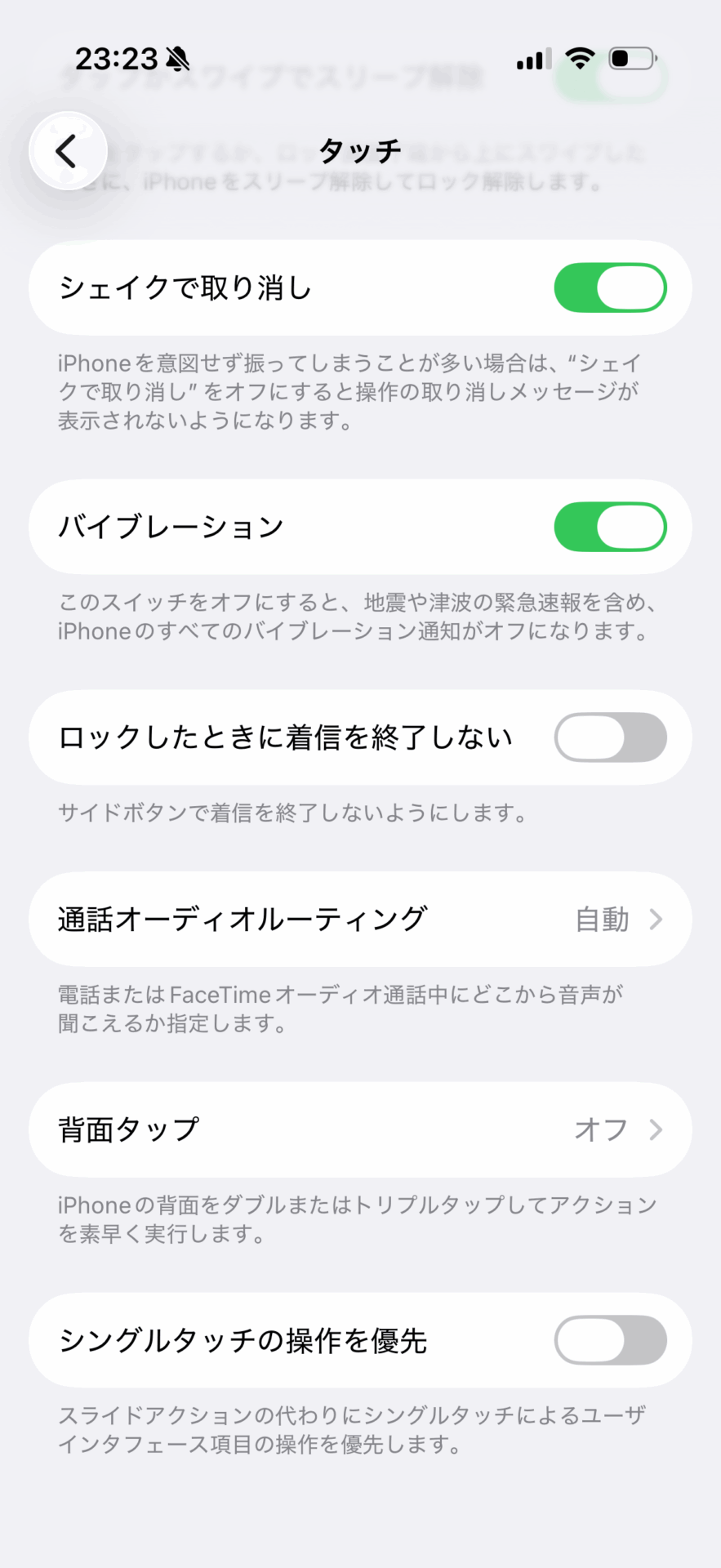
- 「背面タップ」をタップし、「ダブルタップ」または「トリプルタップ」を選択する
- 一覧から「ショートカット」を選び、ChatGPTの「音声会話を開始する」を割り当てる
これで、iPhoneの背面をダブルタップ(またはトリプルタップ)するだけでChatGPTの音声モードが起動する。
iPhone 8以降、iOS 14以降であれば利用可能なので、対象ユーザーは非常に幅広い。アクションボタンほどの確実性はないが、十分に実用的だ。
背面タップを使うにはショートカットアプリが必要だ。App Storeから無料でダウンロードできる。
ボタン一発のAIアシスタントは、1〜2分で手に入る
「ロック解除 → アプリ起動 → マイクをタップ」の3ステップが、アクションボタンの長押し1回に変わる。たった1〜2分の設定で、料理中でも散歩中でも買い物中でも、思いついた瞬間にChatGPTへ話しかけられる環境が手に入る。
ChatGPTの音声モードは無料プランでも十分に使えるので、まだ試していないなら今すぐ設定してみてほしい。一度この手軽さを体験すると、もう元には戻れないはずだ。