AIコーディングエージェントの選択肢が増えつつあるなか、Googleが2025年11月に投入した「Antigravity」は、他とは明確に異なるアプローチを採っている。
競合のClaude CodeやCodexがエディタやターミナルの「拡張」として動作するのに対し、AntigravityはAIエージェントを前提にIDE自体をゼロから再設計している。タスクを複数のエージェントに並列で委任し、その進捗をスクリーンショットや実装計画などの「成果物(Artifact)」として人間が確認する。
エンジニアはもちろん、プログラミング経験のないビジネスパーソンの業務自動化・効率化などにも大いに役立つツールだ。
しかしながら、初見の参入ハードルは高い。「GEMINI.md」「Rules」「Workflows」「Skills」「MCP」「Agent Manager」など、使いこなすために理解しなければならない新概念が多いのだ。
そこでこの記事では、これからGoogle Antigravityを使ってみようと考えているユーザーのために、以下のような基本事項をまとめた。
- 最短で動かすまでのステップ:インストールからちょっとしたタスクの実行まで、初心者でも「とりあえず動く」状態に辿り着く
- 独自概念を整理:Rules・Workflows・Skills・MCPなどの重要概念の解説
- Agent Managerを使いこなす:複数エージェントの並列実行、Planning/Fastモード
- 競合ツールとの違い:Claude Code・Codexからの乗り換えに役立つ概念対照表
この記事のスクリーンショットを見ながら、上から順に試していけば、Antigravityが使える状態に辿り着けるはずだ。
Antigravityの概要:「エージェント・ファースト」のIDE
Antigravityは、2025年11月18日にGemini 3と同時に発表された。
VS Codeをフォークし、AIエージェントが自律的に動けるよう大幅に改変されている。
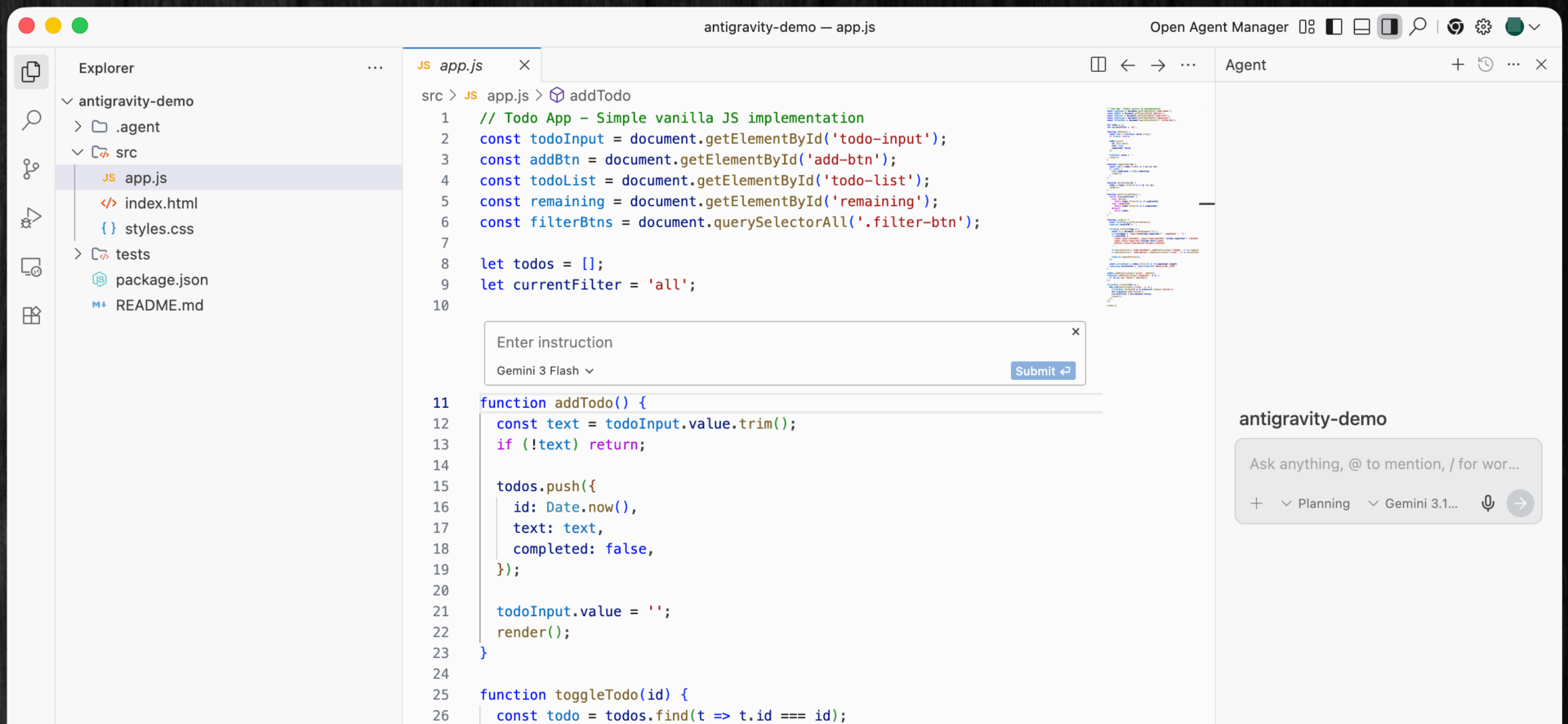
Antigravityの最大の特徴は、2つのインターフェースを持っていることだ。この2つは、Cmd+Eでいつでも切り替えられる。
- Editor View:VS Code風のAI搭載IDE。Tab補完、インラインコマンド(Cmd+I)、Agent Side Panel(Cmd+L)など、CursorやGitHub Copilotに慣れた開発者なら違和感なく使える
- Agent Manager:複数のエージェントを並列実行・監視・管理するダッシュボード。ここがAntigravity独自の体験の中心だ
Editor Viewは、いわゆる普通のコードエディタの中で、Geminiへのインライン指示や、サイドパネルでのGeminiとの会話が可能なビューだ。
一方のAgent Managerは、複数体エージェントの並列実行に最適化されたビューだ。
一つのプロジェクトの編集を、同時に大量のエージェントに並列で指示することができ、しかもそれぞれの進捗状況が、非常に見やすく表示される。
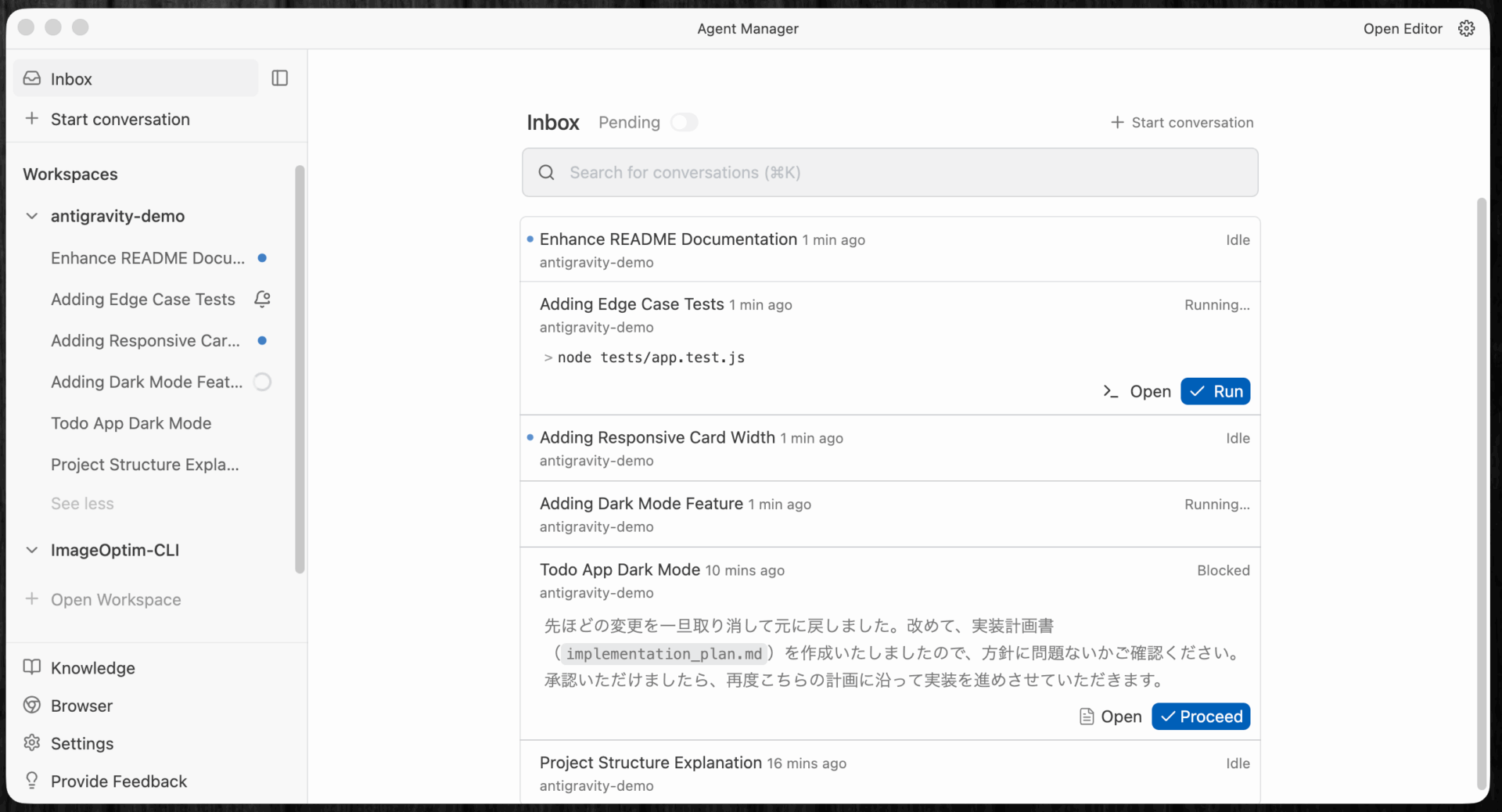
Claude CodeやCodexに比べて、より「エージェントに主導権を渡す」「人間はレビュー・承認に徹する」ような設計思想が強く感じられるのが特徴だ。
Antigravityの料金:今なら無料で利用可能
Antigravityは現在パブリックプレビュー段階にあり、個人利用は無料だ。
| プラン | 価格 | 特徴 |
|---|---|---|
| Individual | $0/月 | 無制限Tab/Command、週次レートリミット |
| Developer | Google AI Pro/Ultra経由 | より高いレートリミット |
| Team | Google Workspace経由 | チーム向け(プレビュー) |
| Organization | Google Cloud経由 | エンタープライズ(Coming soon) |
ただ、無料ユーザーは週単位の使用量制限が、Google AI Proユーザーでも5時間単位での使用量制限がある。
無料ユーザーが上限に達すると、最大7日間待たなければならないので、満足に使い倒すことは難しいだろう。
「Google AI Pro」には、通常のGeminiアプリや、Googleドライブの利用、NotebookLMの有料機能も含まれているので、Googleサービスをよく使う人であれば、それなりにコスパが良い。
ざっくり全体像を把握する:「Antigravity」用語の整理
AIエージェントツールを使う上で、混乱しがちな概念を、冒頭で表形式で俯瞰しておく。
なお、本当にAIエージェントツールの使用経験がゼロの人にとっては、以下の表を見ても何も分からなくて当然だ。一旦飛ばして読み進め、最後に見返すと頭の整理に役立つだろう。
主要概念の早見表
Agent ManagerやArtifactsは、Google Antigravityならではの特徴的な機能だ。
一方、競合の類似ツール「Claude Code」の用語で言うと、GEMINI.mdはCLAUDE.md、Skillsは同名の概念にそのまま対応する。
| 用語 | 役割 | 実用例 |
|---|---|---|
| Agent Manager | 複数エージェントの「司令塔」 | 並列でタスクを実行・監視する |
| Artifacts | エージェントの成果物 | 実装計画、差分、スクリーンショットで作業を検証する |
| GEMINI.md | 常時効く「グローバルルール」 | コーディング規約、禁止事項を書く |
| Rules | プロジェクト固有の「制約」 | ファイルパターン別のルール、常駐する指示を定義する |
| Workflows | 繰り返しタスクの「マクロ」 | デプロイ手順、PRコメント対応を/commandで呼び出す |
| Skills | 必要なときだけ読み込む「専門知識」 | DBスキーマ検証、コミットメッセージ規約を定義する |
また、Antigravityを使いこなしていけば、以下のような若干応用的なツールにも触れる機会があるだろう。
これらは初心者は触れる機会が少ないであろうから、記事の後半で解説する。
| 用語 | 役割 | 実用例 |
|---|---|---|
| MCP | 外部ツール連携の仕組み | GitHub、Firebase、Supabaseなどと接続する |
| Browser Agent | ブラウザ操作の自動化 | UIテスト、スクリーンショット撮影を自動で行う |
典型的なプロジェクト構成
Antigravityを開発プロジェクトで使用するときは、概ね次のようなフォルダ・ファイルを配置することになる。
設定ファイルは、.agent/フォルダにまとめて配置する(ちなみに、Claude Codeは.claudeに、OpenAI Codexは.codexに設定を配置するので、一応棲み分けが可能)。
my-project/
├── .agent/
│   ├── rules/              # ← ワークスペース固有のRules
│   │   └── coding-style.md
│   ├── workflows/          # ← ワークスペース固有のWorkflows
│   │   └── deploy.md
│   └── skills/             # ← ワークスペース固有のSkills
│       └── pr-review/
│           └── SKILL.md
├── src/
│   └── ...
└── ...どのプロジェクトでも常時参照されるグローバル設定は、ホームディレクトリの~/.gemini/配下にまとめて配置する。
~/.gemini/
├── GEMINI.md                          # ← グローバルルール(全ワークスペース共通)
└── antigravity/
    ├── skills/                        # ← グローバルSkills
    ├── global_workflows/              # ← グローバルWorkflows
    └── browserAllowlist.txt           # ← ブラウザのURL許可リスト
これらはあくまで概観なので、すべてを最初から用意する必要はない。
まずはAntigravityをインストールして起動するところから始めよう。
Google Antigravityのセットアップガイド
Antigravityは公式サイトから無料でダウンロードできる。OSを選び、インストーラーを実行するだけで完了だ。
初回起動時には、「エージェントの自律度」を4つのモードから選べるようになっている。
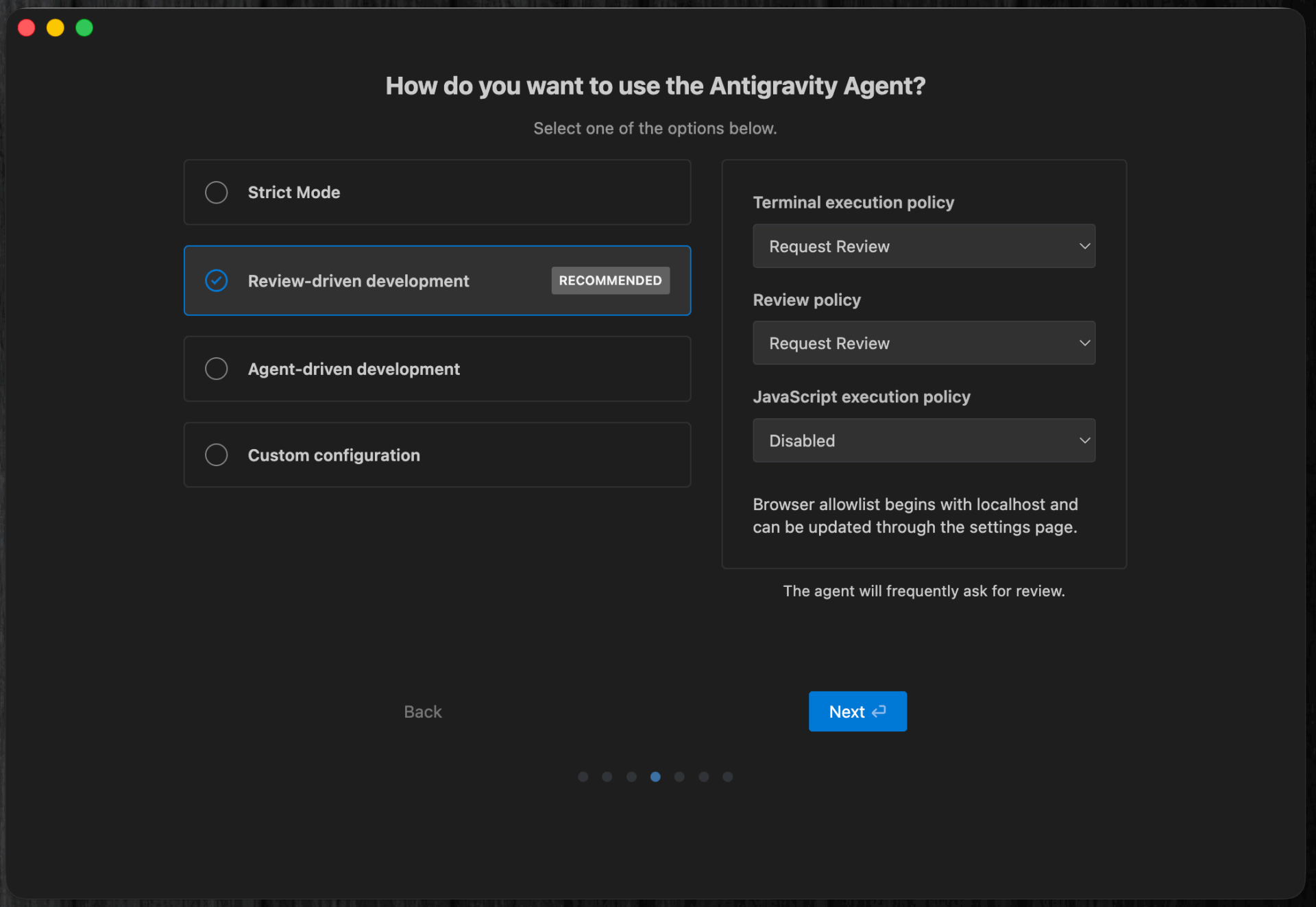
これは、AIエージェントがファイルの編集やコマンドの実行をするときに、ユーザーに事前確認を求めるか、黙って実行してしまうかを制御する設定だ。
通常は「Review-driven」を推奨する。エージェントの動きを逐一確認しながら、安心してAntigravityに慣れていける。
| プリセット | 説明 |
|---|---|
| Secure | セキュリティ重視。操作ごとに確認を求める |
| Review-driven(推奨) | エージェントが頻繁にレビューを求める |
| Agent-driven | エージェントが自律的に判断する |
| Custom | 個別にカスタマイズする |
ちなみに、自律度は3つのポリシーの組み合わせで決まる。
- Terminal Execution Policy:ターミナルコマンドの自動実行(Off / Auto / Turbo)
- Review Policy:エージェントがレビューを求めるタイミング(Always Proceed / Agent Decides / Request Review)
- JavaScript Execution Policy:ブラウザ内でのJS実行(Always Proceed / Request Review / Disabled)
これらはいつでも設定から変更できるので、最初は安全寄りにしておき、慣れてきたら自律度を上げていくのが良い。
最後にGoogleアカウントでサインインすれば、セットアップは完了だ。
Google Antigravityの基本画面構成
「Agent Manager」と「Editor View」の2画面構成であること、また「Artifacts」という独自の仕組みによってユーザーがレビューコメントを打ちやすくなっているのが特徴だ。
まずは、「Antigravityならでは利点」を理解するべく、これらの基本機能を説明しておく。
Agent Manager:エージェントの「司令塔」
まずは、Google Antigravity最大の特徴である「Agent Manager」を開いてみよう。
エディタビューになっているときは、「Command + E」でAgent Managerに切り替えられる。
画面には以下の要素が並んでいる。
- Inbox:すべての会話を一覧で管理する
- Start Conversation:新しいエージェントスレッドを開始する
- Workspaces:ワークスペースの追加・管理
- Playground:スクラッチ用の会話エリア
- Editor View:エディタへの切り替えボタン
- Browser:統合ブラウザ
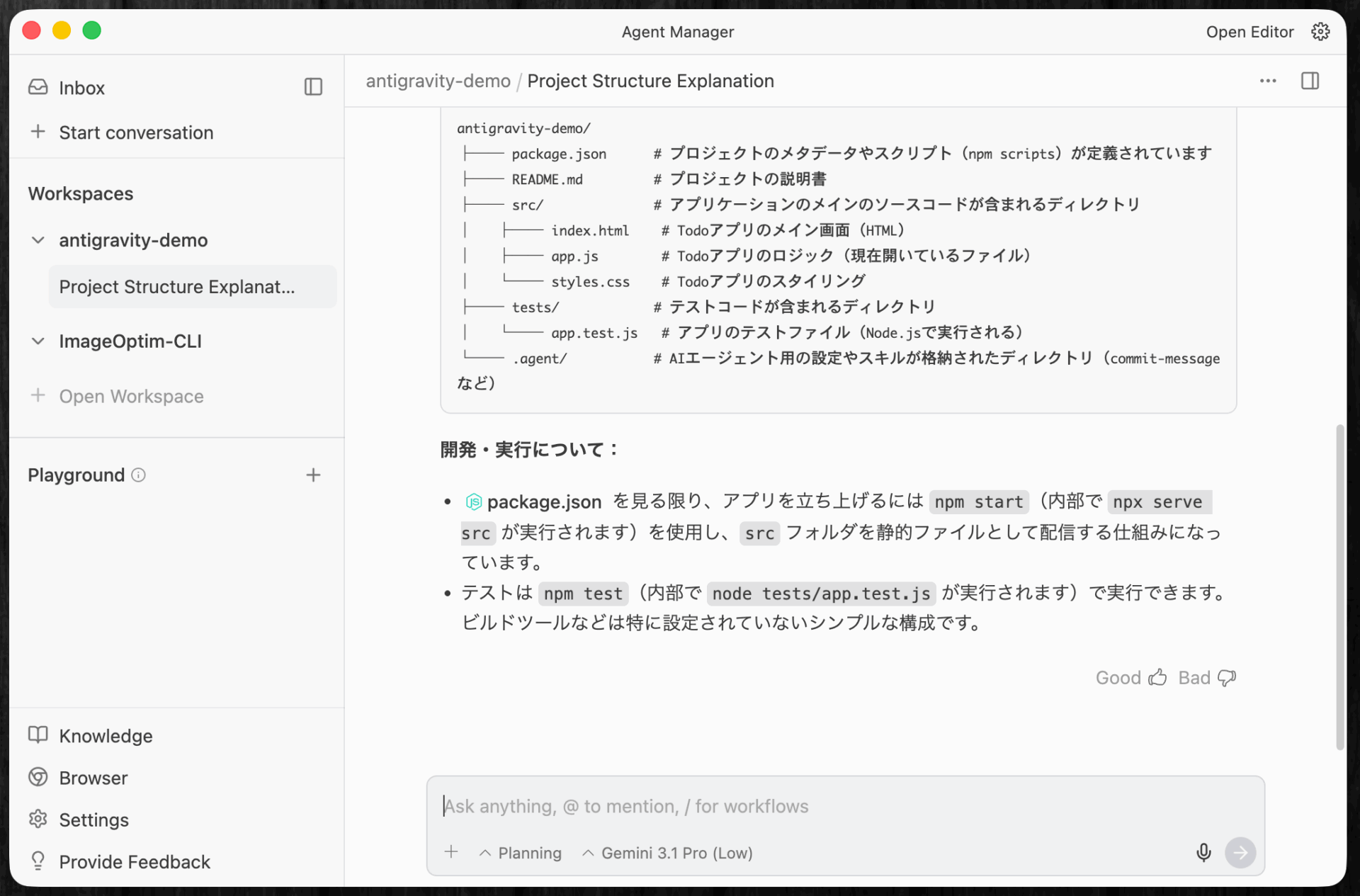
まずは適当なプロジェクトのフォルダを、「Open Workspace」で追加してみて、「このプロジェクトの構成を説明して」などと聞いてみると動作確認ができる。
並列エージェント実行
Agent Managerの真価は、複数のエージェントを同時に走らせられることだ。
例えば、フロントエンドのUI修正、バックエンドのAPI実装、テストの作成を、3つの別々のエージェントスレッドに割り当てて並列で実行できる。
各スレッドは独立して動き、Inboxで進捗を一覧できる。
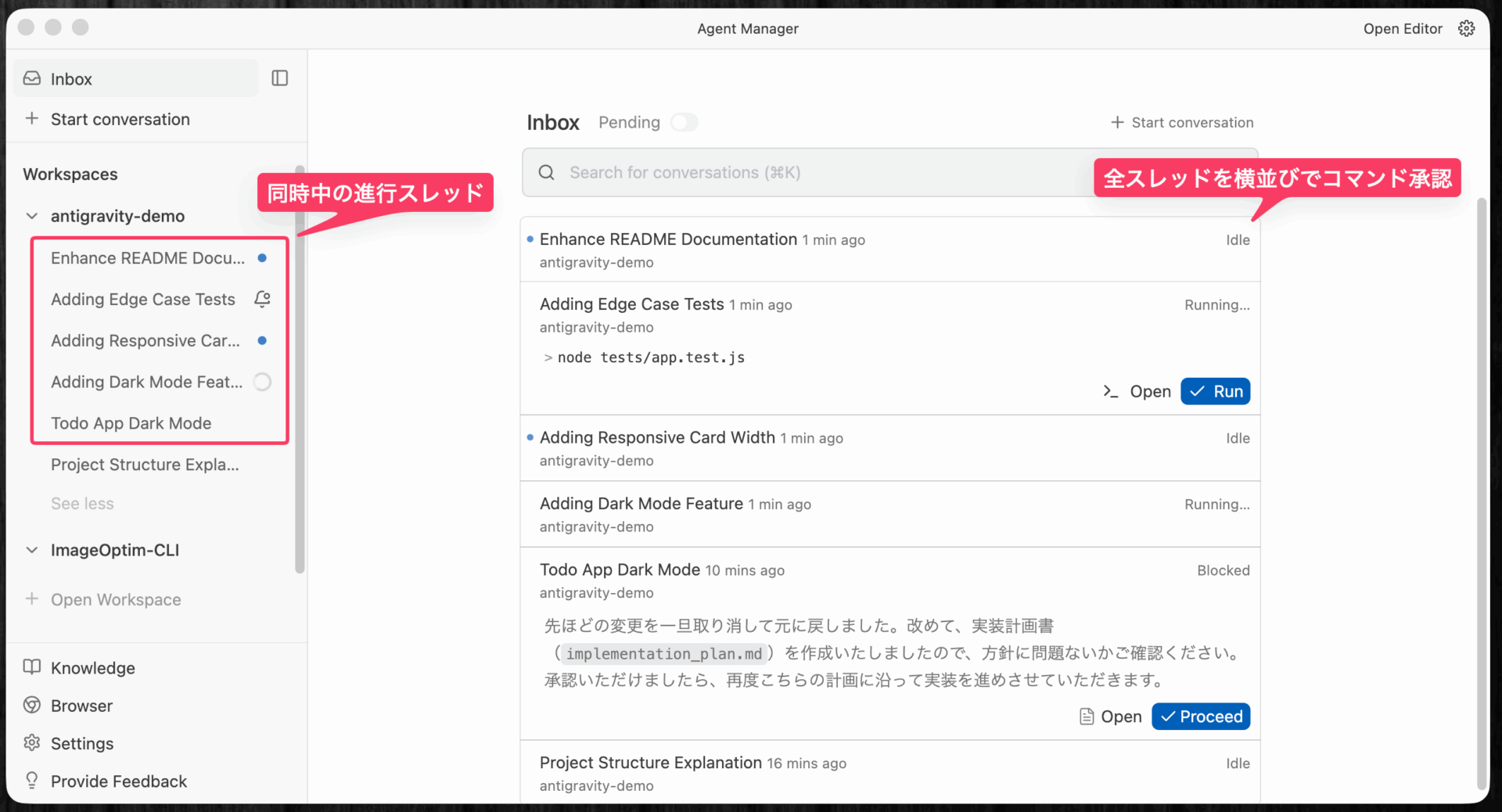
Claude Codeでサブエージェントを使って分業することでも近いことはできるが、Antigravityの場合、GUI上で直感的に管理することができる点が非常に便利だ。
PlanningモードとFastモード
Agent Managerでは、会話ごとに「Planning」と「Fast」の2つのモードを切り替えられる。
- Planning:エージェントが実行前にタスクリスト・実装計画を生成し、レビューを求める。複雑なタスクに最適
- Fast:エージェントが即座に実行に移る。単純なタスクや素早い修正向き
Planningモードを活用することで、エージェントがプランを立てた段階で人間がレビューできるため、意図と違う実装をやり直させるような手戻りを大幅に減らすことができる。
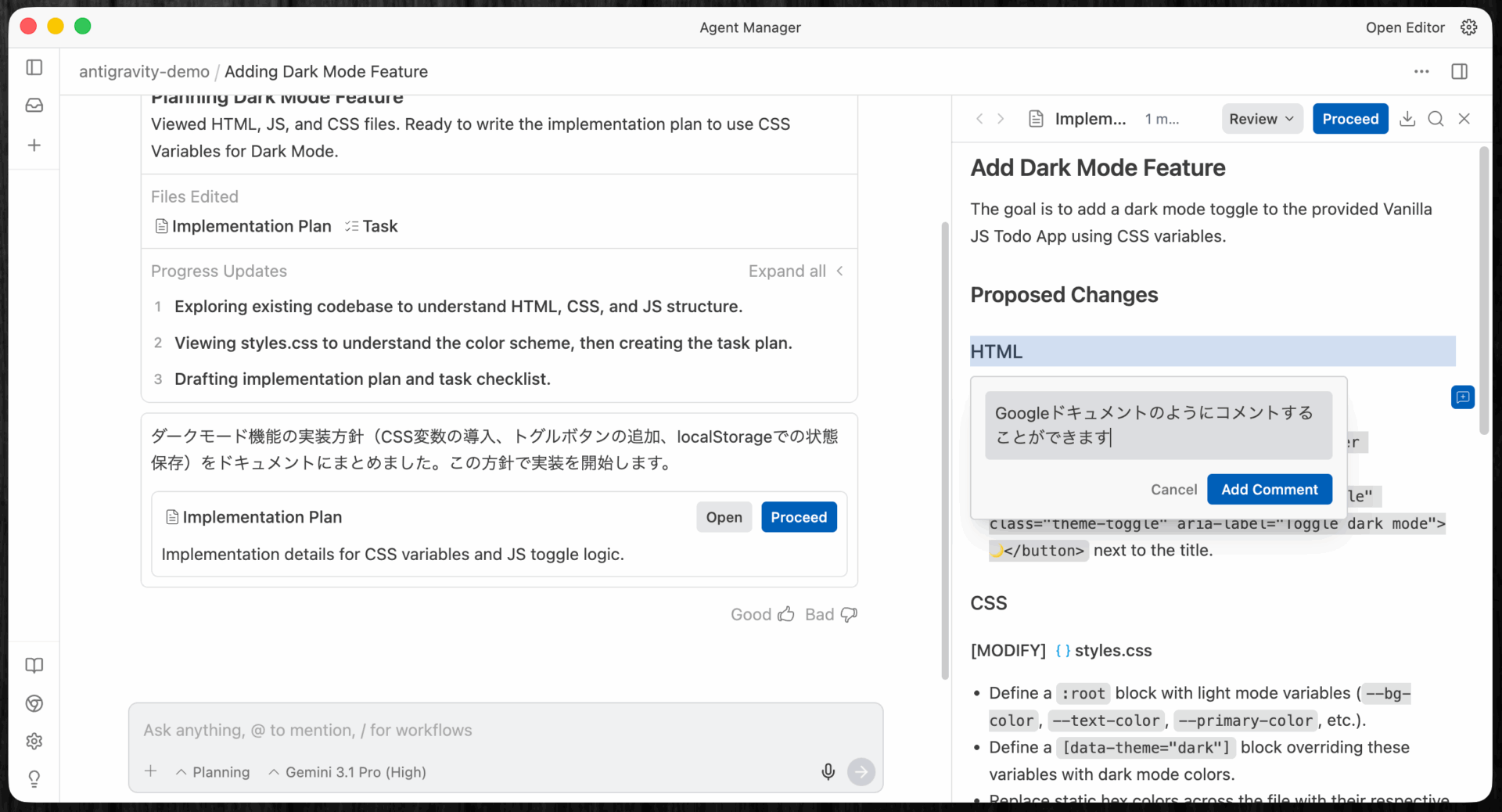
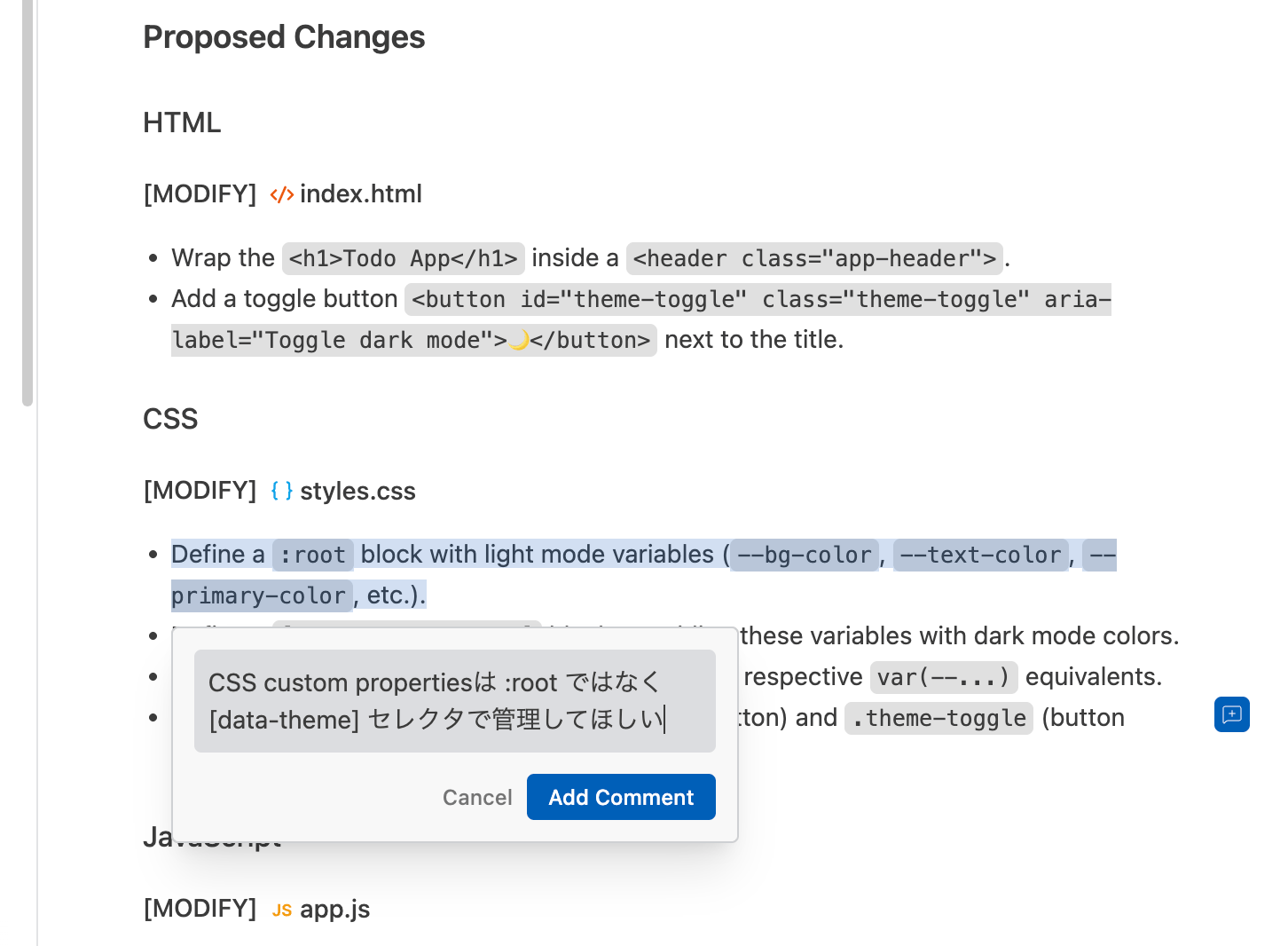
Planningモードで指示をすると、AIが計画を考えた後、「Implementation Plan(実装計画)」と「Task(作業リスト)」という二つのドキュメントが生成される。
それぞれ.md形式のファイルだが、これが非常に見やすくレンダリングされ、Googleドキュメントにコメントするかのように、細かく指示を入れることもできる。
エージェントの計画→人間のレビュー&コメント→実行、という流れが、非常に使いやすく・見やすく実装されているのがGoogle Antigravityの魅力だ。
使用するモデルの選択
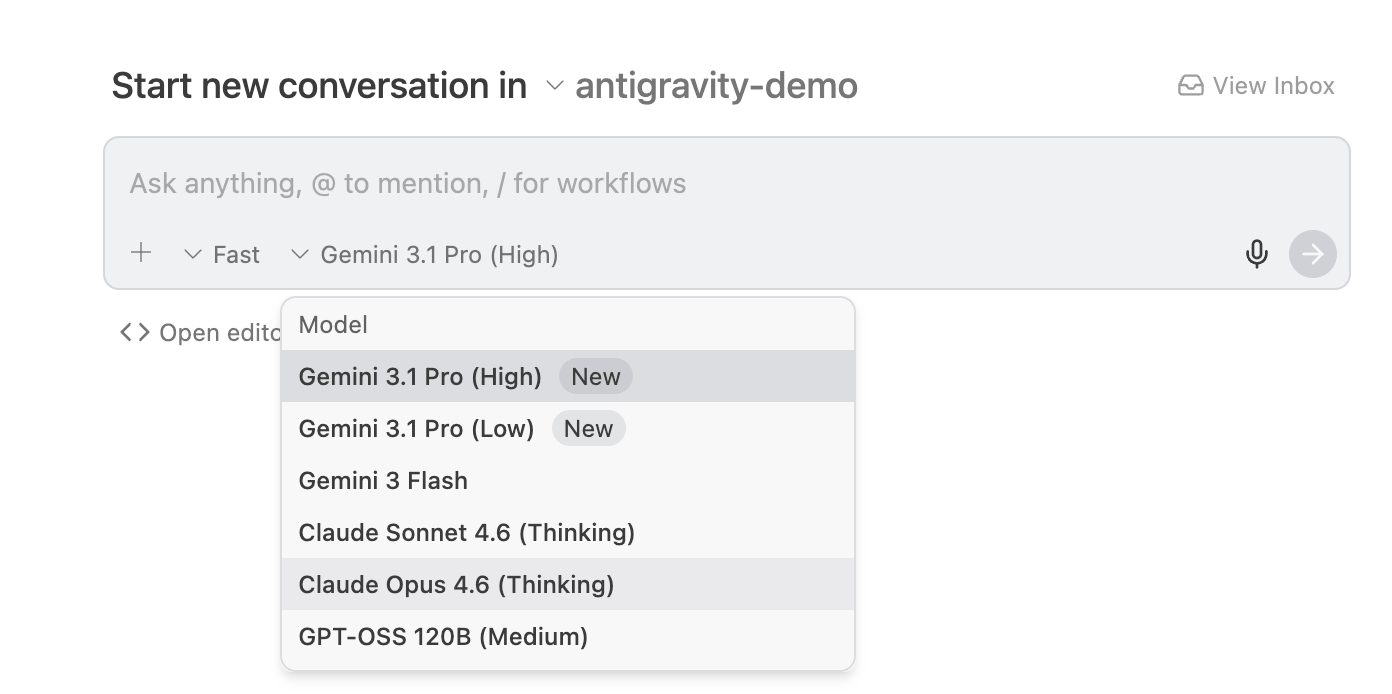
なお、Antigravityは、Google自身が開発するGeminiだけではなく、AnthropicのClaudeにも対応している。
記事執筆現在(2026年2月)、利用可能なモデルは以下の通りだ。
| モデル | 提供元 | 特徴 |
|---|---|---|
| Gemini 3.1 Pro | 複雑な推論やエージェンティックコーディングのメインモデル | |
| Gemini 3 Flash | 高速推論。簡単なタスク向き | |
| Claude Opus 4.6 | Anthropic | 競合Anthropicの上位モデル |
| Claude Sonnet 4.6 | Anthropic | 競合Anthropicの中位モデル |
| GPT-OSS-120B | OpenAI | オープンソースモデル |
会話ごとにモデルを切り替えることが可能で、Agent Managerの会話画面上部にあるモデル選択ドロップダウンから選ぶだけだ。
Editor View:馴染みのあるIDEとしての使い方
Editor Viewは、よりIDEらしい挙動で、人間自身がコーディングするのをAIにサポートしてもらったり、既存スクリプトの部分修正をAIに指示する場合などに適している。
主要なAI機能は3つだ。
- Tab補完:コード入力中にTabキーで補完候補を受け入れる。「Tab to import」(自動インポート)や「Tab to jump」(関連箇所へのジャンプ)にも対応
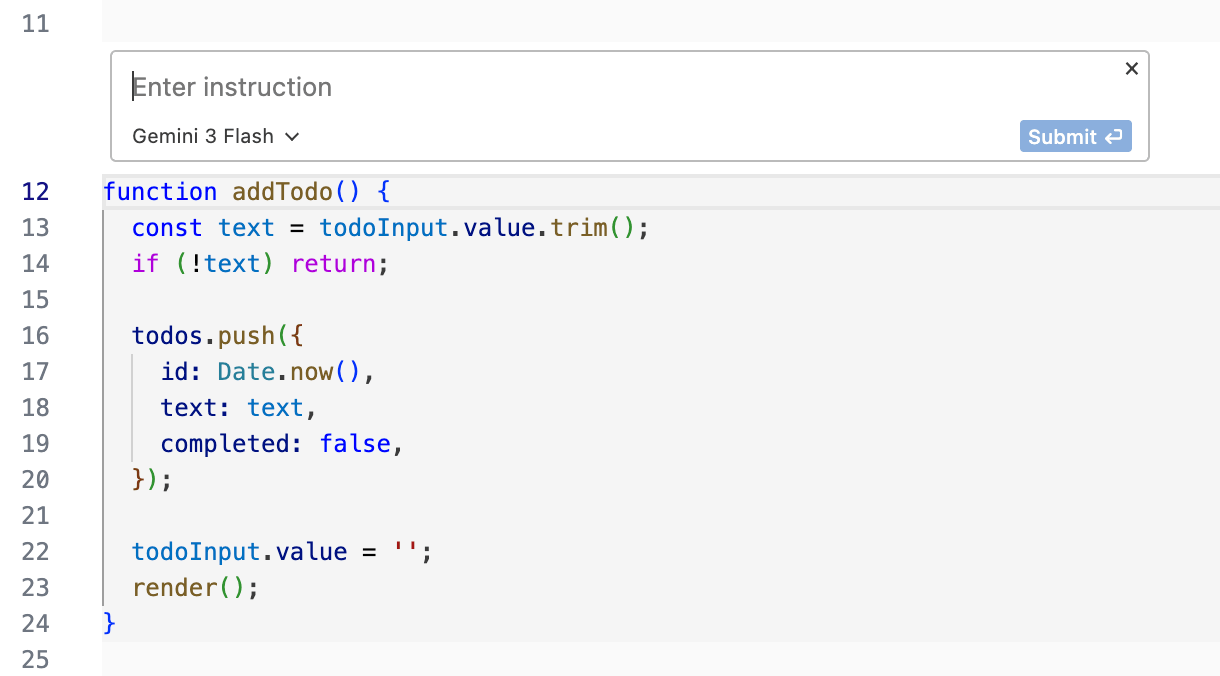
- Command(Cmd+I):インラインでAIに指示を出す。選択範囲のリファクタリングや説明の生成に使う
- Agent Side Panel(Cmd+L):サイドパネルでエージェントと会話する。Agent Managerの簡易版のような位置づけ
Command(Cmd+I)は、コード中でテキストを選択し、当該部分についてだけ修正させたり、説明させたりすることができる。
Agent Side Panel(Cmd+L)は、Claude CodeやCodexのIDE拡張とほぼ同じ使い勝手だ。
エージェントを並列で使わずに、1体だけ使うときは、Agent Managerを使うよりも、こちらのモードの方が進捗が把握しやすいだろう。
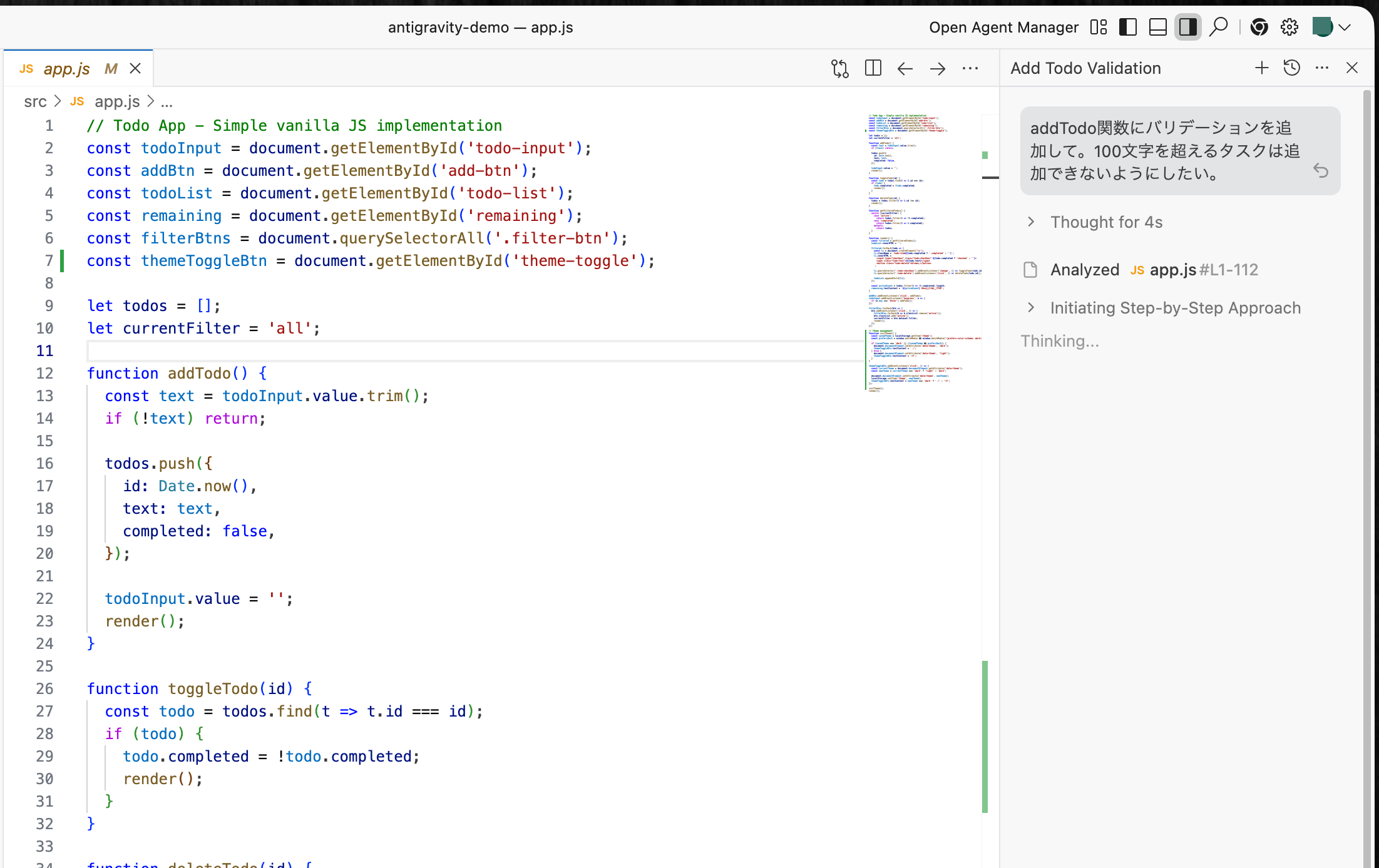
なお、コード上のエラーや警告にカーソルを合わせると、「Explain and Fix」オプションが表示される。クリックすると、エージェントがエラーの原因を説明し、修正案を提示してくれる。
ターミナルの出力をCmd+Lでエージェントに送信することもできる。「ビルドエラーが出たけど原因が分からない」という場面で重宝する。
Artifacts:エージェントの仕事を「成果物」でレビューする
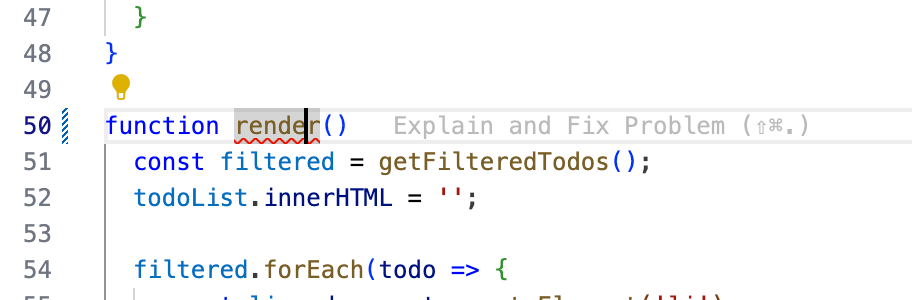
Artifactsは、エージェントが作業内容を人間に伝えるための、構造化されたドキュメント等の中間成果物・最終成果物だ。
Claude CodeやCodexでは、テキストの羅列・ログの羅列で人間のチェック・意思決定を求めてくることがあり、必ずしも人間に優しくない。
その点、Antigravityは、作業の途中経過の報告や、修正前後の差分などを、「Artifacts」として人間のレビューに適した形で表示してくれる。
例えば、以下のようなArtifactが存在する。
| Artifact | 内容 |
|---|---|
| Task List | コードを書く前の構造化された計画 |
| Implementation Plan | 具体的な実装方針の技術詳細 |
| Code Diffs | コード変更の差分 |
| Walkthrough | 変更点の要約とテスト方法(実装後) |
| Screenshots | UI変更前後のスクリーンショット |
| Browser Recordings | ブラウザセッションの録画 |
例えば、Antigravityに開発中アプリにダークモードを追加するよう指示すると、実装が完了した後で、実際にライトモード/ダークモードの切り替えを行った様子のGIFアニメーションまで含む「Walkthrough」レポートが表示された。
こうしたユーザーにとっての直感的な分かりやすさが、Antigravityの非常にユニークな点である。
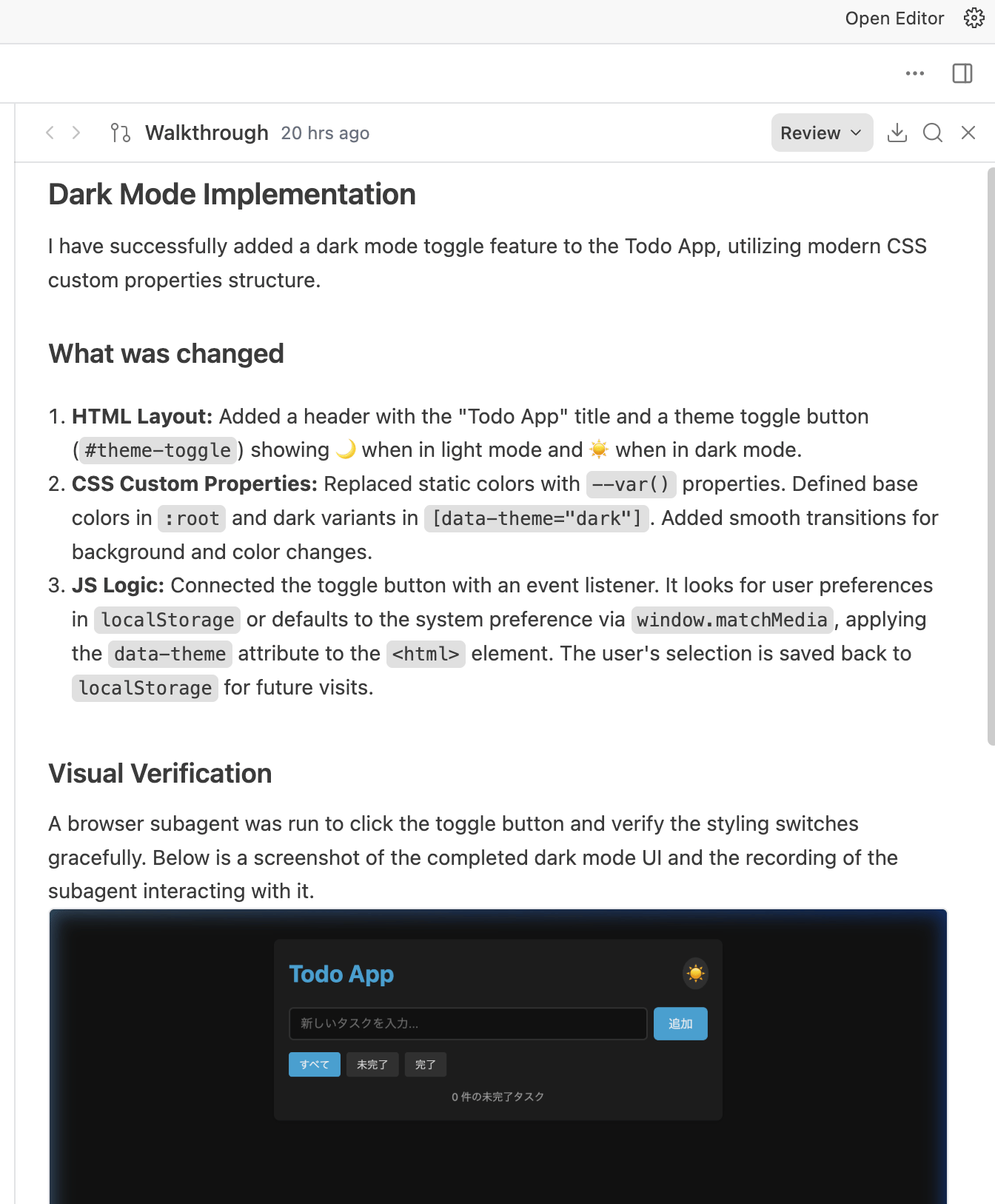
Artifactsの最も便利な機能は、Google Docsのようにコメントを残せることだ。
実装計画やコード差分に対して、「この部分のロジックを変えてほしい」「ここにテストを追加して」といったフィードバックを書き込むと、エージェントがそれを取り込んで作業を続行する。
エージェントの挙動を制御・カスタマイズする
AIエージェントは、会話が始まるたびに白紙の状態からスタートする。
毎回毎回同じような指示を繰り返していたら面倒だ。
Antigravityでは、こうしたエージェントに守って欲しいルールや定型の指示書を、ファイルとして記述し、自動的に読み込ませる仕組みが用意されている。
GEMINI.md:常時読み込まれるコンテキスト
GEMINI.mdは、エージェントへの指示を記述するMarkdownファイルだ。コーディング規約、禁止事項、使用するツールの指定など、「毎回の会話で必ず守ってほしいルール」を書いておく場所である。
エージェントは会話を開始するたびにGEMINI.mdの内容を自動的に読み込む。つまり、一度書いておけば毎回同じ指示を繰り返す必要がない。
例えば、以下のような内容を記述する。
## 基本ルール
- コミットメッセージはConventional Commits形式に従う
- 秘密情報(APIキー、トークン、.env)をコードに含めない
- テストが通ることを確認してから作業完了とする

## コーディングスタイル
- TypeScriptを使用する場合、strictモードを有効にする
- 関数名はcamelCaseで統一するGEMINI.mdは、グローバル → プロジェクト → サブディレクトリの3つの階層に配置できる。グローバルにはどのプロジェクトでも共通するルールを、プロジェクトルートにはそのプロジェクト固有のルールを書く、という使い分けが基本だ。
| 層 | 配置場所 | スコープ |
|---|---|---|
| グローバル | ~/.gemini/GEMINI.md | 全プロジェクト共通の指示 |
| プロジェクト | プロジェクトルート〜カレントディレクトリの GEMINI.md | プロジェクト固有の指示 |
| サブディレクトリ(JIT) | 各サブディレクトリの GEMINI.md | エージェントがそのディレクトリにアクセスした際に動的に読み込まれる |
エージェントはすべての階層のGEMINI.mdを結合してコンテキストに注入する。より具体的な(下位の)ファイルが、上位の指示を補完・上書きする仕組みだ。
なお、GEMINI.mdは毎回自動で全文が読み込まれるため、短く簡潔に保つことが重要だ。1ファイル12,000文字の制限がある。
~/.gemini/GEMINI.mdはGemini CLI(ターミナルベースのGeminiツール)とも共有される。両方を使っている場合、設定が互いに影響し合う点に注意が必要だ。Rules:条件付きで適用されるルール
GEMINI.mdが「常に全文読み込み」なのに対し、Rulesは条件に応じて選択的に適用される仕組みだ。.agent/rules/フォルダにMarkdownファイルとして配置する。
Rulesの最大の特徴は、4つの「アクティベーションモード」を選べることだ。
| モード | 発動条件 | 用途例 |
|---|---|---|
| Always On | 常に適用 | コーディング規約、禁止事項 |
| Glob | ファイルパターンに一致したとき | *.tsファイル固有のルール |
| Model Decision | モデルの判断で適用 | 状況に応じたガイドライン |
| Manual | @ルール名で明示的に呼び出し | 特定のタスクでだけ使うルール |
Rulesの作成手順:
- Editor ViewのAgent Side Panelの上部にある「…」ドロップダウンからCustomizationsパネルを開く
- Rulesタブに移動する
- 「+ Global」または「+ Workspace」をクリックしてルールを作成する
ここで「+ Global」と「+ Workspace」の違いを押さえておこう。
- + Global:
~/.gemini/配下に保存されるユーザーレベルのルール。全プロジェクトに適用される - + Workspace:
.agent/rules/配下に保存されるプロジェクトレベルのルール。Gitにコミットすればチームで共有できる
「GlobalルールとGEMINI.mdは何が違うのか?」と思うかもしれない。GEMINI.mdは常に全文がコンテキストに注入されるプレーンテキストだ。一方Rulesはアクティベーションモードでいつ適用するかを制御できる。ルールが増えてきたときにコンテキストウィンドウを節約できるのが利点だ。

なお、Rulesファイル内で@filenameと記述すると、別のファイルを参照できる。相対パスはRulesファイルの位置から、絶対パスはリポジトリルートから解決される。
例えば、コーディング規約を別ファイルに切り出し、Rulesから参照するといった使い方ができる。
Workflows:繰り返しタスクを「/コマンド」で一発実行
Workflowsは、エージェントに繰り返し実行させたい一連のステップを定義する仕組みだ。Markdownファイルとして保存し、/workflow-nameで呼び出す。
Claude Codeのスラッシュコマンドやスキル、Codex CLIのCustom Promptsに近い概念だが、Antigravityでは「Workflow同士を呼び出せる」点がユニークだ。
例えば/deployから/run-testsを呼び出し、テスト通過後に自動でデプロイする、といったチェーンが組める。
- Customizationsパネル(「…」ドロップダウン)からWorkflowsタブを開く
- 「+ Global」または「+ Workspace」をクリックする
- Markdownファイルにタイトル、説明、ステップを記述する
ファイルの保存先:
| スコープ | パス |
|---|---|
| グローバル | ~/.gemini/antigravity/global_workflows/ |
| ワークスペース | .agent/workflows/ |
例えば、以下のような内容を記述する。
なお、自力で作成する方法もあるが、Geminiに「今の手順をWorkflowにして」と頼むことで自動生成させることもできる。会話履歴からステップを抽出し、再利用可能なWorkflowに変換してくれる。
# PR Comment Response

PRのレビューコメントに対応するワークフロー。

## Steps

1. `gh pr view --json comments` でPRのコメントを取得する
2. 各コメントの内容を分析し、対応が必要なものを特定する
3. 対応が必要なコメントごとに、コード修正を行う
4. 修正内容をコミットし、PRに返信コメントを追加する
5. /run-tests を実行してテストが通ることを確認する
保存すると、Agent Managerの入力欄で/pr-comment-responseと入力するだけで実行できる。
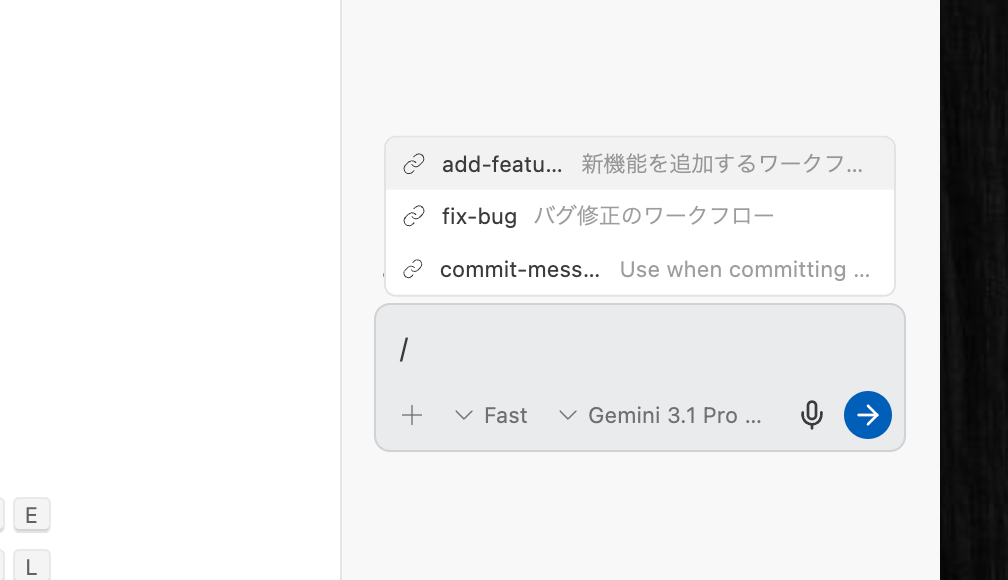
Skills:必要なときだけ呼び出される「専門知識」
Skillsは、エージェントが自分の判断で、必要な知識を必要なときだけ取り出せる仕組みだ。
例えば「コミットメッセージの書き方」というSkillを登録しておくと、エージェントはコードを変更してコミットする段階になったとき、自分の判断でそのSkillを読み込み、指定の形式のコミットメッセージを生成する。
エージェントは会話開始時にSkillの名前と説明文だけを見ており、関連性があると判断した場合にのみ本文を読み込む。
そのため、大量のSkillを登録してもコンテキストを圧迫しないし、ユーザーが能動的に指示したり、コマンドを打ち込んだりする必要もない。
Skillsの作り方は、.agent/skills/<skill-name>/フォルダを作り、その中にSKILL.mdを配置するだけだ。
.agent/skills/
└── commit-message/
└── SKILL.mdSKILL.mdの構造はシンプルだ。単なるプレーンテキストで、Antigravityの機能を拡張できるのが最大の魅力だ。
---
name: commit-message
description: Use when committing code changes. Generates commit messages following Conventional Commits specification.
---

# Conventional Commit Messages

## フォーマット
<type>(<scope>): <description>

## typeの種類
- feat: 新機能
- fix: バグ修正
- docs: ドキュメントのみの変更
- refactor: リファクタリング
- test: テストの追加・修正
- chore: ビルドプロセスや補助ツールの変更

## ルール
- descriptionは英語で、50文字以内
- 本文が必要な場合は「なぜ」を中心に書くエージェントはdescriptionを見て「このSkillを使うべきか」を判断するので、descriptionを明確に記載しておくのが重要だ。
また、Skillフォルダの中には、補助スクリプトや参考資料を同梱できる。
.agent/skills/db-validator/
├── SKILL.md       # メインの指示書(必須)
├── scripts/       # ヘルパースクリプト(任意)
├── examples/      # 参考実装(任意)
└── resources/ # テンプレート等(任意)指示書だけのシンプルなSkillも作れるし、scripts/フォルダ内のスクリプトを実行するSkillも作ることができる。
SkillsはClaude CodeやCodex CLIと共通の設計思想に基づいている。
SKILL.mdのフォーマットもほぼ同じだ。一度書いたSkillは、ツール間で使い回せる可能性がある。応用的な機能:外部ツール接続とブラウザ操作
初心者は以上で紹介した基本機能だけで、十分にAntigravityの恩恵を受けることができるはずだ。
念のため、若干発展的な用途についても、ここで簡潔に紹介しておく。
MCP:外部ツールとの連携
MCP(Model Context Protocol)は、AIエージェントが外部サービスのデータを直接参照・操作できるようにする仕組みだ。
定番のMCPと、それぞれの活用例を挙げる。
- Supabase / Firebase : データベースのスキーマを自動参照しながらSQLやクエリを生成する。テーブル定義を口頭で説明する手間がなくなる
- GitHub : PRの作成・レビューやIssueの操作をエージェントに任せる。「このバグをIssueにして」と指示するだけで起票できる
- Figma Dev Mode : デザインカンプを直接参照しながらUIを実装する。色やサイズの値を手動で拾う必要がなくなる
- Linear / Notion : タスク管理やドキュメントと連携する。「このTODOをLinearのIssueにして」といった指示が通る
- Stripe : 決済関連のAPIドキュメントやアカウント情報を参照しながら実装を進められる
Antigravityでは「MCP Store」が組み込まれており、主要サービスをワンクリックで接続できる。
- Editor ViewのAgent Side Panel上部の「…」ドロップダウンからMCP Storeを開く
- サーバーを一覧から選択し、「Install」をクリックする
- 必要に応じて認証情報を入力する
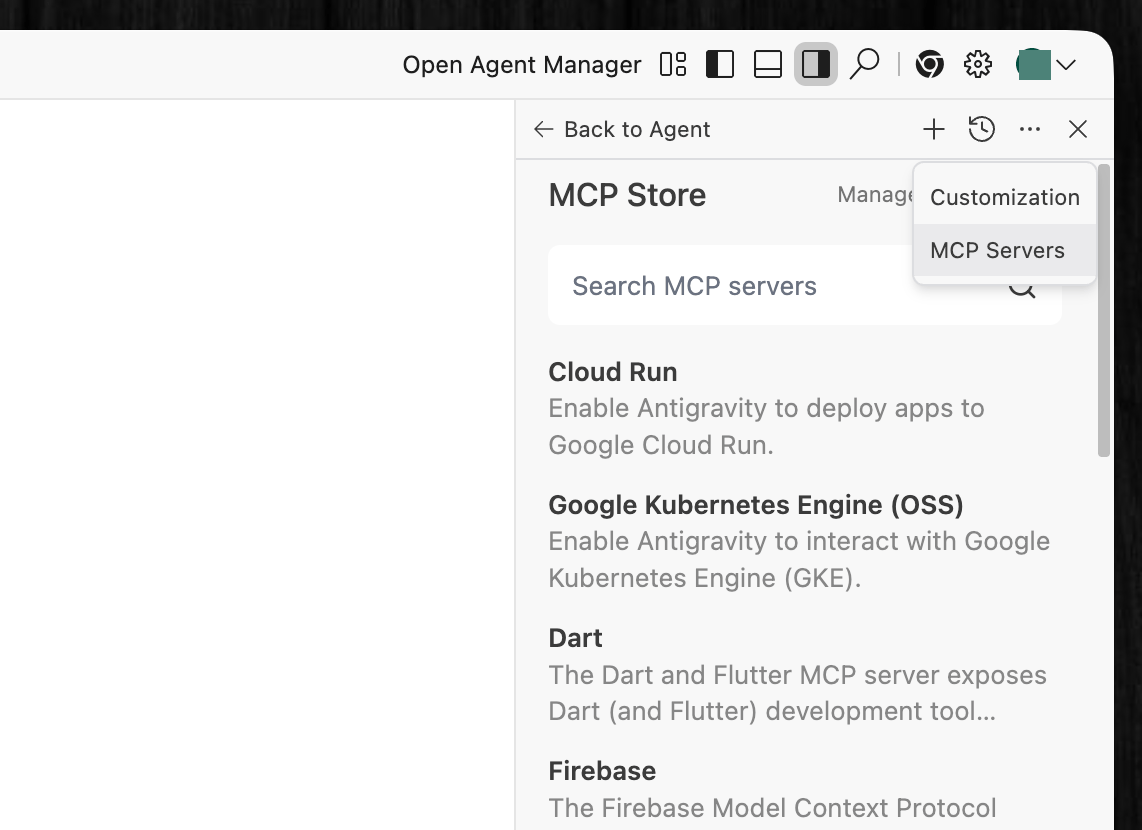
MCPを使わなくてもAntigravityは動作するが、普段使っているサービスを接続しておくと、エージェントへの指示が格段にシンプルになる。
まずは自分のプロジェクトで使っているサービスから試してみるとよい。
なお、MCP Storeは簡易にインストール可能な公式MCPが揃った場所だ。MCP規格自体はオープンなものなので、自作のMCPや、Webで見つけてきたMCPを追加することもできる。
Browser Agent:ブラウザ操作の自動化
Antigravityには、Chromeブラウザを自律的に操作するBrowser Agentが組み込まれている。
これは他のコーディングエージェント(Claude Code、Codex CLIなど)にはない、Antigravity固有の機能だ。
Browser Agentは以下の操作が可能だ。
- ボタンのクリック、フォームへの入力、スクロール
- コンソールログの読み取り
- DOM構造のキャプチャ
- スクリーンショットの撮影
- ブラウザセッションの録画
初回利用時にAntigravity Chrome拡張のインストールを求められる。インストール後、Agent ManagerからBrowserタブを開くだけで利用可能だ。
Agentに指示するだけで、Chromeが開き、カーソルが勝手に動いて動作確認をしていく様は、驚きの体験だ。
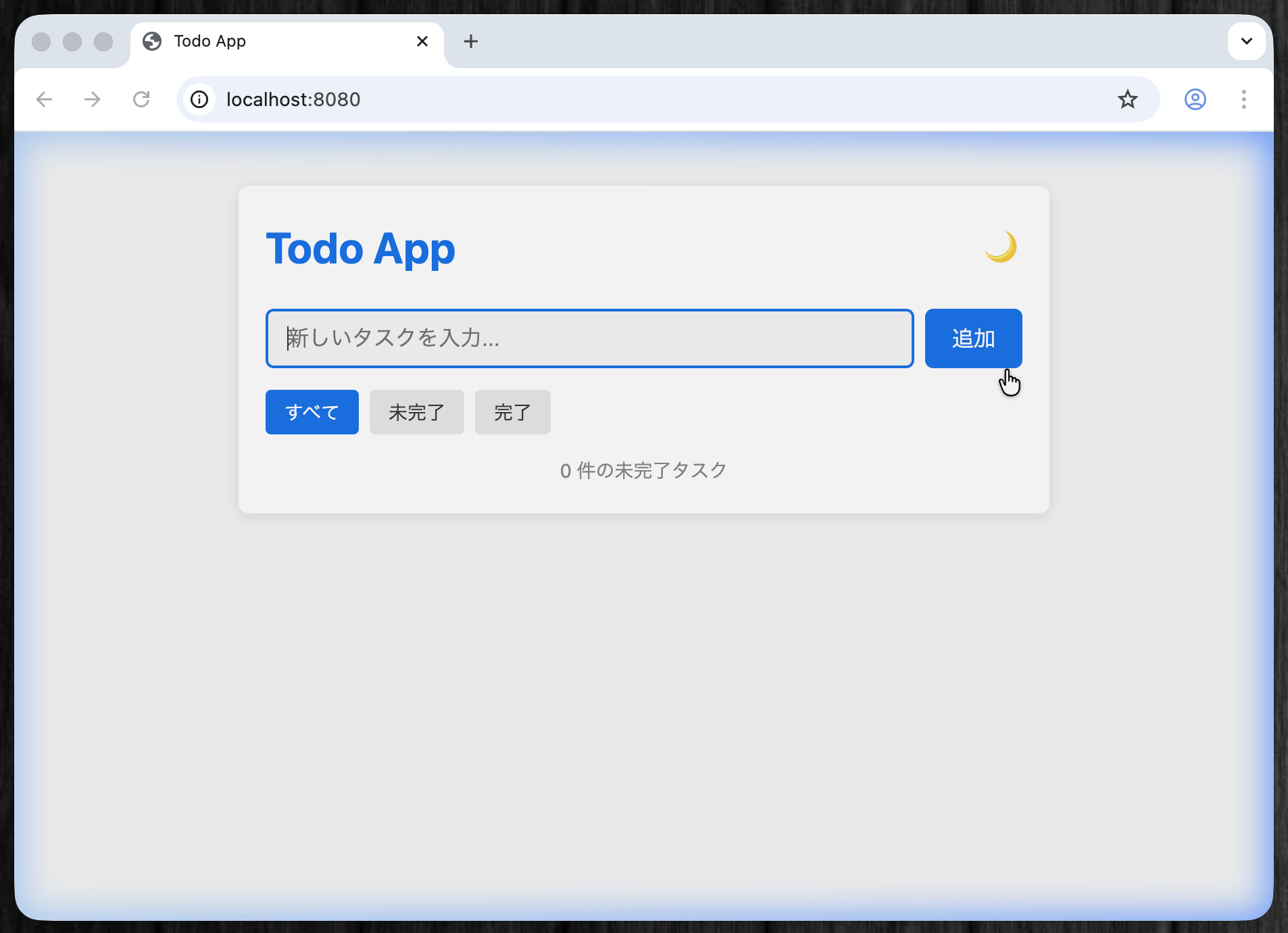
UI・フロントエンドに関わるエンジニアであれば、Browser Agentが威力を発揮する場面は非常に多い。
- UIテストの自動化:「ログインフォームに無効なメールアドレスを入力して、エラーメッセージが表示されることを確認して」
- ビジュアル検証:コード修正後にブラウザでUIを確認し、スクリーンショットをArtifactとして保存する
- ダッシュボードの読み取り:管理画面の数値を読み取り、レポートに反映する
Browser AgentがアクセスできるURLは、
~/.gemini/antigravity/browserAllowlist.txtで制御できる。不要なURLへのアクセスを制限しておくと安全だ。初心者のためのAntigravityを使いこなすまでの流れ
全ての概念を一度に覚える必要はない。MCPなど応用的な機能は使わなくても、十分に自動化の恩恵を受けられる。
特に、「高度なコーディングは行わずに、業務の効率化などに使ってみよう」というライトユーザーは、Agent Managerさえ使いこなせば、「AIに仕事を任せて、結果をレビューする」という体験が十分に味わえる。
まずやっておきたい基本のキ:
- Agent Managerで簡単なタスクを依頼する:「このリポジトリの構成を説明して」「この関数にテストを書いて」など、身近なタスクから試す。エージェントがファイルを読み、コードを書き、結果をArtifactで報告してくれる一連の流れを体感できる
- PlanningモードとFastモードを使い分ける:少し大きなタスクはPlanningモードで指示する。エージェントが実装計画を提示してくれるので、内容を確認してからGoを出せる。ちょっとした修正にはFastモードが手早い
慣れてきたら、自分のプロジェクトに合わせてAntigravityの挙動をコントロールするため、以下の機能にも手を出してみたい。
自分好みにカスタマイズする応用編:
- Skillsを試す:頻繁に依頼する作業のステップを、Geminiに相談しながらSkillファイル化してみる
- Rulesを1つ作る:「コミットメッセージはConventional Commits形式にする」など、プロジェクト固有のルールをファイルに書いておくと、毎回口頭で指示しなくてもエージェントが守ってくれる
- Workflowを1つ作る:デプロイやPRレビュー対応など、毎回同じ手順で行う作業を登録する。以降はスラッシュコマンド(例:
/deploy)を入力するだけで、一連の手順をエージェントが自動で実行する - MCPで外部ツールを繋ぐ:MCP Storeから、普段使っているサービス(GitHub、Firebase、Supabaseなど)をワンクリックで接続できる。エージェントが外部サービスのデータを直接参照できるようになり、指示がシンプルになる
Claude Code・Codex CLIとの概念対照表
他のコーディングエージェントを使った経験があれば、以下の対照表でAntigravityの概念をすばやくマッピングできる。
| Antigravity | Claude Code | Codex |
|---|---|---|
GEMINI.md + .agent/rules/ | CLAUDE.md | AGENTS.md |
| Skills(SKILL.md) | Skills(SKILL.md) | Skills(SKILL.md) |
| Workflows | カスタムスラッシュコマンド | カスタムスラッシュコマンド |
| MCP | MCP | MCP |
| Rules・Policies | Hooks + 権限設定 | Rules(Starlark)+ Sandbox |
| Agent Manager | なし | Codex App(デスクトップ) |
| Browser Agent | なし(要MCP) | なし(要MCP) |
| Artifacts | なし | なし |
プロジェクト指示書・Skills・MCPは3ツール共通の概念だ。特にSkillsは共通のオープン規格(agentskills.io)に基づいており、1つのツールで作ったスキルを他のツールでもそのまま使える。Workflows / スラッシュコマンドもほぼ同等の機能が3ツールに備わっている。
Agent Managerは、Antigravityの特徴的な機能だったが、Codexも2026年2月にデスクトップアプリ(Codex App)をリリースし、同様の並列管理を実現した。
Antigravity固有の強みとしては、Browser Agent(ブラウザ操作の組み込みサポート)とArtifacts(タスクリストやMarkdownドキュメントを構造化してユーザーに提示する仕組み)が挙げられる。
特にBrowser AgentはUIテストや視覚的な検証で大きな差がつき、Artifactsは大規模タスクの進捗把握に効果的だ。
「エージェント・ファースト」時代の選択肢として
Antigravityは、AIコーディングエージェントの中でも「エージェントに主導権を渡す」方向に最も振り切った設計を採っている。
Agent Managerで複数タスクを並列に走らせ、Artifactsで構造化された成果物をレビューし、Browser AgentでUIテストまで自動化する。いずれも競合ツールでは外部連携やワークアラウンドが必要な領域を、IDE内にネイティブで組み込んでいる点がAntigravityの強みだ。
一方で、パブリックプレビュー段階ゆえの制約も率直に認めておきたい。無料ユーザーの週次レートリミットは本格利用にはやや厳しく、Google AI Proでも5時間単位の使用量制限がある。エージェントの出力品質はGEMINI.md・Rules・Skillsといったカスタマイズの作り込み次第で大きく変わるため、最初から完璧を期待するよりも、使いながら設定を育てていく姿勢が合っている。
まずはインストールして、Agent Managerで1つタスクを依頼するところから始めてみてほしい。エージェントが計画を立て、コードを書き、Artifactで結果を報告してくる一連の流れを体験すれば、「エージェント・ファースト」の意味が実感として掴めるはずだ。