Google Analyticsの分析すらも、ClaudeやGPTなどのAIに丸投げできるようになったことをご存知だろうか。
大半のWebサイトが導入しているであろうGA4だが、指標や分析法が複雑で、改善のヒントをどう導けば良いのか分かりにくい。月に数万〜数十万円かけて、アナリティクスを外注している企業も多いのではないだろうか。
実は、Google公式の「Google Analytics MCP」というツールを使えば、AIに、「先週の人気ページは?」「直帰率が高いページの流入経路は?」と聞くだけで、データの取得から分析までをAIがやってくれる。
GA4の知識が無くても、本質的なインサイトにたどり着ける。AIさえ使いこなせば、誰でもWebマーケター顔負けの分析が可能になったのだ。
ただし、「Google Analytics MCP」の導入は、プログラミング経験がないと少し分かりにくい。
そこで本記事では、読者のレベルに応じて、徹底的に分かりやすく、スクリーンショットを交えて3つの導入方法を紹介する。
- Claude Desktop ― プログラミング経験ゼロのマーケターやブログ運営者でもOK。設定ファイルを書き換えるだけで、ClaudeとのチャットでGA4の分析を依頼できる。
- Claude Code または OpenAI Codex ― 開発作業中にリアルタイムのアクセスデータを分析したいエンジニア向け。また、複雑な分析スクリプトを生成し、詳細な自動レポートを作りたいデータアナリスト向け。
全く知識のない非エンジニアから、高度な分析を行いたいマーケターまで、読者のスキルや目的に応じて選ぶことができる。
「とりあえずGA4を楽に分析したい」人は、Claude Desktopが最適だ。AIエージェントのワークフローに組み込みたい人は、Claude CodeやCodexのセクションをお勧めする。
AIへの指示だけでGoogle Analyticsの詳細分析が可能に
Google公式のGoogle Analytics MCPをClaudeなどのAIアプリと接続すると、GA4の管理画面を一切開かずに、以下のような分析がすべて日本語の指示だけで完結する。
- 「先週のPVトップ10ページを表で見せて」 → 人気コンテンツのランキングが即座に出る
- 「過去30日のトラフィックをソース/メディア別に分解して」 → どこから流入しているかが一目瞭然
- 「先月と先々月のユーザー数を比較して、変化の要因を分析して」 → AIがデータ取得から考察まで一気にやってくれる
- 「今リアルタイムで何人がどのページを見ているか教えて」 → SNSでバズった瞬間のモニタリングに便利
裏側ではAIがGA4のAPIパラメータを自動で組み立てて実行しているので、ディメンションやメトリクスといった専門用語を覚える必要は一切ない。
さらに、AIの知識を掛け合わせれば、GA4単体では不可能な分析も実現する。たとえば「都市別ユーザー数に人口データを組み合わせて市場シェアを算出して」と頼めば、外部データとの突合せまで自動でやってくれる。
MTG中に「昨日のCV数は?」とチャットで聞くだけで数字が返ってくる。定型レポートのプロンプトをコピペするだけで、日次サマリーが自動生成される。GA4の管理画面を開いてレポートを組み立てる作業が丸ごと不要になるのだ。
2026年2月時点で「Experimental」(実験的)のステータスだが、基本的なレポーティングには十分に実用的だ。以降のセクションで、この環境を構築する手順を解説する。
MCPの概要:AIと外部ツールを接続し、AIを機能強化
今回活用するのは「Google Analytics MCP」だが、そもそも「MCP」とはなんなのか。
MCP(Model Context Protocol)は、AIモデルが外部ツールやデータソースに接続するための共通仕様・規格である。
Claudeを開発するAnthropicが2024年11月に発表し、現在ではClaude Code、OpenAI Codex、Gemini CLI、VS Code Copilotなど、主要なAIエージェントツールが対応している。
これを使うことで、ClaudeなどのAIエージェントツールに、どんどん機能を追加していくことができる。今回で言えば、Google Analyticsのデータを操作できる機能をAIに与えるのが、「Google Analytics MCP」というわけだ。
一度接続さえしてしまえば、ユーザー側の手間はほぼゼロで使うことができる。
GA4の複雑なAPIエンドポイントやクエリパラメータの知識は不要で、知りたいことを言葉で伝えるだけで、複雑な分析をAIが勝手に実行してくれる。
Google Analytics MCPサーバーは読み取り専用である。GA4の設定変更やプロパティの編集はできないため、接続しても既存のアナリティクス設定が壊れる心配はない。
下準備: Google Cloud Consoleでの事前設定
GA4 MCPサーバーを動かすには、Google Cloud Console側でいくつかの設定が必要になる。
初めてGoogle Cloudを触る人にとっては最もハードルが高い部分だが、手順通りに進めれば15〜30分程度で完了する。
一度乗り越えれば、今後もずっと便利に使い続けられるので、スクショを真似しながらぜひ頑張ってみてほしい。
ステップ1: Google Cloudプロジェクトを作成する
まずGoogle Cloud Consoleにアクセスし、Googleアカウントでログインする。
次に、GA4 MCP専用のプロジェクトを新規作成する。
既に使ったことがある場合、既存のプロジェクトを使い回すこともできるが、用途ごとにプロジェクトを分けておくと管理が楽になるので、新規作成がおすすめだ。
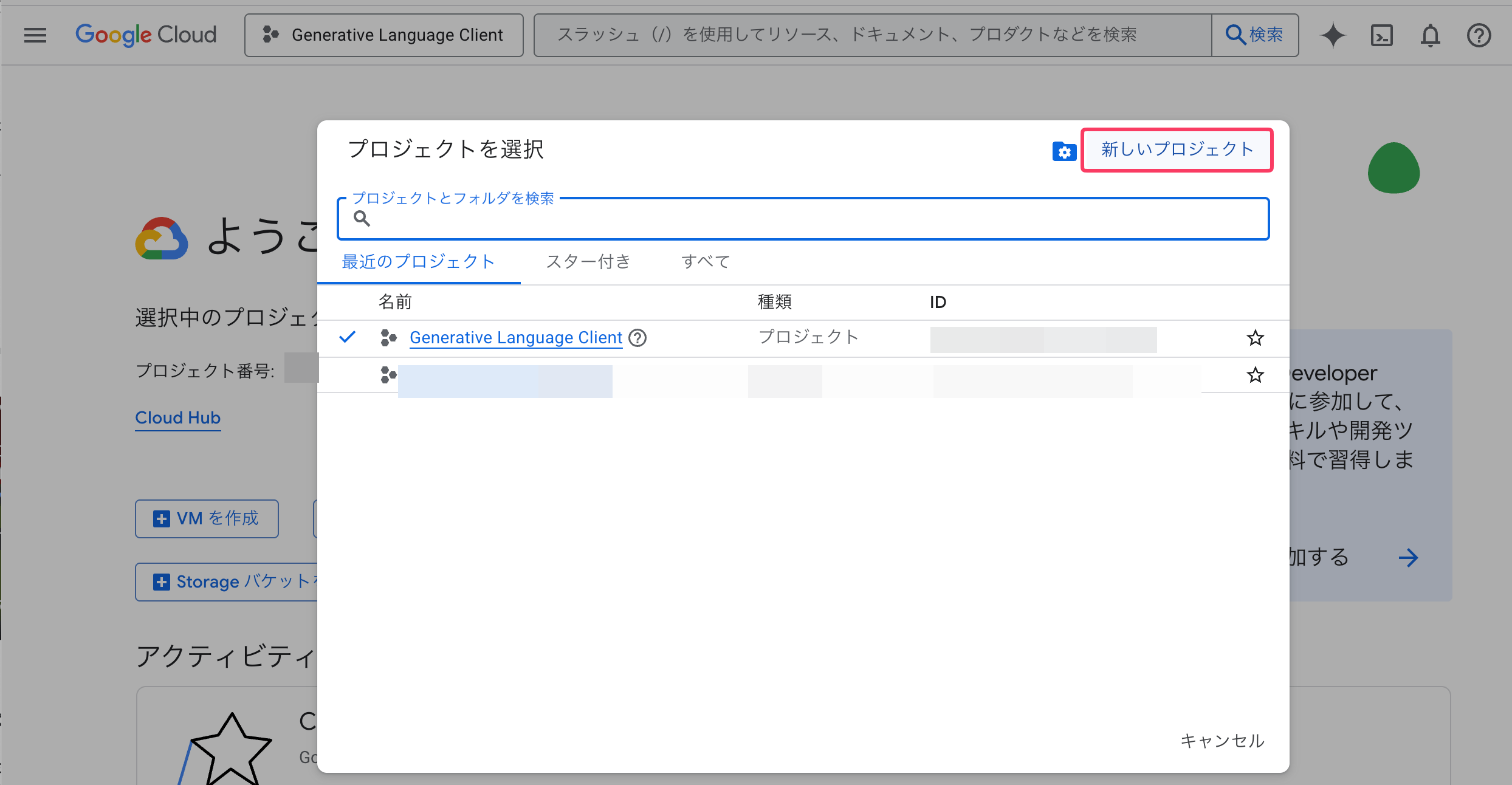
- 画面上部のプロジェクトセレクタ(「プロジェクトの選択」または既存プロジェクト名が表示されている部分)をクリック
- 表示されたダイアログの右上にある「新しいプロジェクト」をクリック
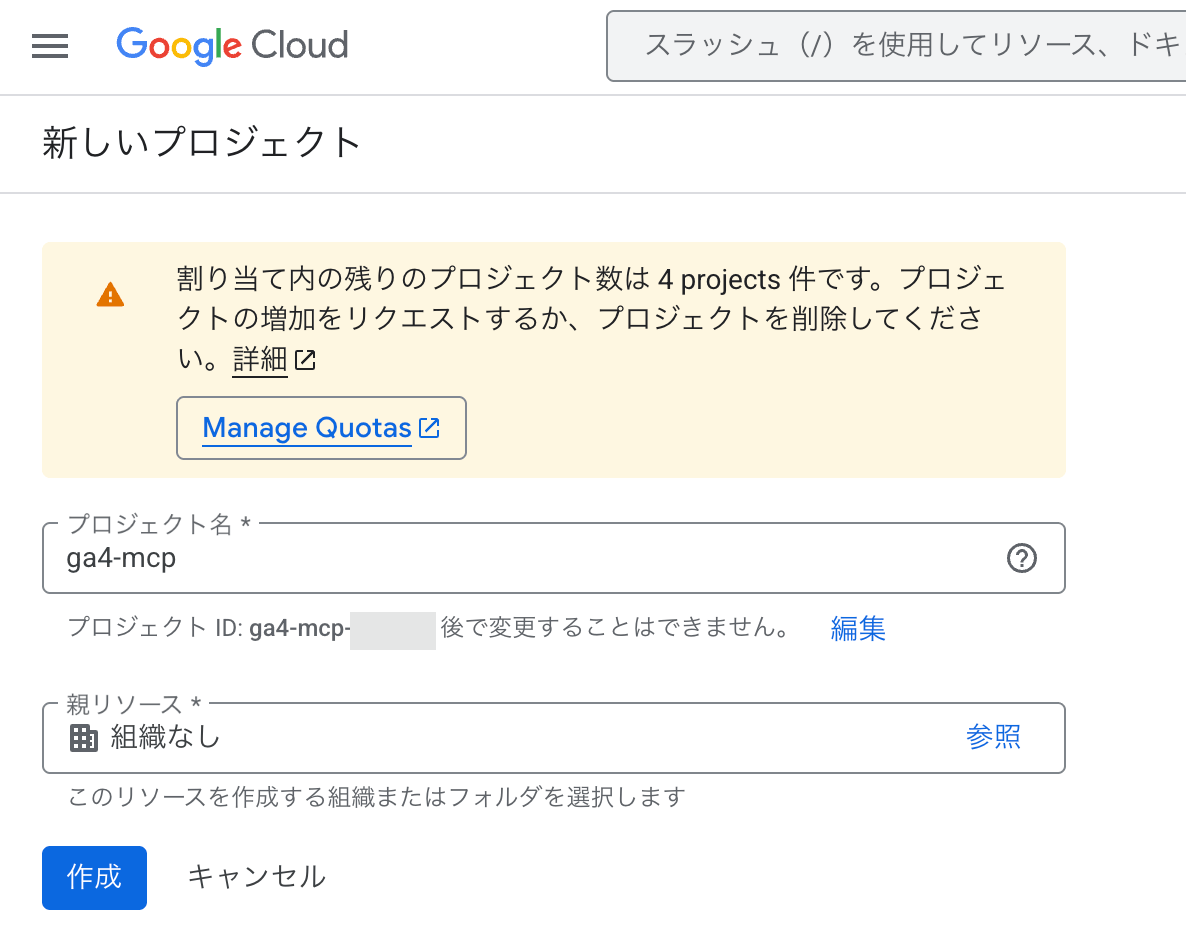
- プロジェクト名を入力する(例:
ga4-mcpなど、わかりやすい名前でOK) - 「作成」をクリック
作成が完了すると自動的に新しいプロジェクトに切り替わる。画面上部のプロジェクトセレクタに、いま作成したプロジェクト名が表示されていることを確認しよう。
ステップ2: 2つのAPIを有効化する
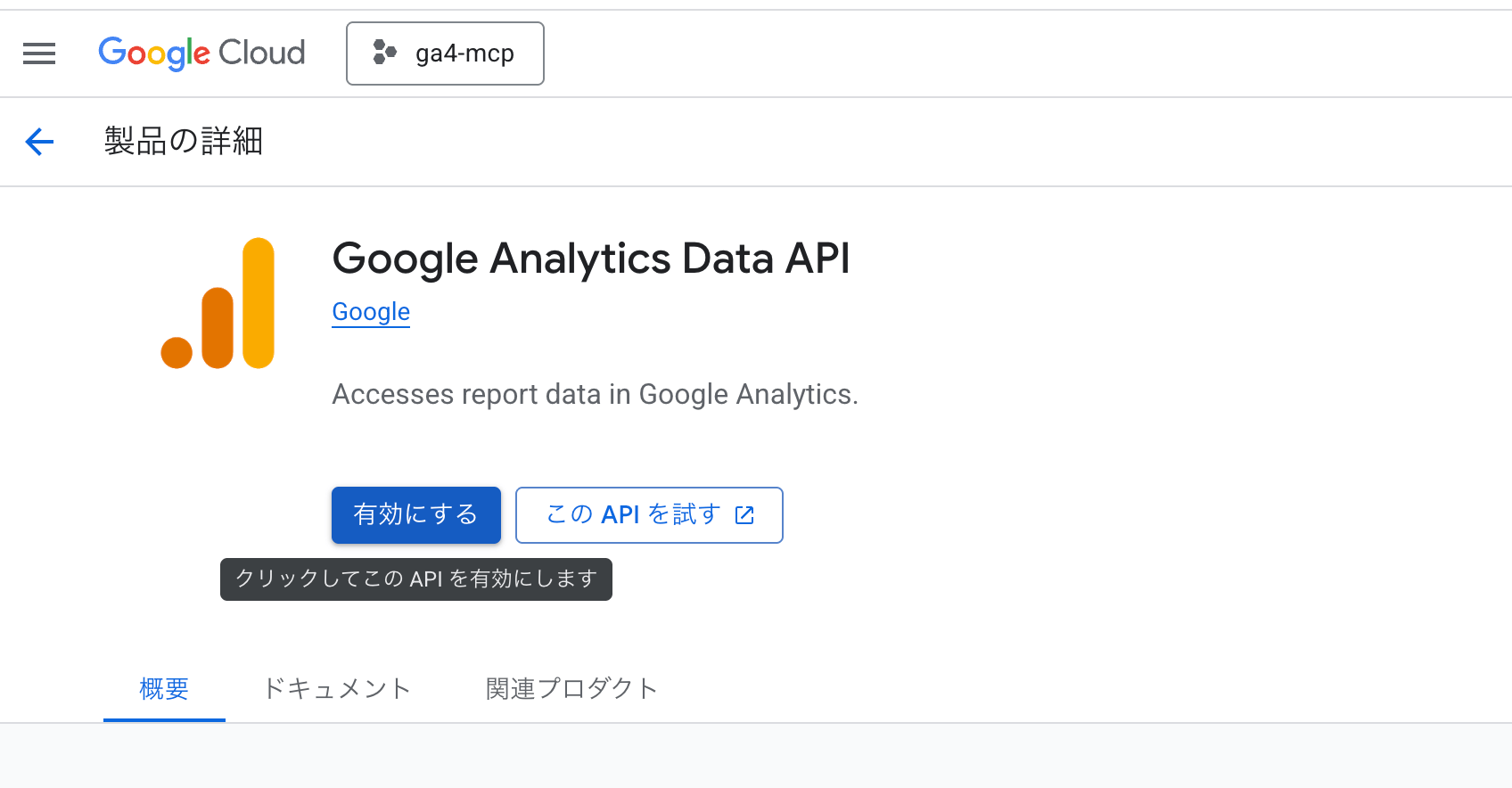
GA MCPサーバーは内部でGoogle Analytics Data APIとGoogle Analytics Admin APIを使用する。この2つを有効化する必要がある。
- Google Cloud Consoleの左メニューから「APIとサービス」>「ライブラリ」を開く
- 「Google Analytics Data API」を検索し、「有効にする」をクリック
- 同様に「Google Analytics Admin API」を検索し、「有効にする」をクリック

ステップ3: 認証情報を設定する
GA MCPサーバーの認証方式は、大きく分けて2つある。
| 認証方式 | 概要 | 向いているケース |
|---|---|---|
| ADC(Application Default Credentials) | gcloud CLIでOAuthログインし、ローカルに認証トークンを保存する | 個人利用。自分のGoogleアカウントでGA4にアクセスできる場合 |
| サービスアカウント | JSONキーファイルをダウンロードし、パスを指定する | チーム共有。GA4のプロパティに対して専用のアクセス権を設定したい場合 |
方法A: ADC(推奨)
個人利用であれば、ADCがもっとも手軽だ。やることは「gcloud CLIのインストール → OAuthクライアントIDの作成 → 認証コマンドの実行」の3ステップだ。
gcloud CLIのインストール
ADCの設定にはGoogle Cloud SDK(gcloud CLI)が必要になる。まだインストールしていない場合は、以下の手順で導入しよう。
この先の作業では「ターミナル」と呼ばれるアプリを使う。テキストでコマンドを入力してパソコンを操作するツールだ。macOSでは「ターミナル」(Launchpadで「ターミナル」と検索すると見つかる)、Windowsでは「PowerShell」(スタートメニューで「PowerShell」と検索)を使う。
macOSの場合:
ターミナルを開き、以下のコマンドを貼り付けてEnterキーを押す。
brew install --cask google-cloud-sdk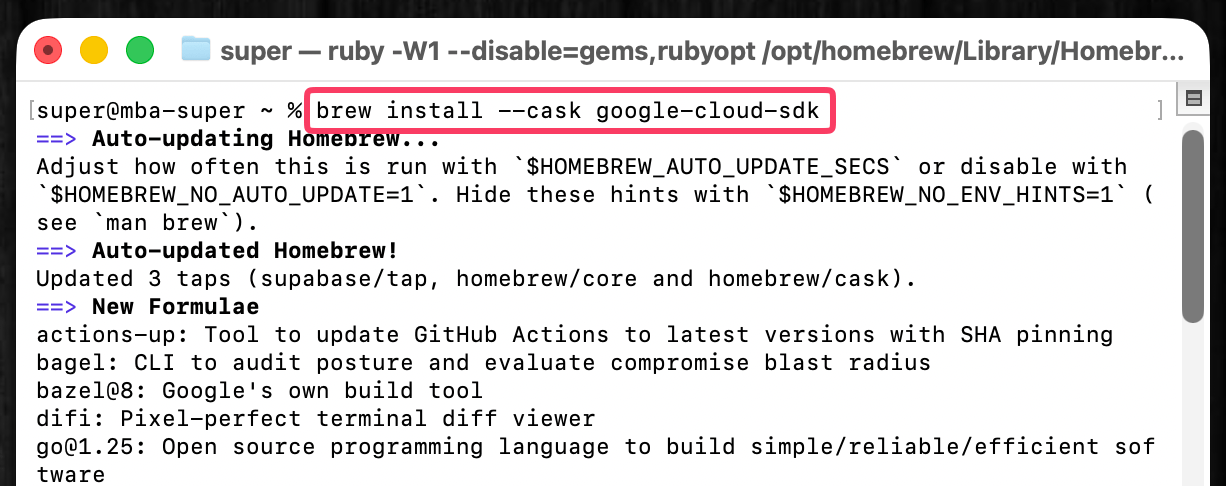
上記コマンドは「Homebrew」というパッケージ管理ツールを使用している。
brew: command not found というエラーが出た場合は、先にHomebrew公式サイトの手順に従ってHomebrewをインストールしよう。Windowsの場合:
Google Cloud SDKのインストーラをダウンロードし、画面の指示に従ってインストールする。
インストールが完了したら、ターミナル(macOS)またはPowerShell(Windows)をいったん閉じて開き直し、以下のコマンドを実行する。
gcloud init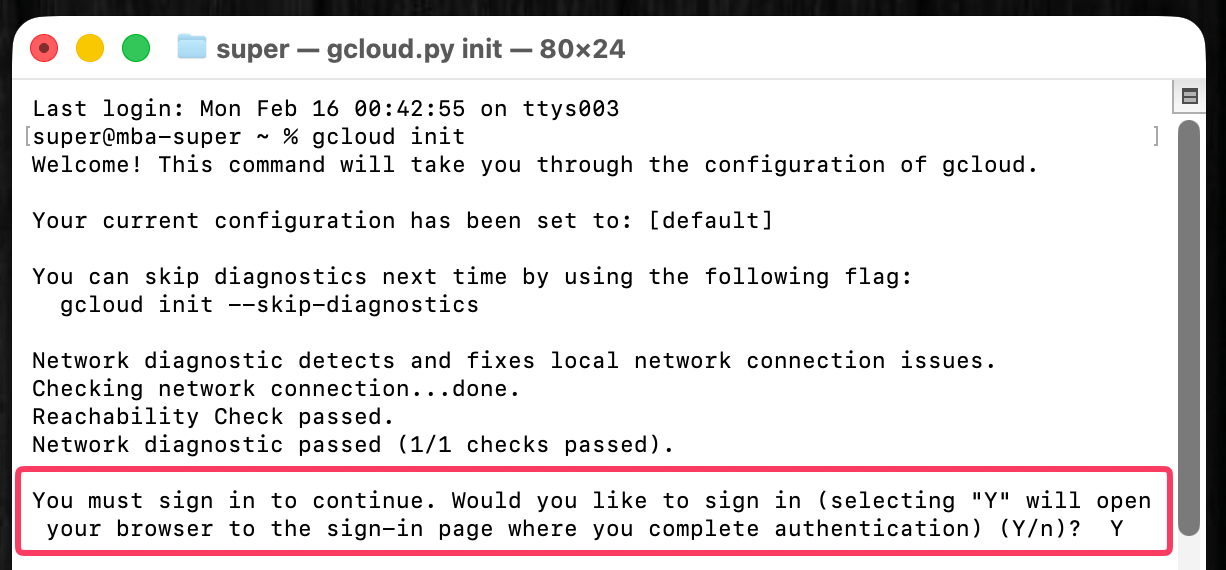
ブラウザを開くかどうかを尋ねられるので、「Y」(Yes)と打ち込む。
ブラウザが開くのでGoogleアカウントでログインし、先ほど作成したプロジェクト(例: ga4-mcp)を選択すれば初期設定は完了だ。
OAuth同意画面の設定
OAuthクライアントIDを作成するには、先にOAuth同意画面の設定が必要だ。これは「このアプリがGoogleアカウントのどんなデータにアクセスするか」をGoogleに申告するための画面で、初回のみ設定すればよい。
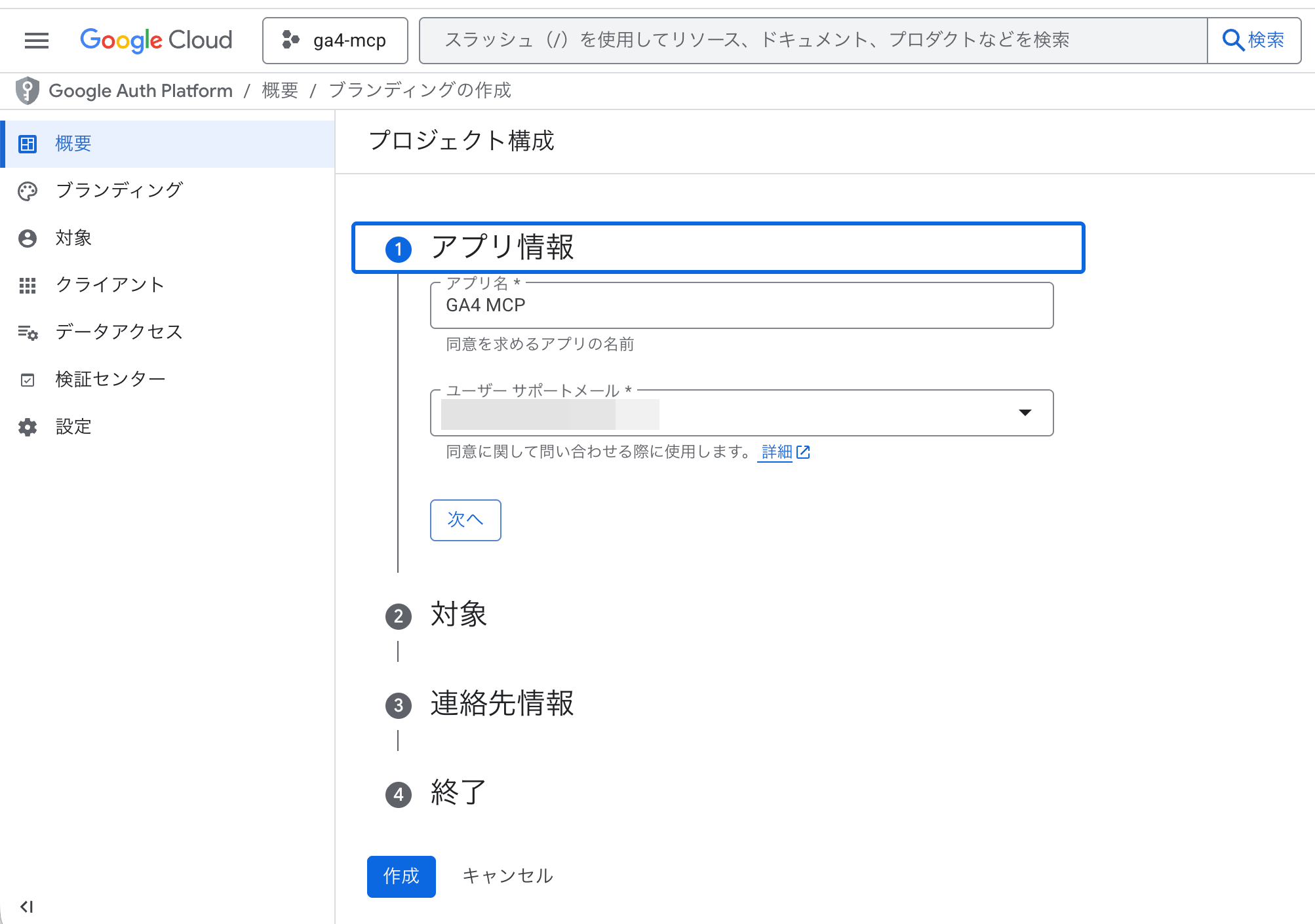
- Google Cloud Consoleの左メニューから「APIとサービス」>「OAuth同意画面」を開く
- 「開始」をクリック
- アプリ名(例:
GA4 MCP)とユーザーサポートメール(自分のメールアドレス)を入力する - 対象は「外部」を選択する(Google Workspaceを利用していない個人アカウントの場合はこちらしか選べない)
- デベロッパーの連絡先メールアドレスに自分のメールアドレスを入力し、「次へ」をクリック
- 「同意して作成」をクリック
自分だけが使うアプリなので、アプリのロゴやプライバシーポリシーなどの欄は空欄のままで問題ない。
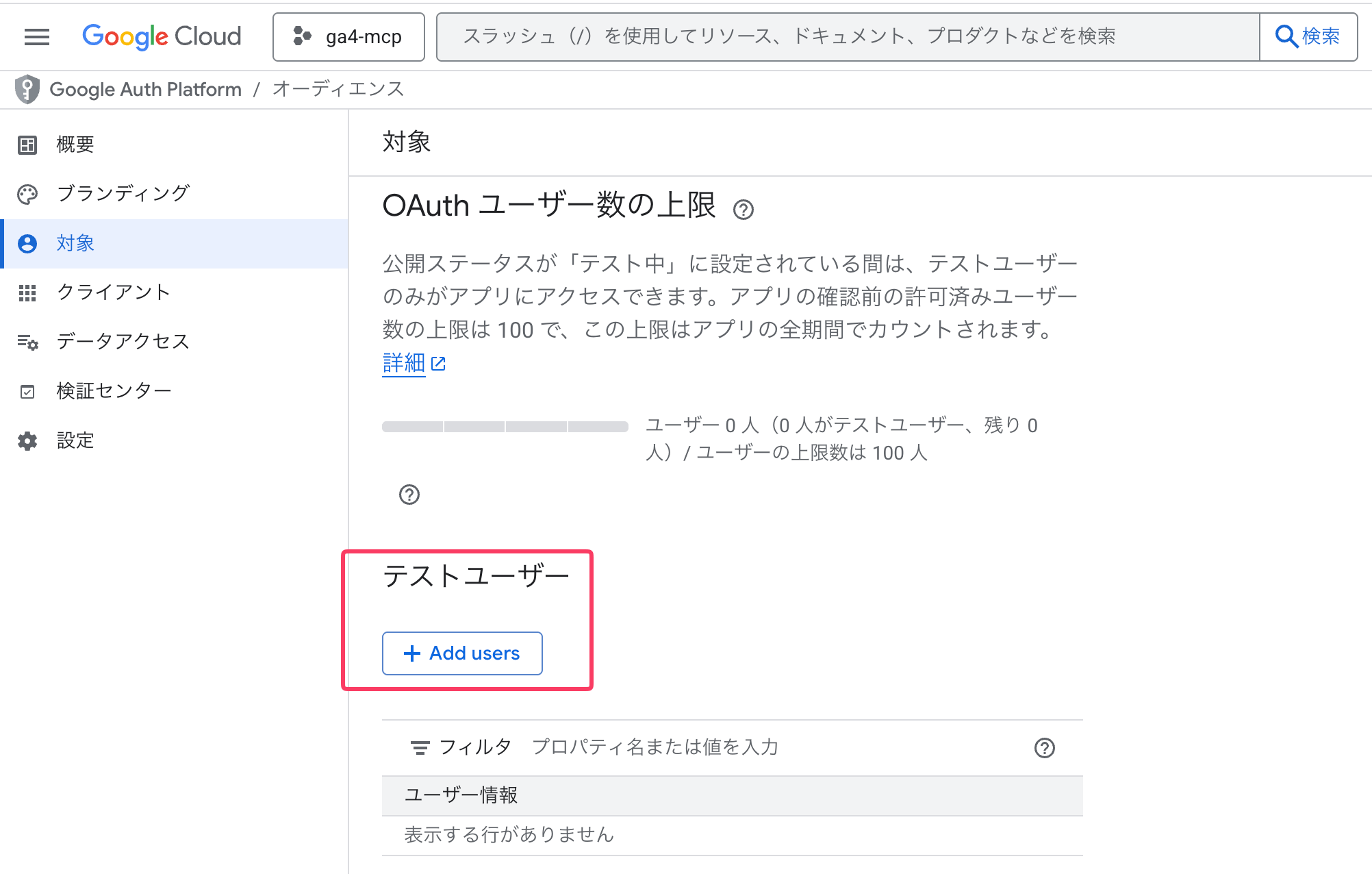
作成が完了したら、続けてテストユーザーの登録を行う。「外部」で作成したアプリはGoogleの審査が完了するまで「テスト」状態となり、明示的に登録したユーザーしか利用できない。自分自身をテストユーザーとして追加しておこう。
- 「OAuth同意画面」の「対象」セクションにある「テストユーザー」の項目を見つける
- 「+ ADD USERS」をクリック
- 自分のGoogleアカウントのメールアドレスを入力し、保存する
OAuthクライアントIDの作成
同意画面の設定が終わったら、OAuthクライアントIDを作成する。
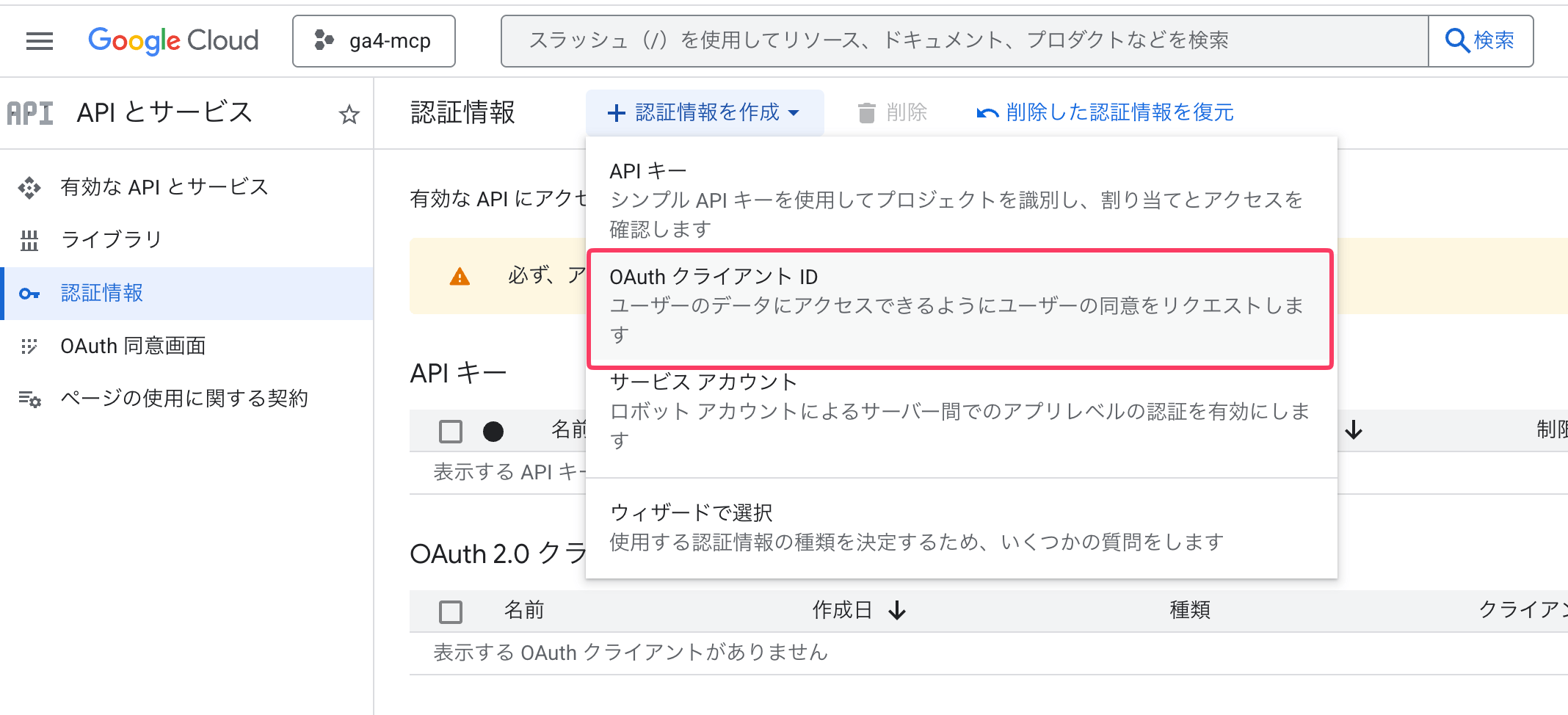
- 左メニューの「APIとサービス」>「認証情報」を開く
- 「+ 認証情報を作成」>「OAuthクライアントID」をクリック
- アプリケーションの種類で「デスクトップアプリ」を選択し、名前はデフォルトのままでOK
- 「作成」をクリック
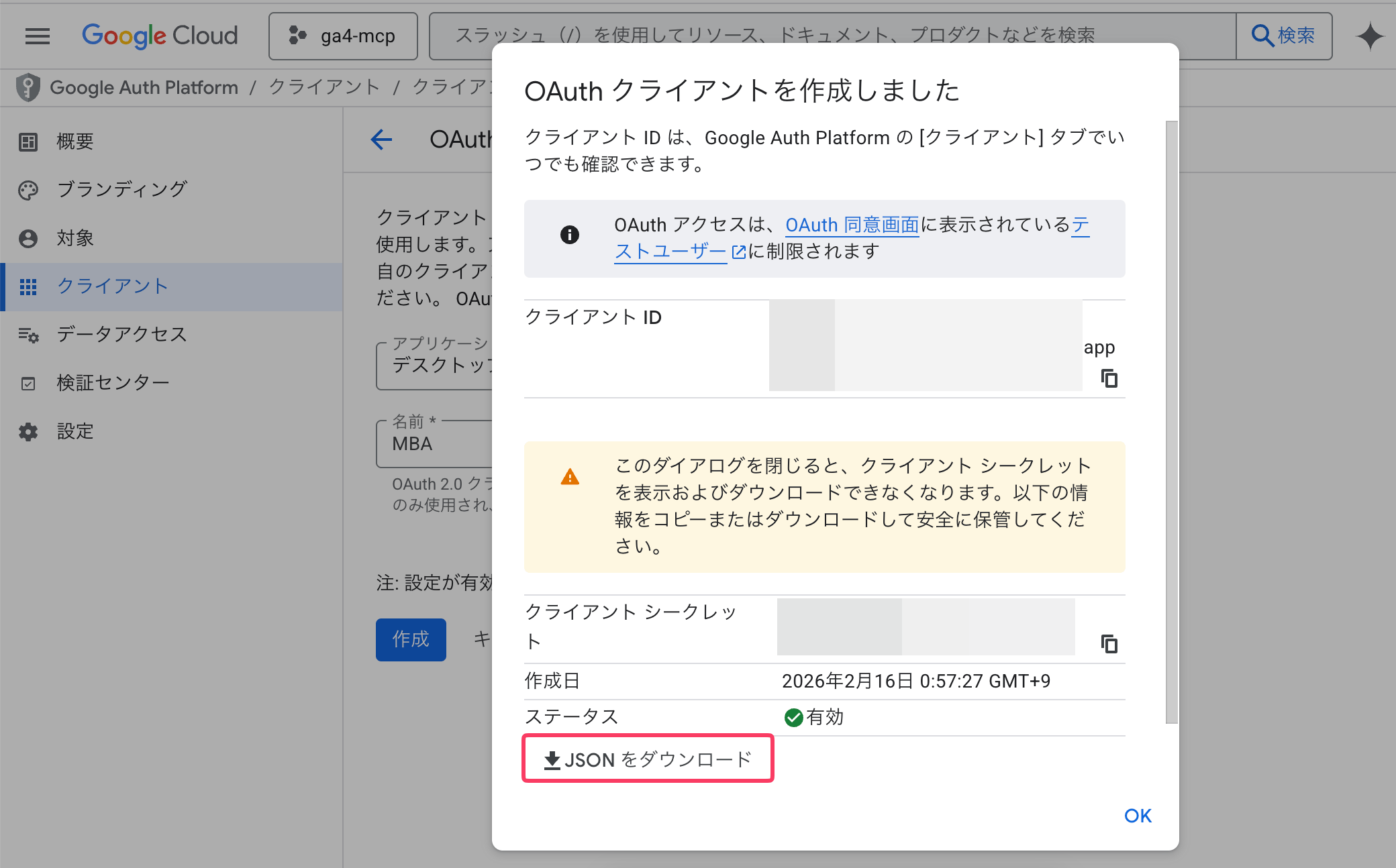
- 表示されたダイアログで「JSONをダウンロード」をクリックし、JSONファイルを保存する
ダウンロードしたJSONファイルは、このあとの認証コマンドで使う。デスクトップなどわかりやすい場所に保存しておこう。
次に、先ほど使用したターミナル(macOS)またはPowerShell(Windows)に戻り、以下のコマンドを実行してADCを設定する。
/path/to/your_client_secret.json の部分は、先ほどダウンロードしたJSONファイルの実際のパスに置き換える必要がある。
gcloud auth application-default login \
  --scopes https://www.googleapis.com/auth/analytics.readonly,https://www.googleapis.com/auth/cloud-platform \
  --client-id-file=/path/to/your_client_secret.json
たとえばmacOSでデスクトップに保存した場合、ファイル名は client_secret_XXXXX.apps.googleusercontent.com.json のような長い名前になっているはずだ。以下のようにフルパスを指定する。
gcloud auth application-default login \
  --scopes https://www.googleapis.com/auth/analytics.readonly,https://www.googleapis.com/auth/cloud-platform \
--client-id-file=/Users/自分のユーザー名/Desktop/client_secret_XXXXX.apps.googleusercontent.com.jsonパスを手入力するのは面倒なので、
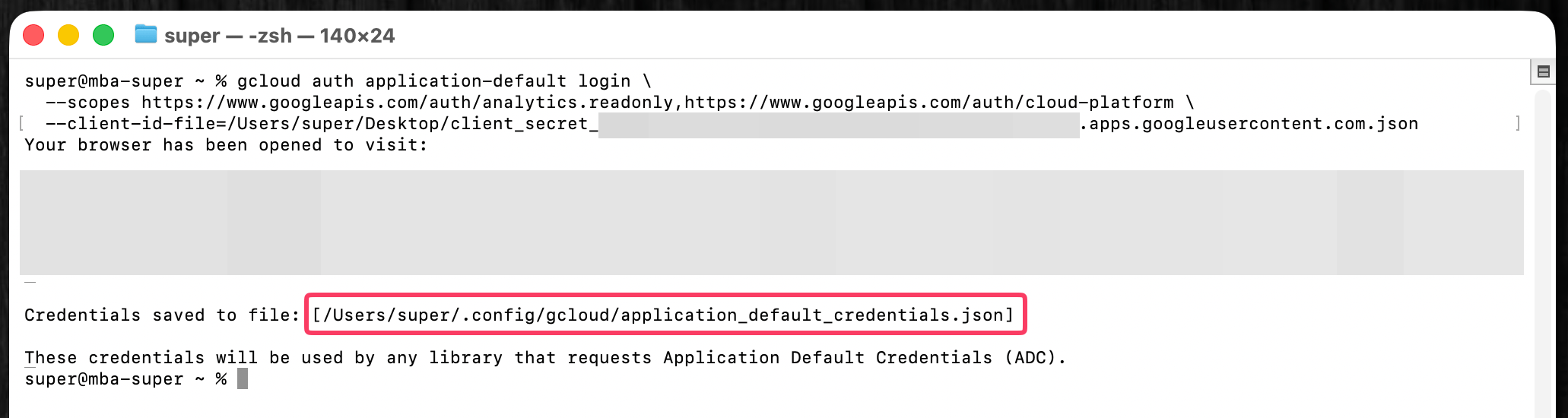
--client-id-file= まで入力したあと、ファインダー(macOS)やエクスプローラー(Windows)からJSONファイルをターミナルにドラッグ&ドロップするのが確実だ。ファイルのフルパスが自動で入力される。ブラウザが開いてGoogleアカウントでのログインを求められる。ログインが完了すると、ターミナルに認証情報の保存先パスが表示される。このパスは後で使うので控えておこう。
方法B: サービスアカウント
チームでの利用や、特定のGA4プロパティへのアクセスを細かく制御したい場合は、サービスアカウントを使う。
- Google Cloud Consoleの「APIとサービス」>「認証情報」を開く
- 「+ 認証情報を作成」>「サービスアカウント」をクリック
- 名前を設定し(例:
ga4-mcp-server)、作成する - 作成したサービスアカウントの詳細画面で「キー」タブを開く
- 「鍵を追加」>「新しい鍵を作成」> JSON形式を選択
- ダウンロードされたJSONキーファイルを安全な場所に保存する
次に、GA4側でこのサービスアカウントにアクセス権を付与する。
- GA4の管理画面を開く
- 「アカウントのアクセス管理」または「プロパティのアクセス管理」を開く
- サービスアカウントのメールアドレス(JSONファイル内の
client_email)を「閲覧者」ロールで追加する
ステップ4: Python / pipxをインストールする
GA MCPサーバーはPythonで書かれており、pipxを使ってインストールする。
macOSの場合:
# Homebrewでpipxをインストール
brew install pipx
pipx ensurepath
Windowsの場合:
# pipをつかってpipxをインストール
py -m pip install --user pipx
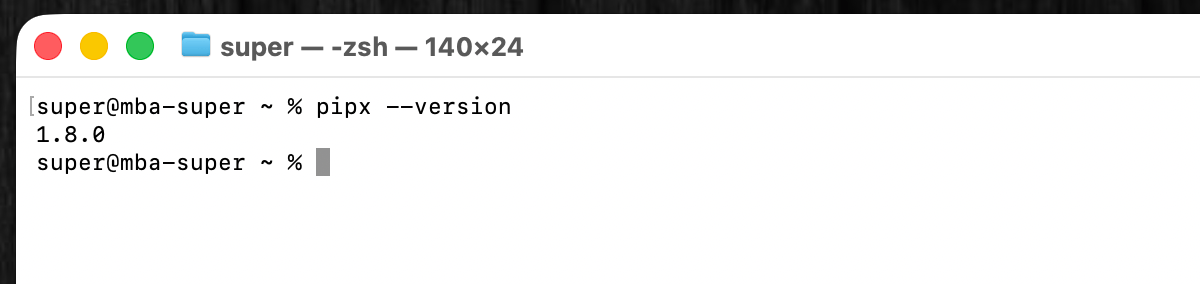
py -m pipx ensurepathpipxのインストール後、ターミナル(シェル)を再起動してpipx --versionが通ることを確認しておこう。
ステップ5: GA MCPサーバーをインストールする
pipx install git+https://github.com/googleanalytics/google-analytics-mcp.gitこれでgoogle-analytics-mcpコマンドがローカルにインストールされる。
AIアプリとGoogle Analytics MCPを接続する方法
ここまでの下準備で、Google Analytics MCPを動かすための土台は整った。
あとは、普段使っているAIアプリ側にMCPサーバーの情報を登録するだけだ。
本記事では、以下の3つのツールでの接続方法を紹介する。
| ツール | タイプ | 向いている人 |
|---|---|---|
| Claude Desktop | AIチャットアプリ | ・ターミナル操作が苦手な人 ・チャット形式でGA4データを確認したい人 |
| Claude Code | CLIエージェント | ・ターミナル操作やVS Codeに慣れている人 ・コード生成やファイル操作と組み合わせたい人 |
| OpenAI Codex | CLIエージェント | ・OpenAIのモデルを使いたい人 ・Claude Codeとできることはほぼ同等 |
自分の環境に合ったものを選んで、該当セクションの手順に進んでほしい。
Claude DesktopでGA4 MCPを接続する
Claude Desktopは、Anthropicが提供するチャットアプリケーションだ。
ブラウザ版のClaude(claude.ai)と同じ感覚で使いつつ、MCPサーバーを接続して外部ツールと連携できる。
プログラミング経験がなく、ターミナル操作に慣れていない人には、もっとも手軽な選択肢だろう。
設定ファイルを編集する
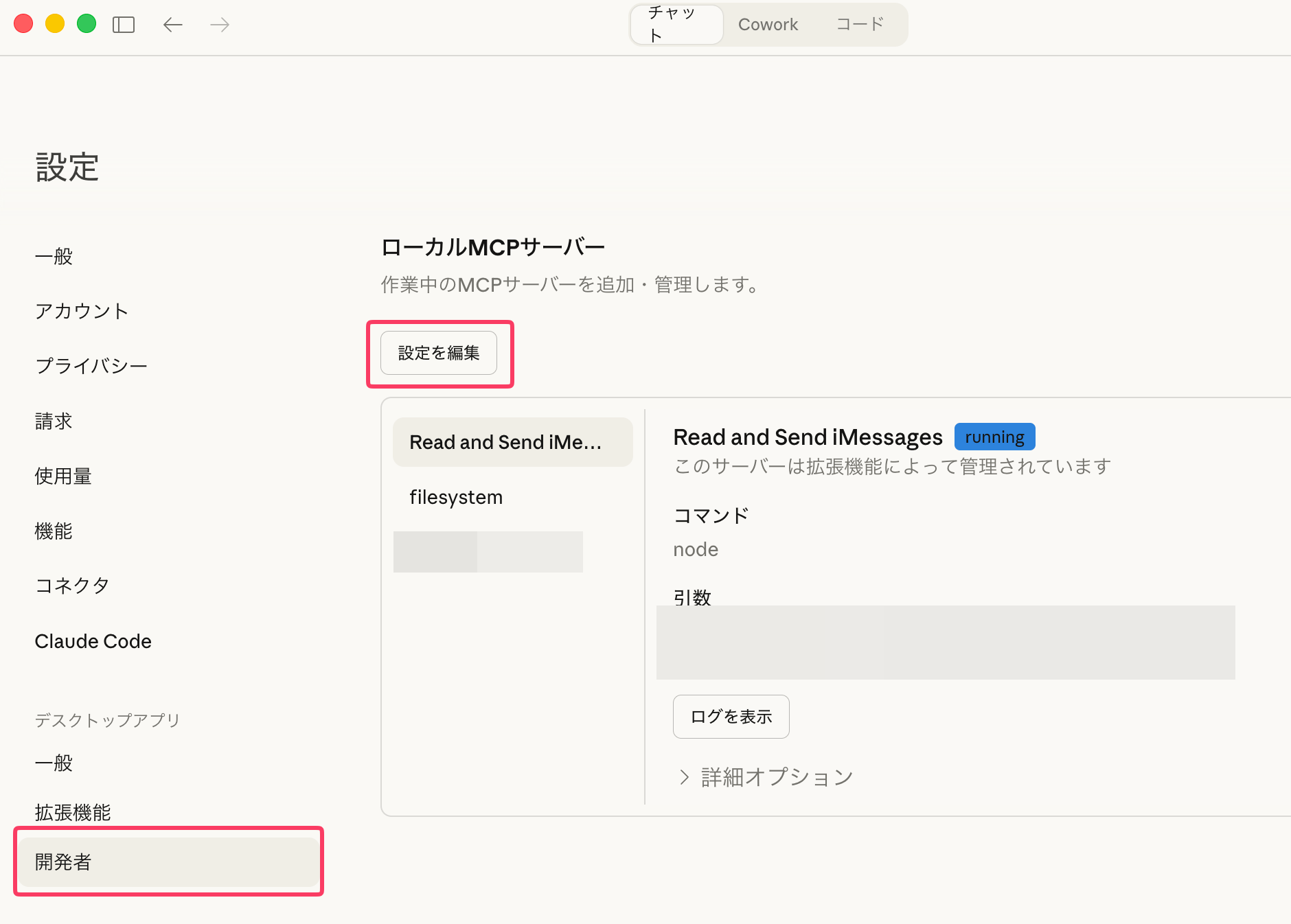
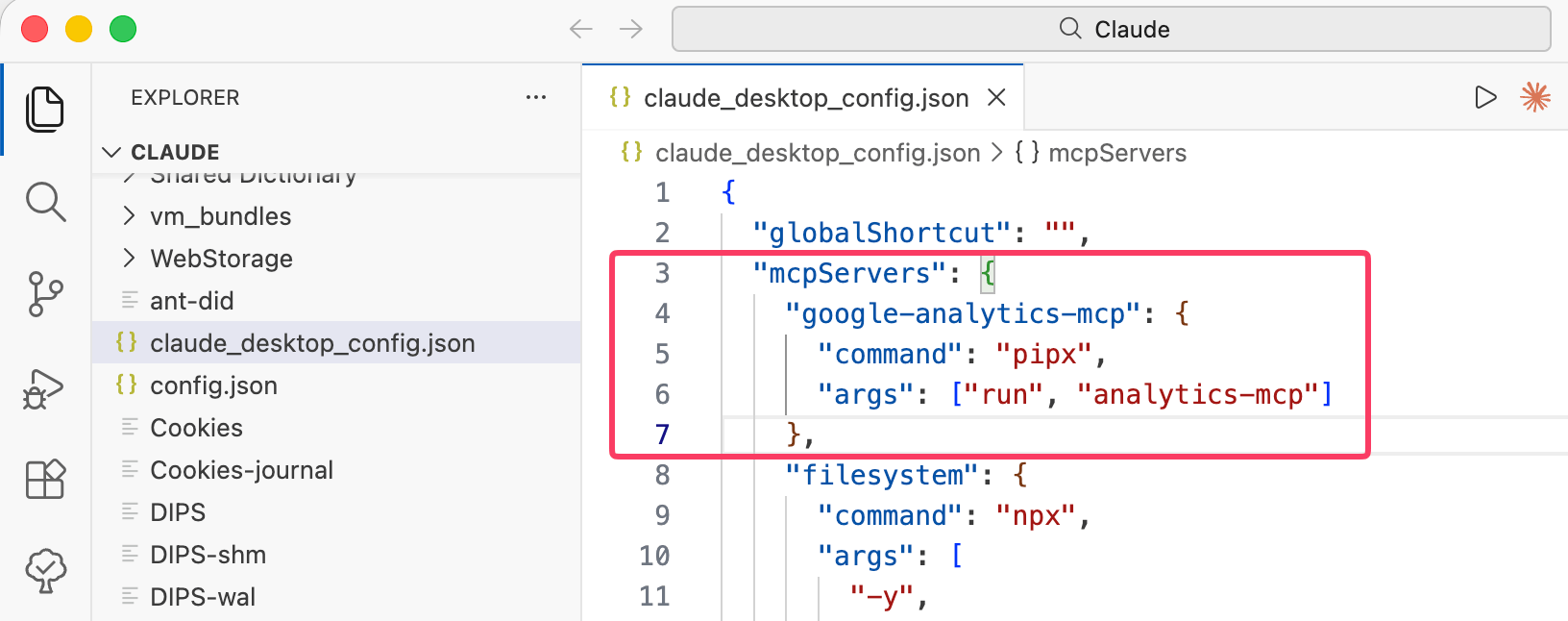
Claude Desktopを開き、「設定」>「開発者」>「設定を編集」をクリックすると、設定ファイルclaude_desktop_config.jsonの保存場所を開くことができる。
テキストエディタでclaude_desktop_config.jsonを開いて、以下の内容を追記する(.jsonファイルの編集は、VS Codeなどのプログラミング用のエディタを使うと便利だ)。
ADC認証の場合:
{
  "mcpServers": {
    "google-analytics-mcp": {
      "command": "pipx",
      "args": ["run", "analytics-mcp"]
    }
  }
}
サービスアカウント認証の場合:
{
  "mcpServers": {
    "google-analytics-mcp": {
      "command": "pipx",
      "args": ["run", "analytics-mcp"],
      "env": {
        "GOOGLE_APPLICATION_CREDENTIALS": "/path/to/credentials.json",
        "GOOGLE_PROJECT_ID": "your-project-id"
      }
    }
  }
}すでに他のMCPサーバーが設定されている場合は、
mcpServers オブジェクトの中にエントリを追加する形になる。既存の設定を上書きしないよう注意してほしい。接続を確認する
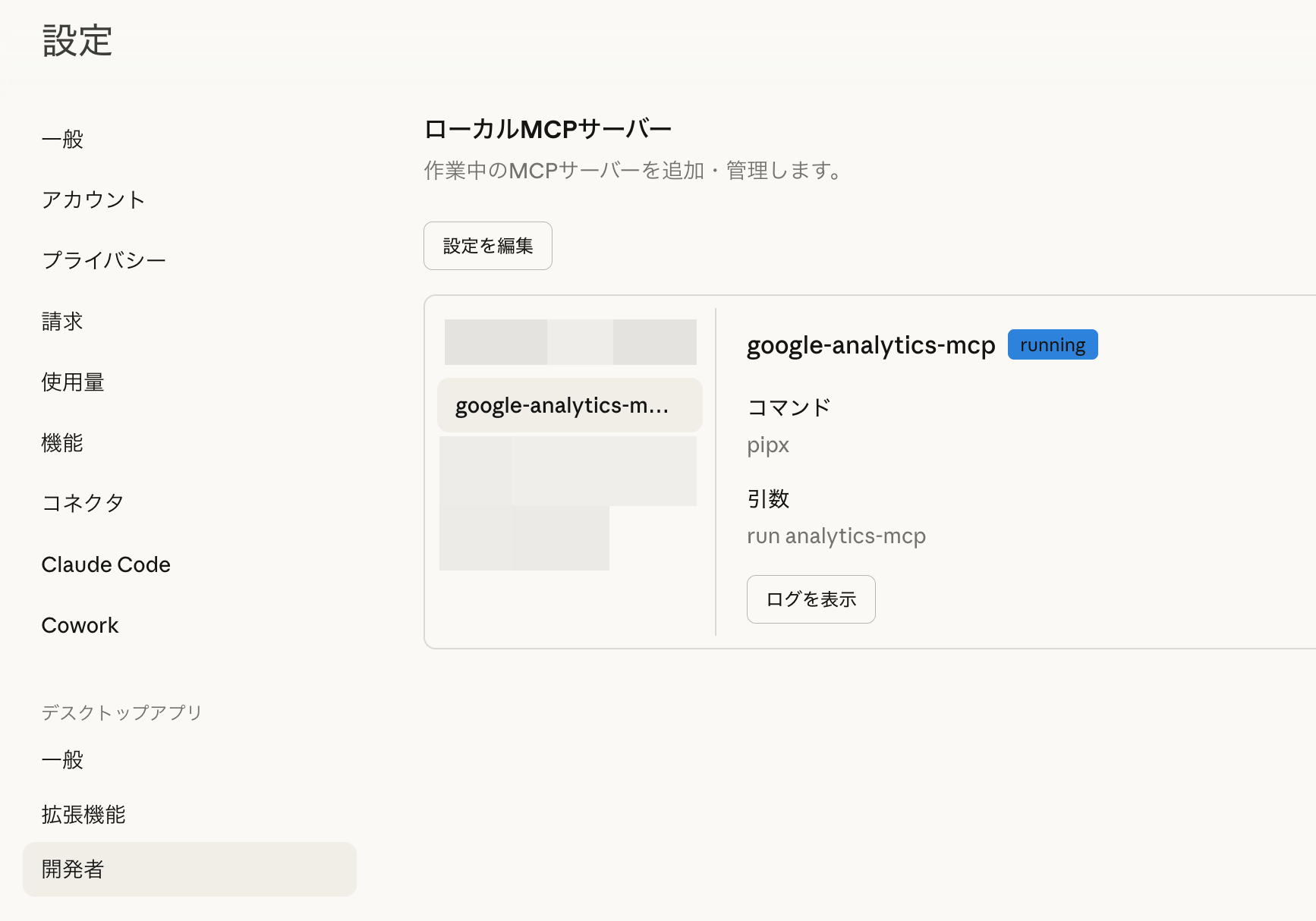
設定ファイルを保存したら、Claude Desktopを再起動する。
再び設定を開き、「google-analytics-mcp」が現れていれば成功だ。
Claude Projectsで分析の精度を上げる
ここまでの作業を行っただけでも、チャットの中でGA4のデータを使った分析が可能だ。
さらに便利にするとすると、Claude Desktopならではの強みとして、「プロジェクト」機能がある。
GA4分析専用のプロジェクトを作成し、よく使用するカスタム指示を設定しておくと、毎回毎回同じ指示を繰り返す手間が省ける。
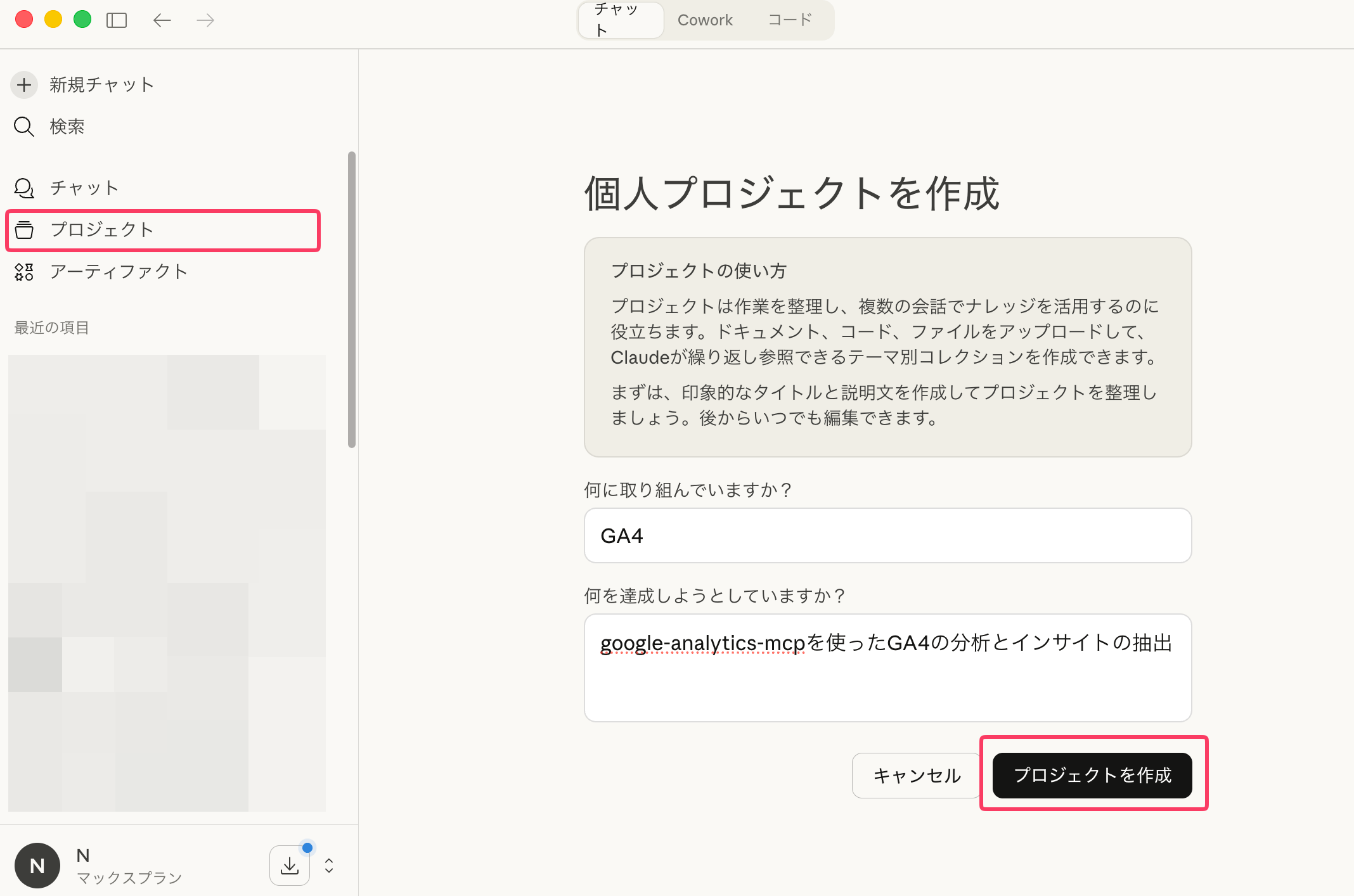
例えば、以下のような項目を、プロジェクトの説明として書き出しておくと良い。
- 役割の設定: 「GA4エキスパートコンサルタントとして振る舞う」
- プロパティ情報: 分析対象のGA4プロパティ名やID
- 分析の方針: レポートの構成、比較期間の指定方法
- その他のコンテキスト: どのようなWebサイトか、目標や成果はなにかなど、補足説明
これによって、毎回プロンプトを書き直す必要がなく、一貫した品質の分析が得られる。
Claude CodeでGA4 MCPを接続する
Claude Codeは、Anthropicが提供するCLIベースのAIエージェントツールだ。VS CodeなどのIDE拡張プラグインも存在する。
コード生成やファイル操作を行いながら、MCPを介して外部ツールにも接続できる。
GA4のデータを使った複雑なレポートを自動生成したり、定期的に確認する指標の収集を自動化するなど、「Claude Desktop」より高度なカスタマイズが可能だ。
コマンドで追加する方法
もっとも簡単なのはclaude mcp addコマンドを使う方法だ。
ADC認証の場合:
claude mcp add --transport stdio ga4-analytics -- pipx run analytics-mcp環境変数を明示的に指定したい場合(サービスアカウントやプロジェクトIDの指定):
claude mcp add-json ga4-analytics '{
  "type": "stdio",
  "command": "pipx",
  "args": ["run", "analytics-mcp"],
  "env": {
    "GOOGLE_APPLICATION_CREDENTIALS": "/path/to/credentials.json",
    "GOOGLE_PROJECT_ID": "your-project-id"
  }
}'GOOGLE_APPLICATION_CREDENTIALSは、先述の「下準備」の「ステップ3」でログインを終えた時に入手した、認証情報の保存先パスを入力する。
GOOGLE_PROJECT_IDは、Google Cloudの管理画面で最初に作成したプロジェクト「ga4-mcp」のIDだ。Google Cloudにログインして、画面上部のプロジェクト名をクリックすると表示される。
.mcp.jsonで追加する方法(チーム共有向け)
プロジェクトのルートディレクトリに.mcp.jsonファイルを作成すれば、チームメンバー全員が同じMCPサーバーを利用できる。バージョン管理にチェックインすることで、設定の共有が容易になる。
{
  "mcpServers": {
    "ga4-analytics": {
      "type": "stdio",
      "command": "pipx",
      "args": ["run", "analytics-mcp"],
      "env": {
        "GOOGLE_APPLICATION_CREDENTIALS": "${GA_CREDENTIALS_PATH}",
        "GOOGLE_PROJECT_ID": "${GCP_PROJECT_ID}"
      }
    }
  }
}直接書き込むこともできるが、環境変数${GA_CREDENTIALS_PATH}と${GCP_PROJECT_ID}で参照しておけば、チームメンバーが各自のローカル環境でこの環境変数を設定することで自動で置換される。
筆者の場合、Macの~/.zshrcファイルの中で、以下のように設定してある。
export GA_CREDENTIALS_PATH="/Users/xxxxx/.config/gcloud/application_default_credentials.json"
export GCP_PROJECT_ID="ga4-mcp-xxxxx"
接続を確認する
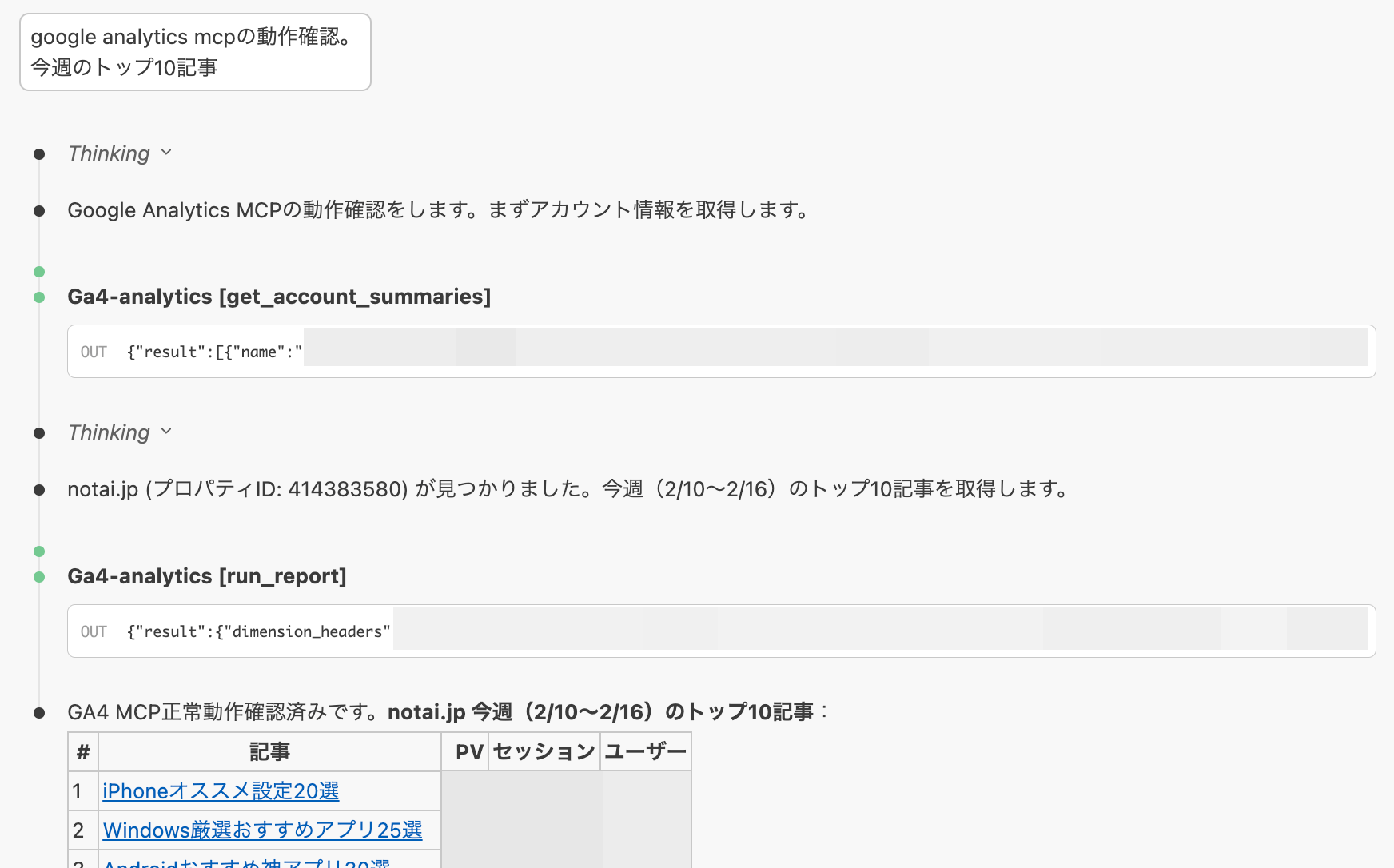
Claude Codeを起動し、/mcpコマンドを実行すると、接続中のMCPサーバー一覧が表示される。
ga4-analytics(または設定した名前)が「connected」になっていれば成功だ。
OpenAI CodexでGA4 MCPを接続する
OpenAI Codex(CLI)は、OpenAIが提供するターミナルベースのAIエージェントツールだ。
2025年9月にMCPサポートが導入され、CLIとVS Code拡張の両方で利用できる。
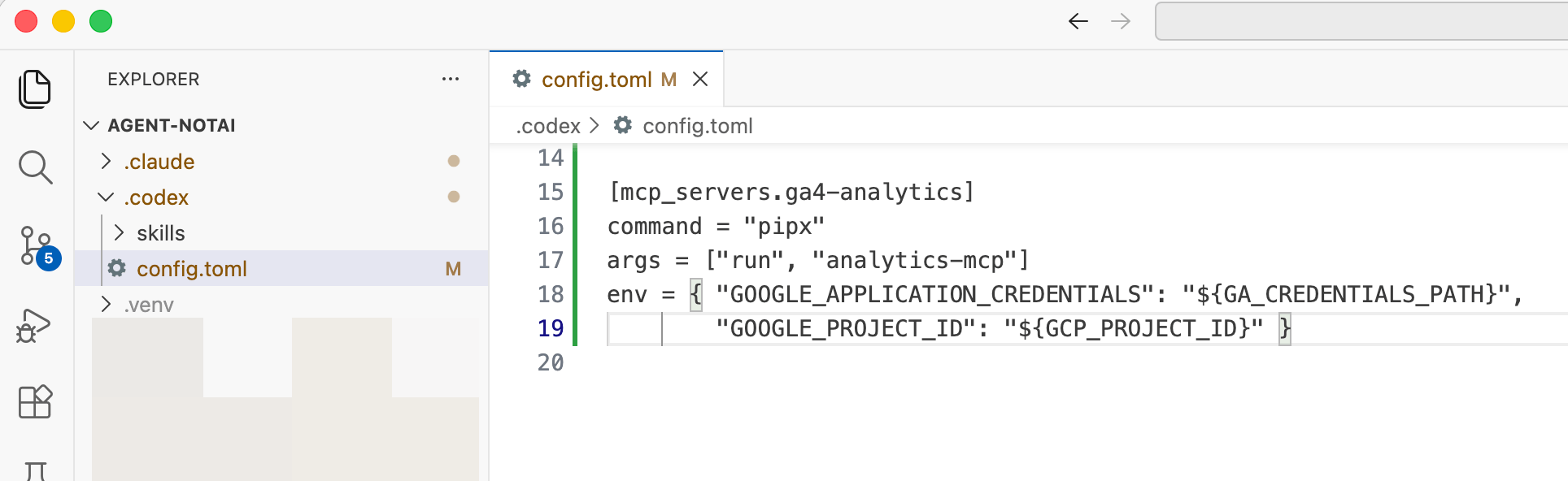
Codexの設定はClaude Codeとは異なり、TOML形式の設定ファイルを使用する。
config.tomlに設定を追加する
Codexの設定ファイルは~/.codex/config.tomlの1ファイルに集約されている。
この設定ファイルに、以下を書き足す。
[mcp_servers.ga4-analytics]
command = "pipx"
args = ["run", "analytics-mcp"]
env = { "GOOGLE_APPLICATION_CREDENTIALS" = "/path/to/credentials.json", "GOOGLE_PROJECT_ID" = "your-project-id" }
Claude Codeの時と同様に、GOOGLE_APPLICATION_CREDENTIALSとGOOGLE_PROJECT_IDは、それぞれ自分のコンピューター内での実際のcredentials.jsonファイルの保存場所、そしてGoogle Claudeで確認したプロジェクトIDを入力する必要がある。
実践: 自然言語でGA4データを取得してみる
セットアップが完了したら、実際にGA4のデータを取得してみよう。以下の例はClaude Codeでの実行を想定しているが、Claude DesktopやCodexでもプロンプトは同じように使える。
基本的なクエリ例
まずはシンプルな質問から始めてみるのがよい。
こうしたシンプルな分析であっても、言葉で指示するだけで瞬時に必要な情報が表示されるので、MTG中などにチャットで気軽に尋ねて現状を把握する、なんてことが可能になる。
ユーザー数の確認:
昨日のユーザー数を教えて人気ページのランキング:
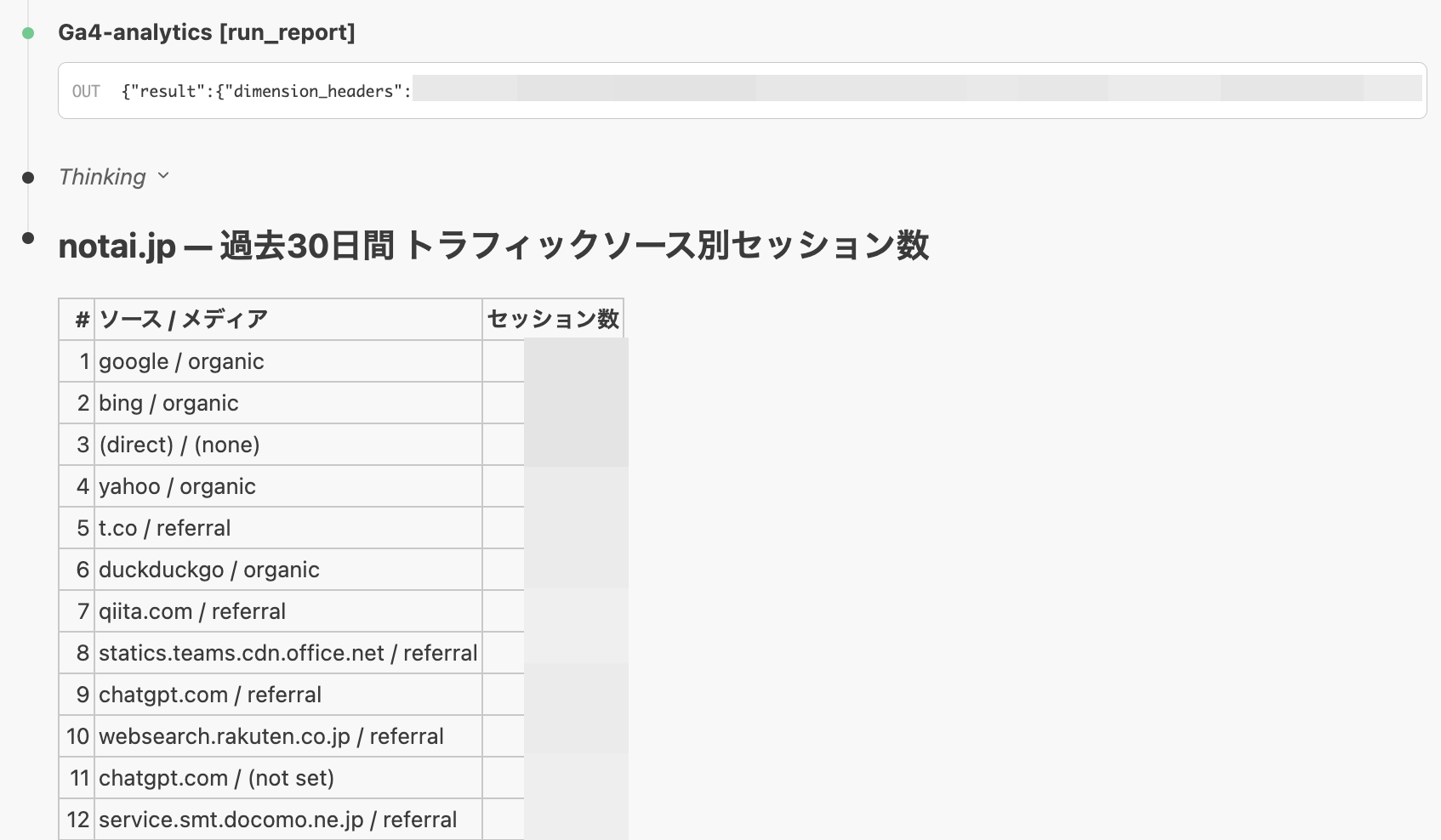
先週のページビュー上位10ページを、ページパスとページビュー数の表で見せてトラフィックソースの分析:
過去30日間のトラフィックソース別セッション数を教えて。ソース/メディアで分解してほしいデバイス別の内訳:
先月のユーザー数をデバイスカテゴリ別に教えて出力形式は、チャット内で表で表示させたり、「csvファイルとして出力して」と言えばファイルに変換もしてくれる。
リアルタイムレポートの活用
キャンペーンのローンチ直後やSNSでバズった際には、リアルタイムレポートが便利だ。
こちらも、MTG中など気になる時に瞬時にClaudeに尋ねるだけで情報が集まるので、チームの業務がかなり効率化される。
今このサイトにアクセスしているユーザー数と、どのページを見ているか教えて現在のリアルタイムのトラフィックソースを表示して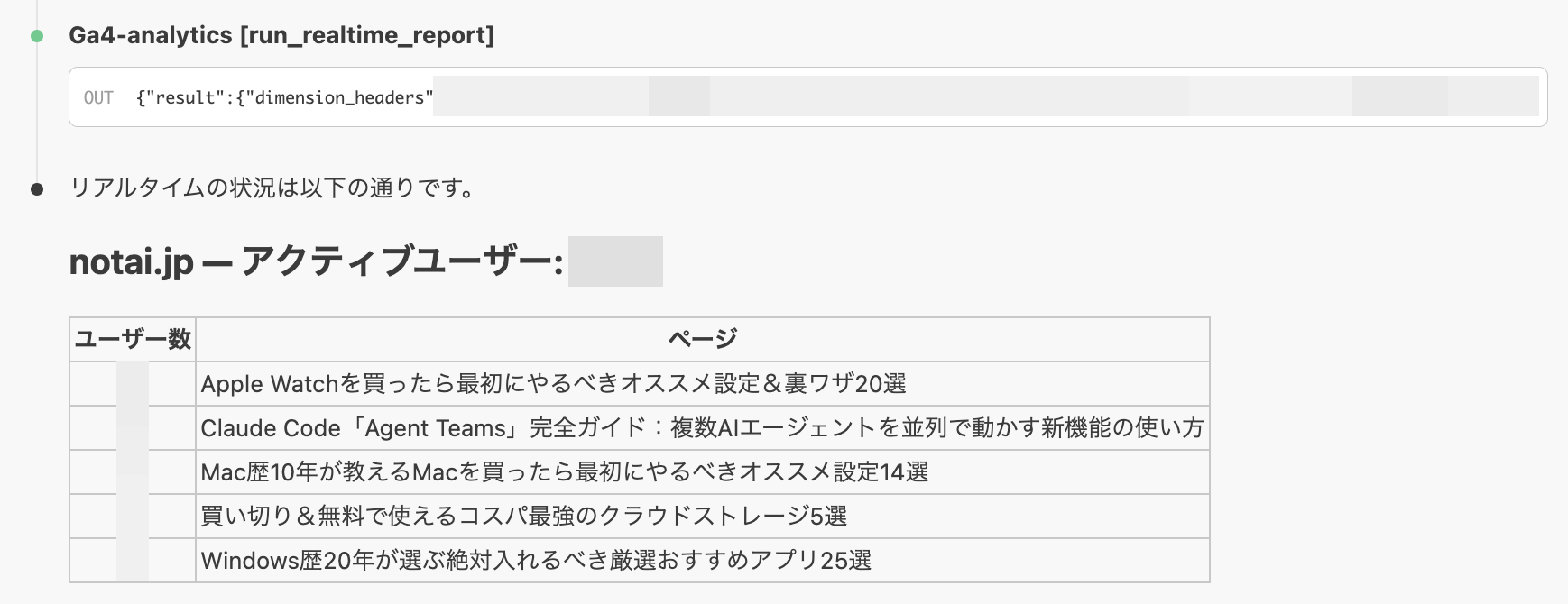
Google Analytics MCP利用時のプロンプトのコツ
筆者もGoogle Analytics MCPを使い込む中で、効率的・効果的に使うために、いくつか意識しておくべきと思われるポイントが見えてきた。
- 期間を明示する: 「先週」「過去30日」「2026年1月」のように期間を指定すると、意図通りのデータが返ってきやすい
- ディメンションを指示する: 「ソース/メディア別に」「デバイスカテゴリ別に」「国別に」など、分解軸を明示する
- 出力形式を指定する: 「表形式で」「上位10件だけ」「CSVで」のようにフォーマットを指示できる
- プロパティ名を伝える: 複数のGA4プロパティがある場合は、プロパティ名を指定するとスムーズだ。
- 比較を依頼する: 「先週と先々週を比較して」のように前期間比較も可能だ
大前提として、指示はできるだけ具体的することで、的外れな分析の待ち時間で、時間を浪費してしまうことがなくなる。
また、プロパティが複数ある場合などは、指示するたびにClaudeがどのプロパティを分析すべきか考えてしまうので、最初から指定しておいた方がよい。
そういった繰り返し使う指示は、Claude Desktopであれば「プロジェクト」の説明欄に、Claude CodeやCodexであればCLAUDE.md / AGENTS.mdに書いておくと良い。
GA4でそもそもどんな分析をすればいいかすら分からない場合には、Claudeに分析の意図を伝えて(例:売り上げにつながるユーザーの行動を分析したい)、最適な指標・メトリクス自体を提案させると良い。
GA4 + AIでアクセス分析を深掘りする
GA MCPサーバーの最も重要な点は、単にデータを取得してくるだけでなく、AIの知識や推論能力と組み合わせて、分析を深掘りできる点にある。
また、定期的に行う分析作業はプロンプトを定型文として取っておくことで、コピペするだけで複雑なレポートが自動で生成されて便利だ。
エグゼクティブサマリーの自動生成
例えば、毎日のアクセス状況を定型レポートとして自動生成するには、以下のようなプロンプトをファイルに保存しておけば、繰り返し利用できる。
あなたはデジタルアナリティクスのエキスパートです。日次のエグゼクティブサマリーを作成してください。

ステップ1: GA4データの取得
- 昨日のセッション数、ユーザー数、ページビュー/セッション、平均セッション時間、コンバージョン数
- ディメンション: セッションソース/メディア、国、デバイスカテゴリ
- 先週の同じ曜日のデータも比較用に取得

ステップ2: 分析とレポート
- KPI表(前週比の増減%付き)
- 変化の要因トップ2〜3
- 推奨アクション(ビジネスユーザーにも分かる言葉で)

出力フォーマット:
アナリティクス日次サマリー ― [日付]
  指標 / インサイト / 推奨アクション
コンテンツ分析と新規テーマ/キーワードの発見
ブログや記事コンテンツを運営している場合、GA4のパフォーマンスデータとコンテンツの内容分析を組み合わせると、次に書くべきテーマが見えてくる。
あなたはコンテンツアナリストです。以下の作業を行ってください。

1. 過去90日間で最もビューが多いブログ記事(URLに"/blog"を含むもの)の
   上位20件を取得してください
2. 各記事について:
   - 主要なトピックを3つのタグで分類
   - 簡潔なサマリー(3文以内)
3. 上記の分析を踏まえ、現在のトレンドでまだカバーされていないコンテンツの
   ギャップがあれば指摘してください
GA4データ × マーケット知識を組み合わせた高度な分析
GA4のユーザーデータと、AIが持つ一般知識(都市の人口データなど)を組み合わせることで、複雑な分析を組み合わせた、インサイトの抽出も可能だ。
あなたはGoogleアナリティクスのデータと公開されている外部データを組み合わせてインサイトを生成するアナリストです。

1. 過去30日間のユニークユーザー数を、上位10都市ごとに取得してください
2. 各都市の現在の人口を調べてください
3. 以下の列を持つ表を作成してください:
   - 都市名
   - ユニークユーザー数
   - 都市の人口
   - 市場シェア(ユニークユーザー数 / 人口)
1. 注目すべきパターンやインサイトを指摘してください
こうした分析は、GA4の管理画面だけでは到底辿り着けない分析だろう。
AIによるGA4分析で、高度なアナリティクスが全ての人に
Google Analytics MCPサーバーは、GA4の複雑なUIから解放され、日本語だけでアクセス解析データにアクセスできるようになる画期的なツールだ。
Claude Desktop、Claude Code、CodexのようなAIチャットアプリ・AIエージェントツールと接続すれば、チャットの中でマーケティング戦略を立てる、コードを書きながらGA4のデータを確認する、日次レポートを自動で生成する、といった活用が現実的になる。
GA MCPサーバーは2026年2月時点で「Experimental」ステータスであり、ファネル分析やクロスプロパティ分析など、まだ対応していない高度な機能もある。
しかし、基本的なレポーティングやインサイトの発見には十分に実用的で、今後の機能拡充にも期待が持てる。
まずは手元のGA4プロパティで「昨日のユーザー数は?」と聞いてみるところから始めてみてほしい。
GA4の管理画面を開くことなくデータが返ってくるスピード感を体験すれば、この新しいワークフローの価値を実感できるはずだ。