2026年2月24日、AnthropicはClaude Codeの新機能「Remote Control」をリサーチプレビューとして公開した。
ターミナルで動作中のClaude Codeセッションを、iPhoneやAndroid、Webブラウザからそのまま操作できるという革命的な機能だ。
これまでClaude Codeを使うには、PCの前に座ってターミナルやIDEを開いている必要があった。長時間のリファクタリングやテスト実行を走らせても、承認が必要なタイミングでPCから離れていれば、作業は停止してしまう。
Remote Controlは、この制約を根本から取り払ってくれる。
iPhoneのClaudeアプリを開くだけで、自宅PCで動いているClaude Codeの進捗確認、ファイル変更の承認、追加指示の送信がすべて可能になる。
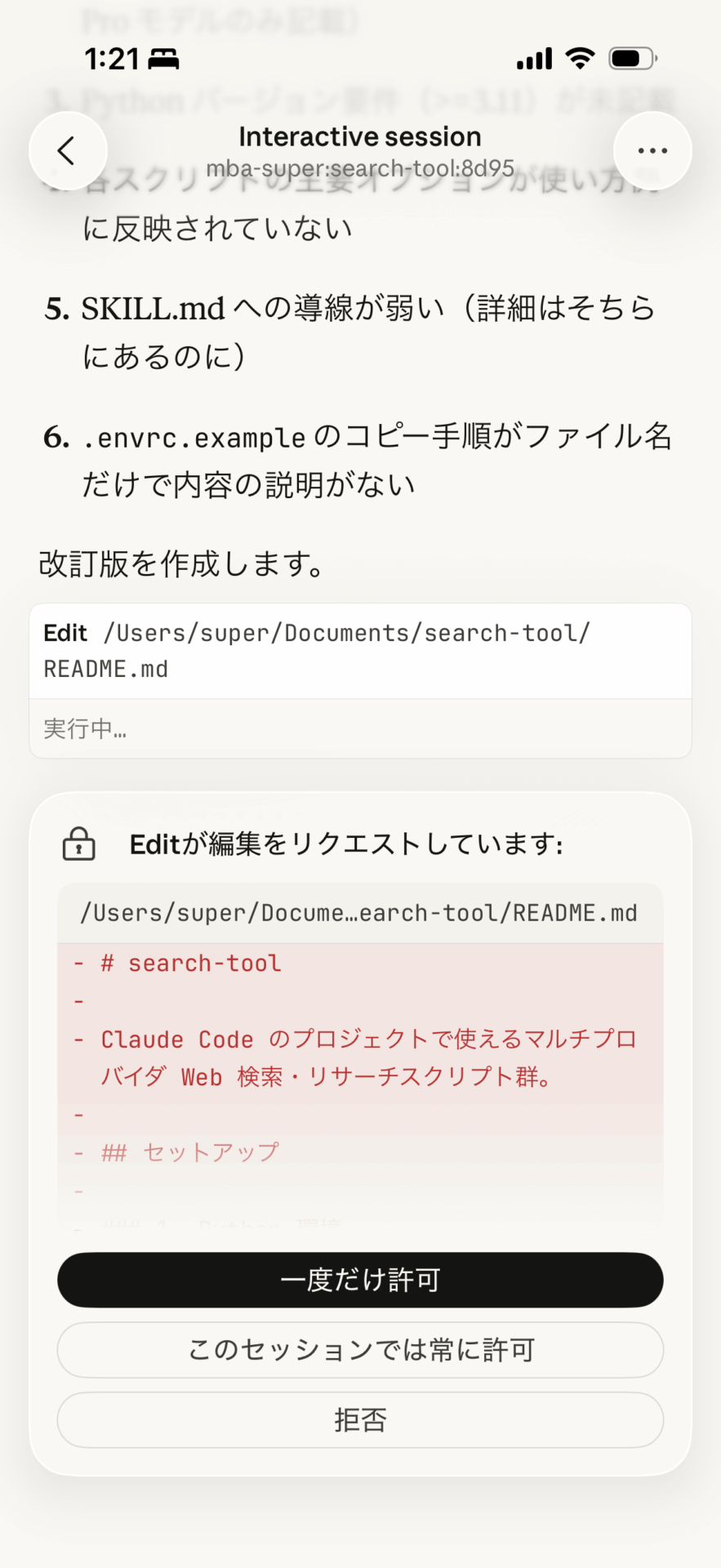
スマホで遠隔操作するClaude Codeの実態はPC内にあるので、ローカルファイルやスクリプト、MCPにもフルアクセス可能だ。従来の「Claude Code on the Web」よりもはるかに強力で、あらゆる開発現場で、直ちに実践投入できる。
Open Clawなどのサーバー上で24時間自律稼働するAIエージェントが話題になる中で、より安全に、より実用的な形で、Claude Codeなりのアンサーを掲示してきた印象だ。
本記事では、Remote Controlの仕組み、具体的な使い方、そして自宅サーバー化を見据えた高度なユースケースまで解説していく。
SSHもターミナルも不要!スマホのClaudeアプリで直接遠隔操作
「PCをリモート操作」と聞くと、スマートフォンの小さな画面で、SSHやターミナル操作をせねばならず、とにかく面倒なイメージがある。
ところが、今回登場したClaudeの「Remote Control」は、極めてシンプルかつエレガントに、PC上で動くClaude CodeのセッションをiPhone / Androidで遠隔操作できる仕組みだ。
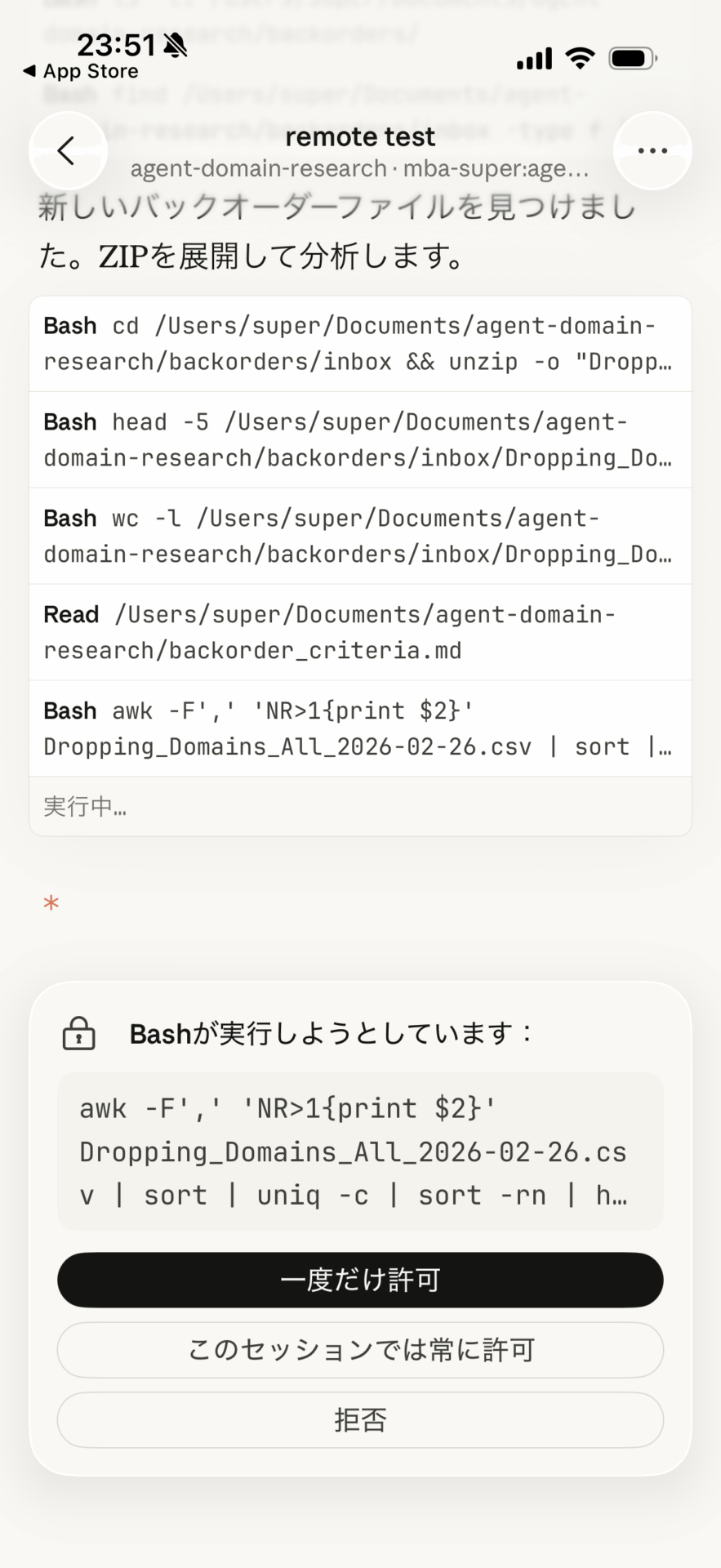
スマホ側で操作するのは、いつものClaudeアプリだ。PCで動いているClaude Codeのセッションが、Claudeアプリの画面にそのまま現れる。チャットで指示を送り、コード変更の提案を読み、承認ボタンをタップすることができる。
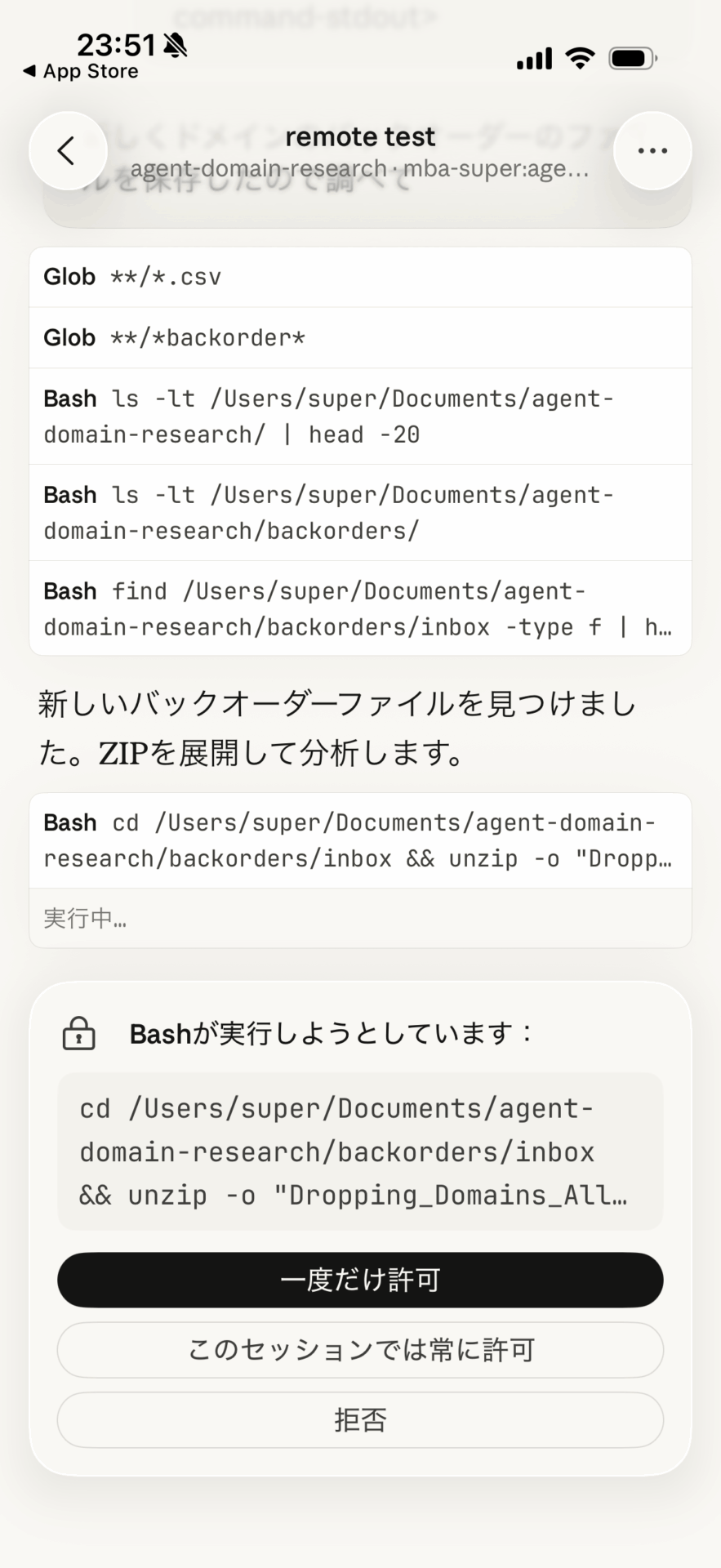
コードもファイルも、Claude Codeが動いているローカルマシン上にある。iPhoneやブラウザは、ローカルで動作しているClaude Codeセッションを覗き見る「窓」に過ぎない。
リモート開発環境を、妥協ゼロで、非常に簡単に構築することができるのだ。
ローカル環境の遠隔操作がもたらすメリット
Remote Controlの利点を理解するには、既存の「Claude Code on the Web」と比較するのが分かりやすいだろう。
Claude Code on the Webは、ブラウザを開くだけで即座に使える手軽さが魅力だ。しかし、クラウド上のサンドボックスで動作するため、ローカルのMCPサーバーやカスタムスキル、プロジェクト固有のCLAUDE.mdは使えない。
一方でRemote Controlは、普段使っているローカルマシン上で動作するClaude Codeそのものを遠隔操作する。
これにより得られる主な利点は次のとおりだ。
- MCPサーバーやスクリプトがそのまま動く: GitHub連携、データベース参照、外部API呼び出しなど、ローカルに設定したMCPサーバーがすべて利用可能。クラウド環境では再現できない
- プロジェクト設定が反映される: CLAUDE.md、カスタムスキル、
.claude/settings.jsonの設定がすべて有効。プロジェクトごとにチューニングした環境がそのまま使える - ファイルシステムに直接アクセス: ローカルのリポジトリ、設定ファイル、ビルドツールチェインに直接触れる。gitの操作、テストの実行、ビルドまで一貫して行える
- iPhoneネイティブのUIで操作できる: ターミナルをスマホで操作する不便さがない。Claudeアプリの洗練されたインターフェースで、指示の送信、diffの確認、変更の承認が行える
従来も、自宅のMacやサーバーにSSH接続することで、iPhoneやAndroidからClaude Codeを遠隔操作することは可能だった。
しかし、スマホ側で、ターミナル操作を快適に行うのは難しく、実用性が低い割にメンテナンスコストが高かった。
そうした問題をまとめて解決するのがRemote Controlだといえよう。
対応プランとバージョン
| 項目 | 内容 |
|---|---|
| リリース日 | 2026年2月24日(Research Preview) |
| 対応プラン | Pro / Max(API keyは不可) |
| 未対応プラン | Team / Enterprise |
| 対応デバイス | iPhone / Android / Webブラウザ |
公式ドキュメントでは、Pro / Maxの両方が対応プランとして記載されているが、リリース直後の時点ではMaxプランが先行しており、Proプランへの拡大は近日中に予定とされている。
もし、Proプラン加入者で、まだ利用できない場合は、数日待つ必要があるかもしれない。
使い方:セットアップから操作まで
前提条件の確認
Remote Controlを使うには、以下の3つを事前に済ませておく。
- Claude Codeのバージョン確認・更新
claude --version
# v2.1.52以上であることを確認
# 古い場合は更新
claude update- Pro / Maxプランへのログイン
claude
# 初回起動時に /login でclaude.aiアカウントにログイン- ワークスペースの信頼設定: プロジェクトディレクトリで一度
claudeを起動し、ワークスペース信頼のダイアログを承認しておく
セッションの開始
Remote Controlセッションの開始方法は2つある。
新規セッションとして開始する場合:
cd /path/to/your/project
claude remote-control
このコマンドを実行すると、ターミナルにセッションURLが表示される。スペースキーを押すとQRコードも表示される。
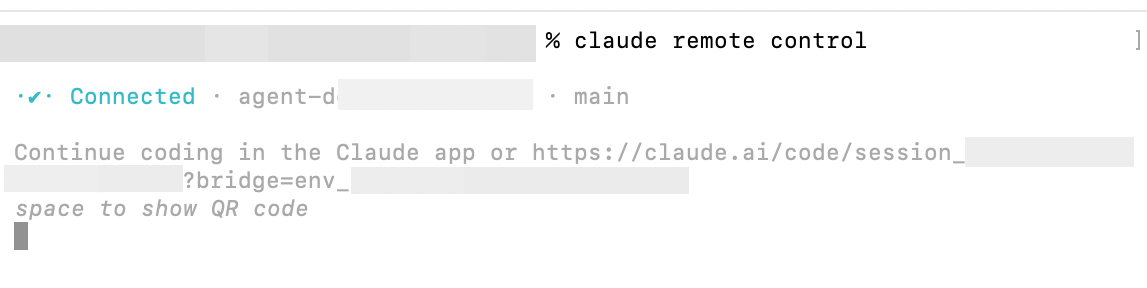
筆者の環境(macOS, v2.1.59)では、記事執筆時点の既知のバグにより
claude remote-controlコマンドでの起動に失敗した。同様の症状が出る場合は、次に紹介する/rcコマンドでの起動を推奨する。既存のセッション内から有効化する場合:
/rcすでにClaude Codeで作業中の場合、スラッシュコマンド/rc(/remote-controlの省略形)を入力するだけでよい。会話履歴がそのまま引き継がれるため、進行中のタスクを途中からモバイルに持ち出せる。
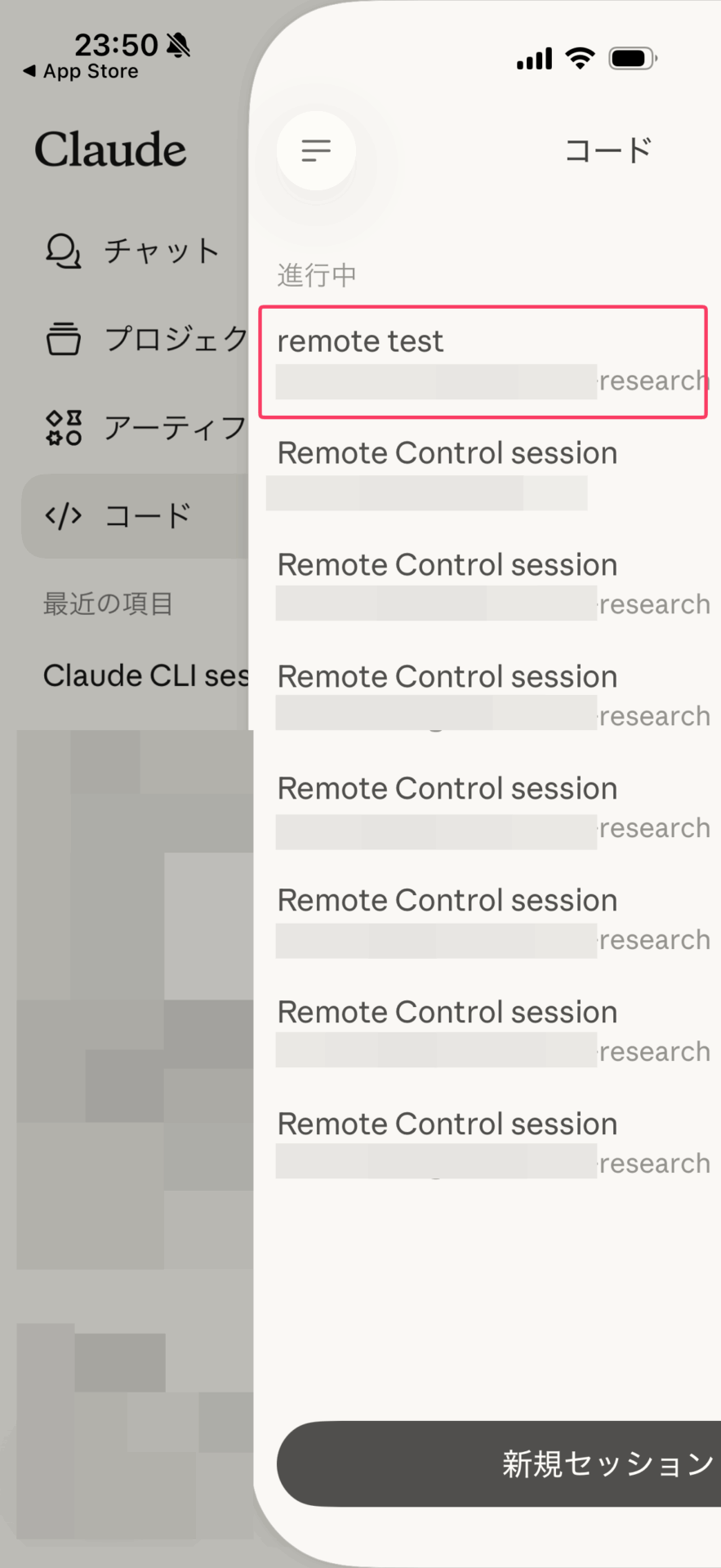
/rcを実行する前に/rename my-feature-workでセッションに名前を付けておくと、iPhoneのセッション一覧で見つけやすくなる。名前を付けないと、直前のメッセージ内容やデフォルトの「Remote Control session」が表示され、複数セッションの区別が困難になる。iPhone / Android からの接続
スマホからRemote Controlセッションに接続する方法は3つある。
- セッション一覧から選択: Claudeアプリの「Code」タブ、またはclaude.ai/codeを開くと、オンラインのRemote Controlセッションが表示される
- QRコードをスキャン: ターミナルに表示されたQRコードをClaudeアプリでスキャンする。最も手軽な方法
- セッションURLを開く: ターミナルに表示されたURLをブラウザで開く。同じclaude.aiアカウントでログインしていればそのまま接続される
最も直感的なのは、1番のスマホのClaudeアプリから開く方法だろう。進行中のリモートセッションが並んでいるので、タップするだけで遠隔操作を開始できる。
トイレに行く前、散歩に行く前など、PCを離れる瞬間にさっとスマホに切り替える、ということができる。
操作フロー:指示から承認まで
接続後の操作は、普段のClaude Codeと同じだ。
普段のClaude Codeで実行できることは、ほぼ全て実行できる。
- 指示を送信: テキストフィールドにチャット形式で指示を入力して送信
- 進捗を確認: Claude Codeがファイルを読み、コードを書き、ツールを実行する様子がリアルタイムで表示される
- 変更を承認または却下: ファイル変更の提案が表示されたら、承認(approve)または却下(reject)をタップ
- 追加指示を送信: 必要に応じて修正指示や次のタスクを送信
リモートコントロールが有効になっていると、ターミナル、ブラウザ、モバイルアプリの間で会話はリアルタイムに同期される。
iPhoneから送ったメッセージはターミナルにも表示されるし、ターミナルから送ったメッセージはiPhoneにも反映される。
セッション管理をもっと便利にするコツ
- セッションのリネーム:
/renameコマンドでセッションに分かりやすい名前を付ける。複数セッションを運用する場合は必須 - 全セッションでRemote Controlを自動有効化: Claude Code内で
/configを実行し、「Enable Remote Control for all sessions」をtrueに設定すると、毎回/rcを打たなくても自動的にRemote Controlが有効になる
プロジェクト単位で有効化したい場合は、.claude/settings.jsonに以下を追記する方法もある。
{
  "remoteControlAtStartup": true
}- タイムアウト挙動を理解する: ネットワーク切断が約10分以上続くとセッションは終了する。ただし、マシンのスリープからの復帰時は自動再接続されるため、ノートPCの蓋を閉じる程度であれば問題ない
- Remote Controlセッションは複数作れる: 1つのClaude Codeインスタンスにつき、リモート接続は1つまで。ただし、複数のターミナルウィンドウでそれぞれClaude Codeを起動すれば、複数のRemote Controlセッションを並行して運用できる
知っておきたい注意点と限界:数十分〜数時間の離席なら快適
リモートコントロールは、非常に手軽である一方で、PCの電源が付いていて、ターミナルが起動している状態でなければならない、という制約が存在する。
- ネットワーク切断10分でタイムアウト: PC側のネットワーク接続が約10分以上途切れると、セッションはタイムアウトして終了する。
claude remote-controlを再実行すれば新しいセッションを開始できるが、外出中ならSSHが必要になる - ターミナルを閉じるとセッション終了: Remote Controlはローカルプロセスとして動作する。ターミナルを閉じるか、
claudeプロセスが終了すると、セッションも終わる。常時運用する場合はtmuxやscreenの利用が事実上必須
大量のコードを処理してコンテキストウィンドウが埋まってきたら、新しいセッションを開始したいところだが、Remote Controlだけでは、セッションの終了や再起動ができない。
単なる一時離席中のリモート操作を超えて、本格的にスマホ操作をメインに据えるとなると、VPSを借りるか、MacやminiPCをサーバー化してSSHもできるようにする必要があろう。
また、その他の注意点としては、以下も知っておきたい。
--dangerously-skip-permissionsが効かない: Remote Controlセッションでは、パーミッションの自動スキップオプションが機能しない。ファイル変更やコマンド実行のたびに承認操作が必要になる。大量の自動処理を走らせたい場合はやや手間が増える- セッションURLの取り扱い: セッションURLを知っている人は誰でもそのセッションを操作できる。URLはパスワードと同等に扱い、Slackチャンネルへの貼り付けやスクリーンショットのSNS投稿は避けるべきだ
Remote Controlは現時点でResearch Previewであり、これから仕様が変わっていく可能性も高い点には注意したい。
Remote Controlで広がる可能性:トイレから24時間運用まで
Remote Controlの登場は、Claude Codeの位置づけを大きく変える可能性がある。
トイレやソファやベッドでも、散歩中でも、通勤中でも、カフェでも、どこでもiPhone / AndroidのClaudeアプリで、快適にClaude Codeを遠隔操作できる。
デスクの前に座って「承認」をクリックできる状態でなければ作業が進まない・・・という制約がなくなることのインパクトは大きい。
これまで開発者コミュニティでは、TailscaleによるVPNトンネル、tmuxによるセッション永続化、TermiusやTermuxなどのモバイルSSHクライアントを組み合わせて、モバイルからのClaude Code操作を実現してきた。
しかし、ターミナルUIをiPhoneやAndroidのタッチスクリーンで操作する不便さは、どうしても解消できなかった。
Remote Controlは、これらの迂回策を公式の機能で置き換え、モバイルネイティブなUI体験を提供する。ポート開放やVPN設定などの複雑な作業なしで、快適なUIをスマホでも使えるのは革命的だ。
ただし、Remote Controlがそれ単体で叶えてくれるのは、「ちょっとした離席時に快適に使える」ところまでだ。
24時間を超えて起動し続け、外出中も旅行中や出張中もスマホからClaude Codeを操作したい、という場合は、サーバー化/SSH接続と組み合わせて使う必要が出てくる点には留意したい。
自宅サーバーと組み合わせた24時間運用
Remote Controlの真価は、常時起動のマシンと組み合わせた時に発揮される。
自宅に余っているPCやminiPCをサーバーとして常時起動しておき、tmux内でClaude Codeを走らせれば、文字通りいつでもどこからでもClaude Codeを操作できる環境が手に入る。
ノートPCのバッテリー切れやスリープを気にする必要もない。
自宅サーバー(miniPC + Ubuntu Server + Tailscale)を使ったRemote Control環境の構築方法は、別記事で詳しく解説する予定だ。月額数百円の電気代だけで、24時間稼働のAIペアプログラミング環境が手に入る。
ヘッドレスモードとの組み合わせでタイマー起動設定
Claude Codeの-pフラグ(ヘッドレスモード)とRemote Controlを組み合わせると、さらに高度な運用が可能になる。
例えば、cronジョブで毎朝定時にコードレビューを自動実行し、結果をRemote Controlセッション経由でiPhoneから確認する、といったワークフローが構築できる。
# cronで毎朝9時にリポジトリのコードレビューを実行する例
0 9 * * * cd /path/to/project && claude -p "昨日のコミットをレビューして問題があれば報告して" --output-format json > /tmp/daily-review.json