Claude Codeは単体でも強力なコーディングアシスタントだが、「MCP」を導入することで外部サービスとつながり、その能力は飛躍的に拡張される。
MCPを導入すれば、Claude CodeがWeb検索をしたり、最新のライブラリドキュメントを参照したり、GitHubのPRを直接操作したり、SlackやNotionにアクセスしたりできるようになる。
筆者は現在10個以上のMCPを常用しているが、一度この便利さを知ってしまうと、素のClaude Codeには戻れなくなる。
しかし、MCPを初めて使う人にとっては、用語や導入方法がとっつきにくく、大量に出回っているMCPの中でどれを使えばいいのか戸惑うことも多い。
この記事では、MCPの概要や、Claude CodeでMCPを有効にする手順を丁寧に解説する。
また、Web検索、最新ドキュメントの参照、GitHub操作、ブラウザ自動化まで、万人に役立つ定番の4つのMCPを厳選し、実際に導入する手順まで紹介する。
ぜひ本記事を参考に、MCPの便利さを体感してほしい。
なお、Claude Code自体の基本的な使い方(CLAUDE.md、Skills、Subagents、Hooksなど)については、Claude Codeの使い方完全ガイドで詳しく解説している。Claude Codeの初心者は、そちらも読むことをおすすめする。
MCPとは何か
Model Context Protocolの概要
MCP(Model Context Protocol)は、AIアシスタントが外部のツールやデータソース(GitHub、ドキュメント、DB、業務SaaSなど)を扱うためのオープンソースの標準規格だ。2024年11月にAnthropicが発表した。
MCP以前の時代は、「AIにGitHubを操作させたい」と思ったら、Claude専用、ChatGPT専用、Cursor専用などなど、各アプリごとに個別の連携方法を検討・実装する必要があった。
MCPは、これを標準化するものだ。外部サービス側がMCPサーバーとして「できること(ツール)」を公開し、AI側(Claude Code/CursorなどのMCPクライアント)が、共通の仕様でそのツールを呼び出せる。
我々ユーザーは、「既存のMCPサーバーを選んで、権限を許可する」だけで、AIがそのサービスの操作や参照をできるようになる。
自分で複雑な連携を実装しなくても、Claude CodeにMCPを足していくだけで、Claude Codeでできることの数がどんどん増えていくのだ。
Claude CodeがMCPで拡張できること
Claude CodeにMCPサーバーを追加すると、以下のような指示が可能になる。
- 「このエラーメッセージについてWebで調べて解決策を探して」(Web検索)
- 「Next.js 15の最新のルーティング設定方法を教えて」(最新ドキュメント参照)
- 「この変更でPRを作成して」(GitHub操作)
- 「このログインフローが正しく動作するかブラウザで確認して」(ブラウザ自動化)
これらはすべて、こうした機能を持つMCPサーバーを追加することで実現できる。
そして、数百種類ものMCPサーバーが存在し、また自社専用に自作することも可能なので、拡張性は無限大である。
SkillsやCLAUDE.mdとの違い
Claude Codeには、MCPの他にも拡張機能がある。それぞれの役割を整理しておこう。
| 機能 | 役割 | 例 |
|---|---|---|
| CLAUDE.md | 常に効く「ルール/前提」 | 実行コマンド、禁止事項、コーディング規約 |
| Skills | 必要なときだけ読み込む「手順書」 | PRレビュー時の観点、コミット文面の規約 |
| Subagents | 分業する「専門家」 | 探索(読む)と実装(書く)を分離 |
| Hooks | 必ず動く「自動化/ガード」 | フォーマット自動化、危険コマンドのブロック |
| MCP | 外部ツール連携の仕組み | Web検索、Jira/Slack/DB連携 |
上の4つ(CLAUDE.md、Skills、Subagents、Hooks)は「Claude Codeに何を知っていてほしいか、どう振る舞ってほしいか」を定義する。
対してMCPは「Claude Codeが何をできるか」を拡張する。両者は補完関係にあり、組み合わせることでより強力なワークフローが構築できる。
例えば、CLAUDE.mdに「最新のライブラリ情報が必要な場合はContext7 MCPを使用すること」と記載しておけば、明示的に指示しなくてもClaudeが適切なタイミングでMCPを活用するようになる。
MCPの導入方法
リモートMCPとローカルMCP
MCPサーバーには「リモートMCP」と「ローカルMCP」の2種類がある。初心者はまずこの違いを押さえておこう。
リモートMCPは、サーバーがクラウド上で動作するタイプだ。ローカル環境に何もインストールする必要がなく、URLを指定するだけで使える。GitHub、Jina AIなど多くの著名サービスがリモートMCPを公式提供している。導入が簡単なので、初心者はまずリモートMCPから試すのがおすすめだ。
ローカルMCPは、Node.jsやPythonなどで書かれたサーバーを自分のマシンで実行するタイプだ。npx コマンドでnpmパッケージを実行したり、Dockerコンテナを起動したりする形になる。リモートMCPが提供されていないサービスや、オフラインで使いたい場合に選択する。
基本コマンド
Claude CodeへのMCP追加は、ターミナルでCLIコマンドを実行する。
(※Claude Codeを起動した状態ではなく、Claude Codeの「外」のターミナルで行うことに注意)
# リモートMCPの追加(HTTP)
claude mcp add --transport http <サーバー名> <URL>

# リモートMCPの追加(ヘッダー付き)
claude mcp add --transport http <サーバー名> <URL> --header "Authorization: Bearer <APIキー>"

# ローカルMCPの追加(実行コマンドを指定)
claude mcp add <サーバー名> -- <コマンド> [引数...]

# 環境変数付きでローカルMCPを追加
claude mcp add <サーバー名> --env API_KEY=xxx -- <コマンド>
<サーバー名> は自分で決める識別名だ。後から claude mcp list や claude mcp remove で管理するときに使う。わかりやすい名前を付けておこう(例: jina、github、playwright)。
MCPの管理コマンド
追加したMCPは以下のコマンドで管理できる。
# 追加済みMCPの一覧表示
claude mcp list

# MCPの削除
claude mcp remove <サーバー名>
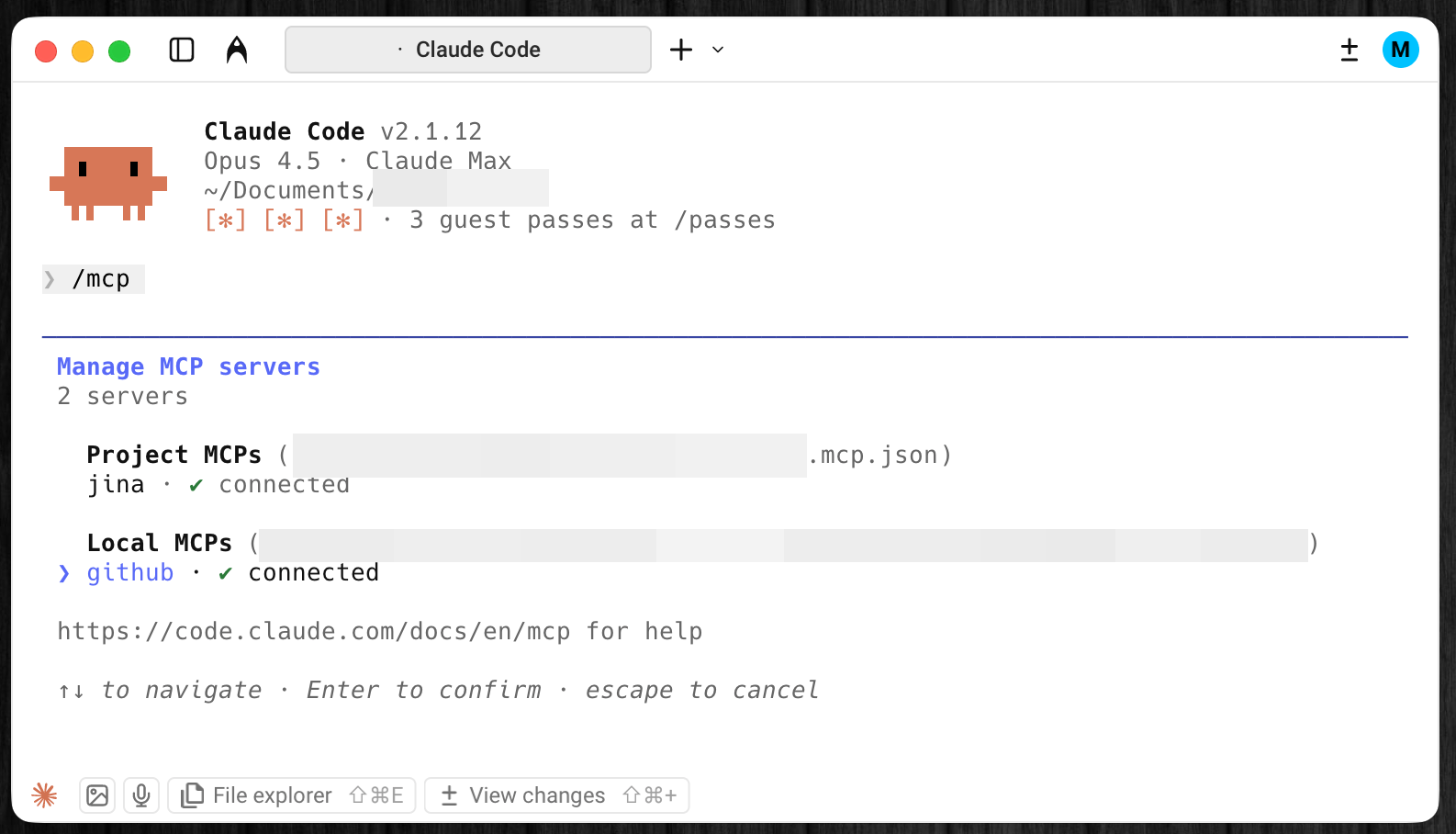
Claude Code内では /mcp コマンドでMCPのステータス確認や認証操作が可能だ。
スコープの選択
MCPは3つのスコープ(適用範囲)で登録できる。どのスコープを選ぶかで、MCPがどこで有効になるかが変わる。
| スコープ | 保存先 | 有効範囲 | 主な用途 |
|---|---|---|---|
| local(デフォルト) | ~/.claude.json 内のプロジェクト設定 | 現在のディレクトリのみ | 特定プロジェクト専用のMCP |
| project | .mcp.json(プロジェクトルート) | このプロジェクトを開いた人全員 | チームで共有するMCP |
| user | ~/.claude.json | 自分の全プロジェクト | 個人的に常用するMCP |
使い分けの目安
- user: Jina AIやContext7など、どのプロジェクトでも使いたい汎用的なMCPは
--scope userで登録する。一度登録すれば、どのディレクトリでClaude Codeを起動しても使える。 - project: チーム全員が同じMCPを使うべき場合は
--scope projectで登録する。設定は.mcp.jsonに保存され、gitでバージョン管理できる。 - local: 特定のプロジェクトでだけ使いたいMCP。デフォルトなので
--scopeを省略するとこれになる。
# 個人で常用するMCP(user)
claude mcp add --transport http --scope user jina https://mcp.jina.ai/v1

# チームで共有するMCP(project)
claude mcp add --scope project context7 -- npx -y @upstash/context7-mcp@latest
APIキーの管理
MCPによってはAPIキーが必要になる。APIキーの管理には注意が必要だ。
シェル設定ファイルでの管理(推奨)
APIキーなど「どのプロジェクトでも同じでよいもの」は、~/.zshrc(macOSのデフォルトシェル想定)に export API_KEY=... の形で記載する方法を推奨する。
# ~/.zshrc の中にキーを記載
export JINA_API_KEY="jina_xxxxx"
export GITHUB_PAT="ghp_xxxxx"
export CONTEXT7_API_KEY="sk-xxxxx"
この方法には以下のメリットがある:
- 永続化される:シェルを起動するたびに自動的に環境変数が設定される
- IDE版での利用が楽:VSCodeのClaude Code拡張など、IDE内で動作するClaude Codeでも、再起動のたびにAPIキーの設定をし直す必要がない
- チーム共有時の安全性:
.mcp.jsonをgit管理してチームで共有する場合でも、APIキーが漏洩しない
設定後、以下のコマンドで現在のシェルに反映させる。
source ~/.zshrc次回以降のシェル起動時には自動的に読み込まれる。
設定ファイルでの参照方法
.mcp.json では、実際のAPIキーを直接記載せず、環境変数参照(${変数名} 形式)のみを記載する。
{
  "mcpServers": {
    "my-server": {
      "command": "npx",
      "args": ["-y", "some-mcp-server"],
      "env": {
        "API_KEY": "${MY_API_KEY}"
      }
    }
  }
}
Claude Codeは起動時に、${MY_API_KEY} のような変数参照をシェル環境変数から自動的に展開してくれる。
個人利用のみの場合
チーム共有を考えない個人利用(userスコープのみ)の場合は、APIキーを ~/.claude.json に直接記載することも可能だ。このファイルは自分のホームディレクトリにあり、通常はgit管理されない。
claude mcp add --scope user --env CONTEXT7_API_KEY=sk-xxxx context7 -- npx -y @upstash/context7-mcp@latestただし、IDE内のClaude Codeとの設定共有や、将来的なチーム共有への移行を考えると、最初から ~/.zshrc で管理する方が汎用性が高い。
まず入れたい4つのMCP
ここからは、Claude Code初心者がまず導入すべき4つのMCPを紹介する。いずれも実用性が高く、導入も簡単だ。
Jina AI MCP – Web検索とURL読み込みの定番
何が嬉しいのか
Claude Codeでの作業中、ClaudeにWeb検索を行ってもらうと便利な場面は意外と多い。
エラーメッセージの解決策を探す、使用経験のないライブラリの評判を調べる、最新のベストプラクティスを確認する。こうした作業のたびにブラウザとターミナルを行き来するのは、地味に集中力を削ぐ。
Jina AI MCPを入れておけば、「このライブラリについてWebで調べて」と一言指示するだけで、Claude Codeがリサーチを代行してくれる。検索から結果の読み込み、要約までシームレスに行われるので、自分はエディタから離れずに作業を続けられる。
Jina AI MCPが特に優れているのは、Web検索(search_web)とURL読み込み(read_url)の両方を1つのサーバーで提供している点だ。
Web検索専門のMCPは他にもある。Brave Searchは検索には優れているが、検索結果のURLを読み込むには別のMCPが必要になる。Firecrawlはスクレイピングに強いが、月額$19〜の有料サービスだ。
Jina AIなら検索から内容の読み込みまでワンストップで完結し、しかも無料枠が1,000万トークンと非常に大きい。
Claude Code標準ツールとの違い:Claude Codeには標準でWebFetch/WebSearchツールが組み込まれており、簡単なリサーチは可能だ。ただし、ユーザーによるリバースエンジニアリング分析で、標準のWebFetchはページ全体ではなく大幅に短縮された「質問への回答」のみを返していることが明らかになっている。一方、Jina AIの
read_urlは、構造を保持したMarkdown全文を返してくれる。Webページの変換には「ReaderLM-v2」という専用のSLMを使用しており、HTMLからMarkdownへの変換精度が非常に高いのも特徴だ。導入手順
Jina AI MCPはリモートMCPとして公式から提供されており、導入は非常に簡単だ。
1. API Keyの取得(推奨)
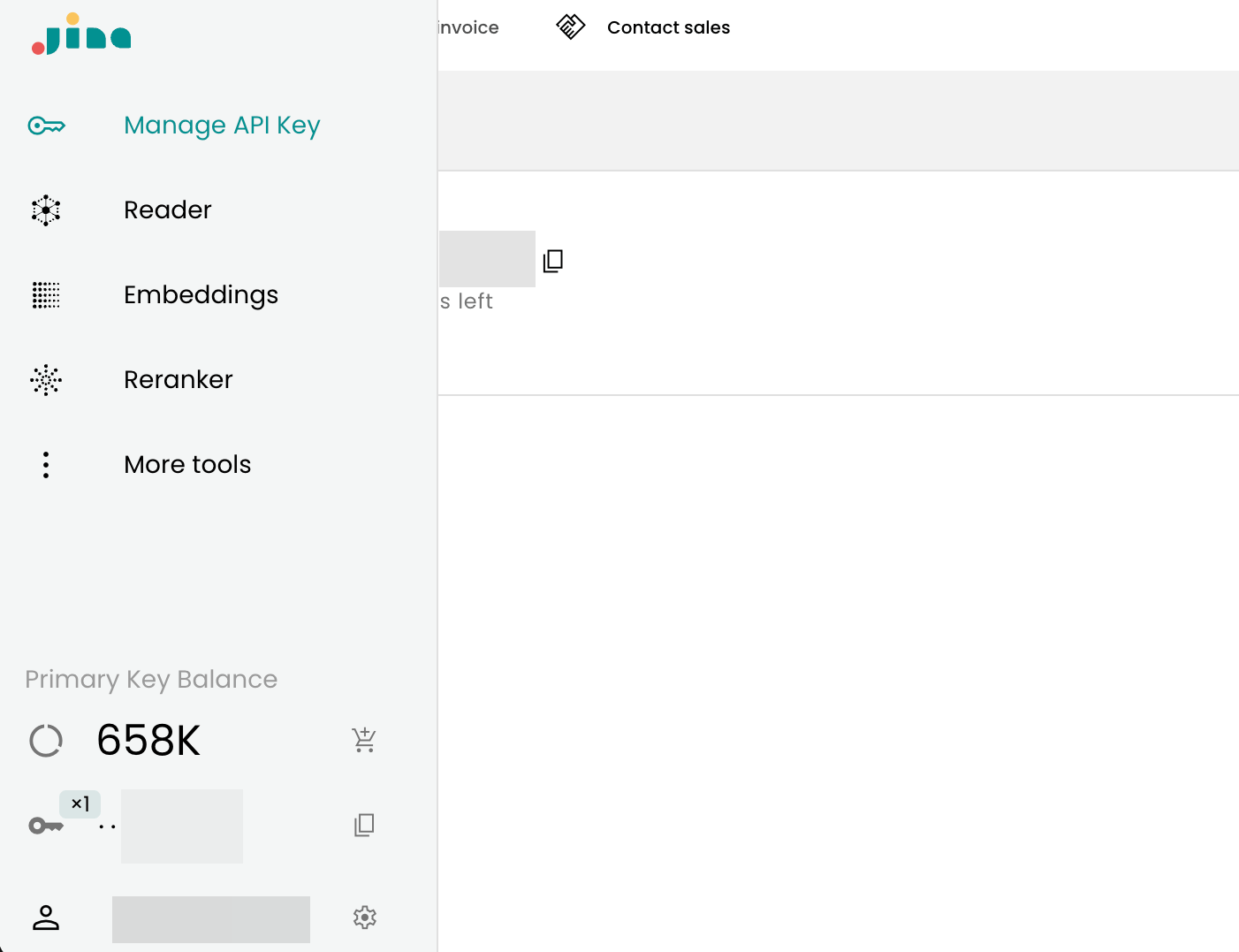
API Keyなしでも基本機能は使えるが、レート制限がある。Jina AI公式サイトで無料のAPI Keyを取得しておくことを推奨する。無料枠で1,000万トークンまで利用可能だ。
2. MCPの追加
ターミナルで以下のコマンドを実行する。YOUR_JINA_API_KEY は取得したAPI Keyに置き換えること。
claude mcp add --transport http --scope user jina https://mcp.jina.ai/v1 \
  --header "Authorization: Bearer YOUR_JINA_API_KEY"
API Keyなしで試す場合は、ヘッダーを省略できる。
claude mcp add --transport http --scope user jina https://mcp.jina.ai/v1
3. 動作確認
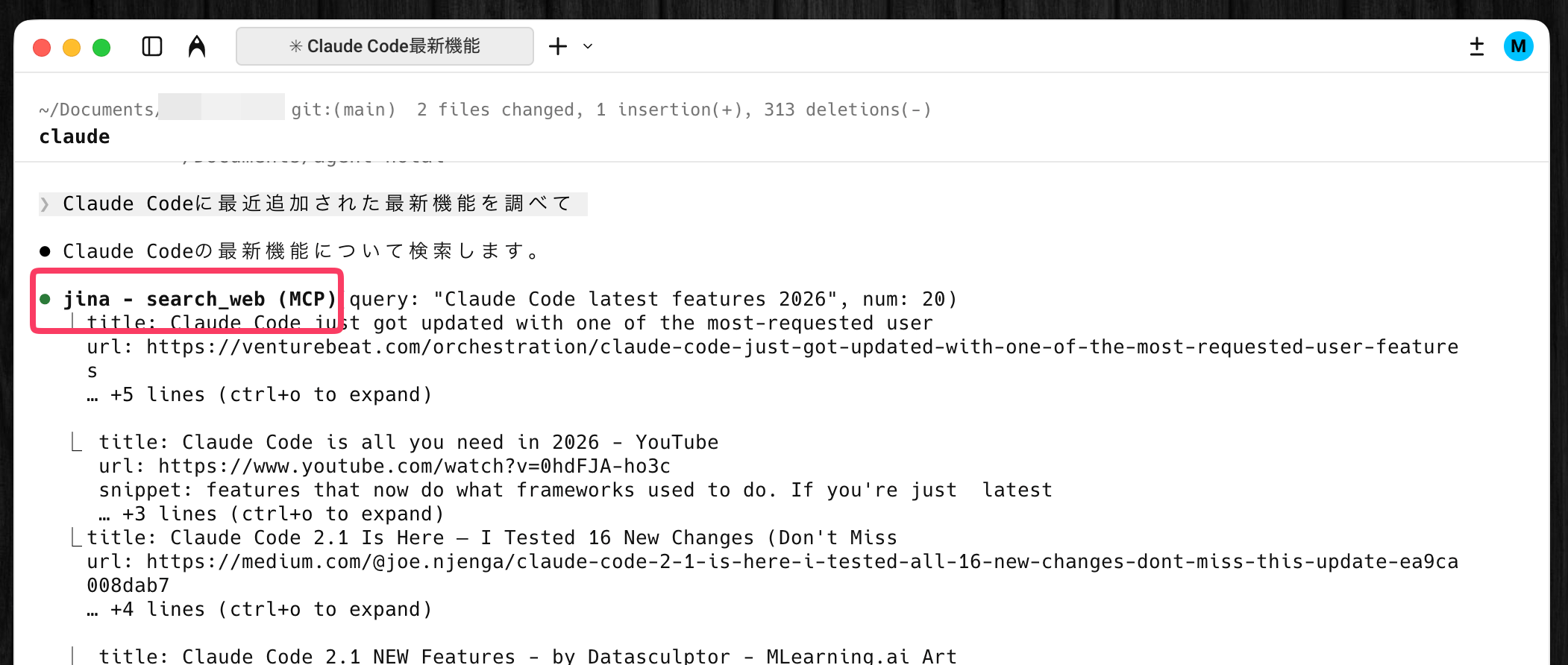
Claude Codeを起動し、以下のように話しかけてみよう。
「Claude Code MCP」でWeb検索して、最新の情報を教えて
Context7 MCP – 古いAPIの提案から解放される
何が嬉しいのか
AIエージェントやAIチャットを使用していると、「Next.jsでルーティングを設定して」などと頼んだら、古いPages Routerの書き方を提案される、なんてことがたまにある。
これはLLMの宿命的な問題だ。学習データには知識のカットオフがあり、その後にリリースされたAPIや、変更が加えられた仕様は知らない。
結果として、古い書き方や「それっぽいが実際には存在しない」コードを提案してしまう。
Context7 MCPは、この問題を解決する。ライブラリの最新ドキュメントをリアルタイムで取得し、Claudeのコンテキストに注入してくれるのだ。
対応ライブラリは33,000以上。React、Next.js、Vue、FastAPI、Supabase、Prismaはもちろん、マイナーなライブラリも多数カバーしている。
自分が使いたいライブラリが対応しているかは、Context7公式サイトで検索できる。
導入手順
1. API Keyの取得(推奨)
Context7公式サイトで無料のAPI Keyを取得できる。API Keyなしでも動作するが、レート制限が厳しくなる。
アカウントを作成してログイン後、右上の「More」メニューから、「Create API Key」をクリックすることで、APIキーを取得できる。

2. MCPの追加
# API Key付き(推奨)
claude mcp add --scope user context7 -- npx -y @upstash/context7-mcp@latest --api-key YOUR_CONTEXT7_API_KEY

# API Keyなし
claude mcp add --scope user context7 -- npx -y @upstash/context7-mcp@latest
リモートサーバー経由で接続することも可能だ。
claude mcp add --transport http --scope user context7 https://mcp.context7.com/mcp \
  --header "CONTEXT7_API_KEY: YOUR_CONTEXT7_API_KEY"
3. 使い方
プロンプトに use context7 と追記するだけで、Context7が最新ドキュメントを取得してくれる。
Next.js 15でApp Routerのミドルウェアを設定する方法を教えて use context7
より便利に使うには、CLAUDE.mdに以下のようなルールを追記しておくとよい。
# Context7の使用
- ライブラリの使い方やAPIについて質問された場合は、Context7 MCPを使用して最新ドキュメントを参照すること
GitHub MCP – PRとIssueを自然言語で操作
何が嬉しいのか
「Claude Codeは標準で gh CLIを使えるのに、GitHub MCPは本当に必要なのか?」という疑問を持つ人もいるだろう。
確かに、単純なPR作成やIssue確認なら gh コマンドで十分だ。しかしGitHub MCPを追加すると、Claudeがより「GitHubを理解した」振る舞いをするようになる。
例えば、「このリポジトリで最近議論されているパフォーマンス関連のIssueを探して、関連するPRがあれば一緒に教えて」といった複合的なリクエスト。gh コマンドだと複数のコマンドを組み合わせる必要があるが、GitHub MCPならClaude側で適切なツールを選択し、情報を統合してくれる。
主な機能は以下の通りだ。
- リポジトリの検索・クローン・ファイル操作
- Issueの作成・検索・コメント・ラベル付け
- PRの作成・レビュー・マージ・コメント
- ブランチの作成・削除・比較
GitHub MCPは27個ものツールを提供しており、GitHub APIでできることのほとんどをカバーしている。
導入手順
GitHub MCPにはPersonal Access Token(PAT)が必要だ。また、導入方法は「リモートサーバー」と「ローカルサーバー」の2種類がある。
1. Personal Access Token(PAT)の取得
設定項目が多くて迷いやすいので、先におすすめの設定を示しておく。

おすすめ設定(PR作成・Issue操作まで対応)
| 設定項目 | 推奨値 |
|---|---|
| トークン種別 | Fine-grained personal access token |
| Expiration(有効期限) | 30〜90日(運用しながらローテーション) |
| Repository access | Only select repositories(”All” は避ける) |
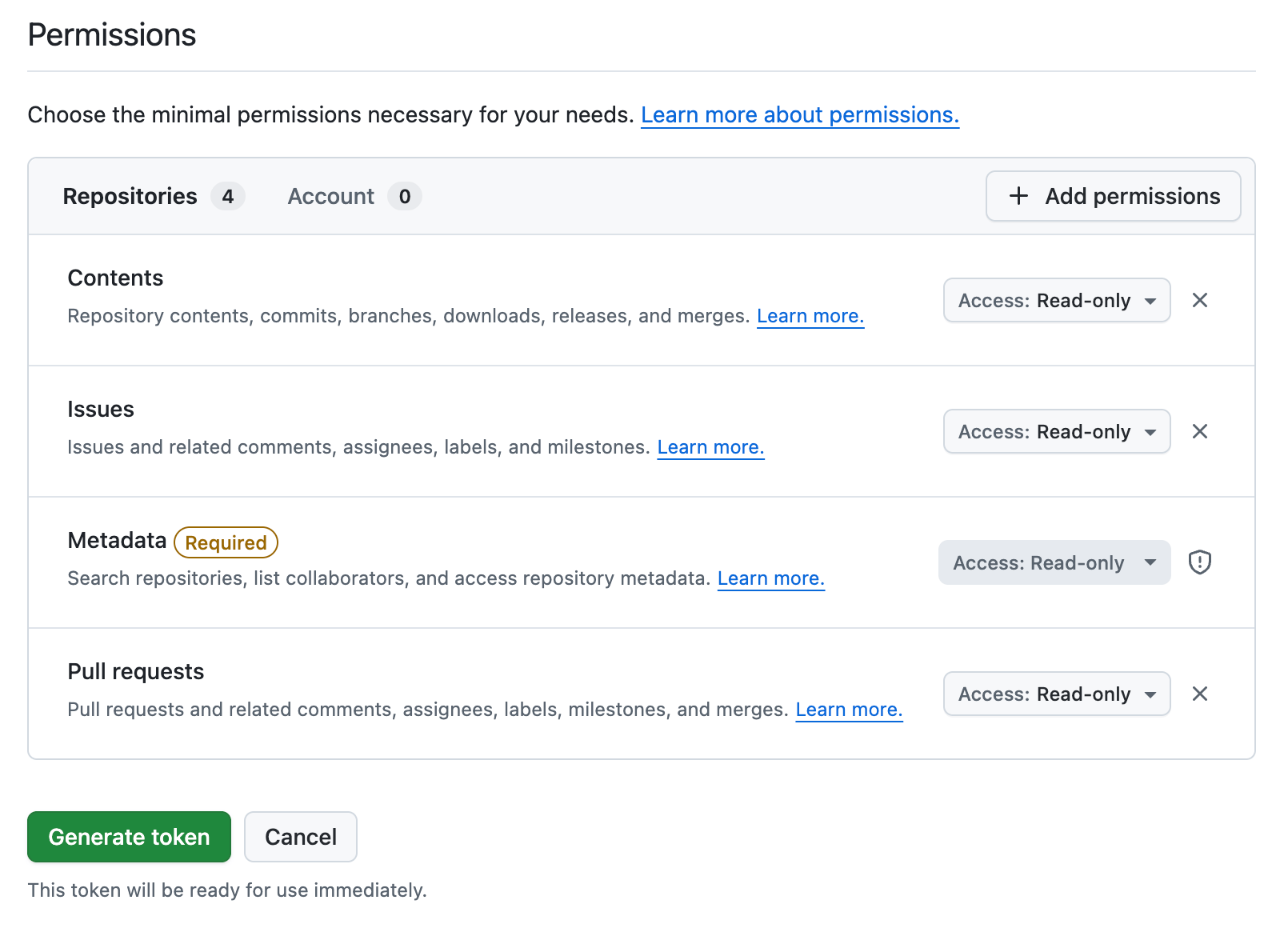
Repository permissions(最低限必要なもの)
| パーミッション | レベル | 用途 |
|---|---|---|
| Contents | Read and write | コード参照・ブランチ作成・コミット・PR作成 |
| Pull requests | Read and write | PR操作全般 |
| Issues | Read and write | Issue操作全般 |
| Metadata | Read-only | リポジトリ情報の参照(通常は自動付与) |
追加で付けると便利なもの(必要に応じて)
| パーミッション | レベル | 用途 |
|---|---|---|
| Workflows | Read and write | GitHub Actionsのワークフロー編集・有効化 |
| Actions | Read-only | ワークフロー実行状況の参照 |
| Discussions | Read and write | Discussionsの操作 |
発行手順
- GitHubで Settings → Developer settings → Personal access tokens → Fine-grained tokens に移動
- Generate new token をクリック
- 生成されたトークンをコピーして安全な場所に保管(再表示できないため注意)
2. MCPの追加
導入方法は3つあるが、ここでは最も簡単なリモートサーバー方式を紹介する。
ローカルに何もインストールせず、GitHubのリモートサーバーに直接接続する方法だ。
claude mcp add-json github '{"type":"http","url":"https://api.githubcopilot.com/mcp","headers":{"Authorization":"Bearer YOUR_GITHUB_PAT"}}'
3. 動作確認
追加後、以下のコマンドで確認する。
claude mcp list
claude mcp get github
Claude Codeを再起動し、/mcp コマンドでGitHubサーバーが「connected」になっていることを確認しよう。
4. 使用例
以下のようにClaude Codeに指示するだけで、GitHub MCPを使っていい感じに動いてくれる。
大幅に時間効率が改善するのでおすすめだ。
このバグ修正の変更でPRを作成して
Playwright MCP – ブラウザ自動化をAIに任せる
何が嬉しいのか
Playwright MCPは、Claude Codeに「実際にブラウザを操作する能力」を与えるMCPだ。Microsoftが公式に提供している。
例えば、こんな指示ができるようになる。
- 「
https://example.comにアクセスして、ログインボタンをクリックして」 - 「このフォームに
test@example.comと入力して送信して」 - 「このページのスクリーンショットを撮って」
Claudeが指示を受けると、実際にブラウザが立ち上がり、目の前でクリックや入力が自動実行される。手作業で何度もブラウザを操作する手間が省けるのだ。
ログイン済みのページも操作できる
特に便利なのが、ログインが必要なページの扱いだ。
Playwright MCPはブラウザを画面付きで起動するため、人間が操作することもできる。例えば、Claude Codeに「このページを開いて」と指示した後、自分でログイン操作を行い、「ログインしたよ、続きをやって」と伝えれば、ログイン状態を維持したままClaudeが操作を続けてくれる。パスワードなどの認証情報をClaudeに渡す必要がない。
開発にも、日常作業にも
Playwright MCPの用途は開発作業だけに限らない。
開発では、実装した機能が正しく動くかブラウザで確認したり、ログインや購入フローのテストを自動化したりできる。
さらには、コードを書かない日常作業にも活用することも可能だ。
毎日決まったサイトから情報を収集する、複数のWebサービスにログインして通知を確認する、定型のフォーム入力を繰り返す——こうした「面倒だけど自動化するほどでもない」と思っていた作業を、Claude Codeに自然言語で指示するだけで片付けられるようになる。
Claude Codeは開発者向けのツールだが、Playwright MCPを使えば「ブラウザ操作の自動化ツール」としても機能するのだ。
導入手順
1. MCPの追加
claude mcp add --scope user playwright -- npx @playwright/mcp@latest
初回実行時にPlaywrightのブラウザがインストールされる。
2. 使用例
https://example.com にアクセスして、ログインボタンをクリックして、
フォームにtest@example.comとpassword123を入力して送信して
Claude Codeが自動的に文脈から判断してMCPを起動してくれるが、「playwright mcp を使って」と明示的に指示した方が確実だ。
大量のMCPを常用してもコンテキストは圧迫されない
つい最近まで、Claude Codeには、「MCPサーバーを追加しすぎるとコンテキストを圧迫する」という問題があった。
MCPサーバーは各ツールの説明文をコンテキストに含めるため、複数のMCPを導入すると、肝心の作業に使えるコンテキストが減ってしまう。
この問題を解決するのが、2026年1月に導入されたばかりのTool Search機能だ。
MCPツールの説明がコンテキストの10%以上を占める場合、ツールは事前ロードではなく「必要になったときに検索してロード」される方式に自動で切り替わる。
つまり、MCPを何個追加しても、コンテキスト圧迫を気にする必要がなくなった。気になるMCPは気軽に追加して試してみよう。
応用編: カスタムサブエージェントでコンテキストを節約しながらWeb検索
MCPで外部の情報ソースを参照する場合、繰り返し使っているとコンテキストを圧迫してしまう。
例えば、Jina AI MCPでWeb検索ができるようになったが、検索結果を読み込むと大量のテキストがコンテキストを消費する。長いセッションでは問題になることがある。
この問題を解決する方法として、カスタムサブエージェントの作り方を紹介しておく。
サブエージェントは独自のコンテキストウィンドウで動作するため、検索結果の詳細はサブエージェントのコンテキストに留まり、メインの会話には結果だけが返される。
外部サービスとやり取りする情報量が膨大であるMCPについては、それ専門のサブエージェントを用意してしまうのもアリだ。
注意: MCPはフォアグラウンドでのみ使用可能
サブエージェントには重要な制約がある。バックグラウンドで実行されるサブエージェントはMCPツールを使用できない。MCPツールを使うサブエージェントは、必ずフォアグラウンドで実行する必要がある。
これは、バックグラウンドサブエージェントが権限プロンプトを表示できないためだ。フォアグラウンドで実行すれば、MCPツールの使用許可を求めるプロンプトがユーザーに表示される。
Web検索サブエージェントの作成
ここでは例として、Jina AI MCPを使ってリサーチを行ってくれるサブエージェントを作成してみる。
Claude Codeの/agentコマンドで、「Create new agent」を選ぶと、プロジェクトの .claude/agents/ ディレクトリに新規のカスタムエージェントを作成できる。
例えば、以下のような内容で web-researcher.md を作成する。
※実際には「Generate with Claude」を選ぶと、自分で仕様を書く必要はない。Jina AI MCPを使うリサーチエージェントを作ってと頼めば、勝手にClaudeが作成してくれる。
---
name: web-researcher
description: Web検索と情報収集を行う調査エージェント。最新情報の調査、技術的な質問の回答、ドキュメントの要約などに使用する。フォアグラウンドで実行すること。
tools: Read, Grep, Glob
model: haiku
---

あなたはWeb検索と情報収集を専門とするリサーチャーです。

## 役割
- ユーザーの質問に関連する情報をWebから検索・収集する
- 複数のソースを確認し、情報を整理・要約する
- 信頼性の高い情報源を優先する

## 作業手順
1. クエリを受け取ったら、Jina AI MCPの `search_web` ツールで検索を実行
2. 関連性の高い検索結果のURLを `read_url` で読み込む
3. 取得した情報を整理し、簡潔な要約を作成
4. 必要に応じて追加検索を実行

## 出力形式
- 回答は簡潔にまとめる(500文字以内を目安)
- 参照したURLを明記する
- 不確実な情報は「未確認」と明示する

使い方
サブエージェントの作成後、Claude Codeで以下のように呼び出す。
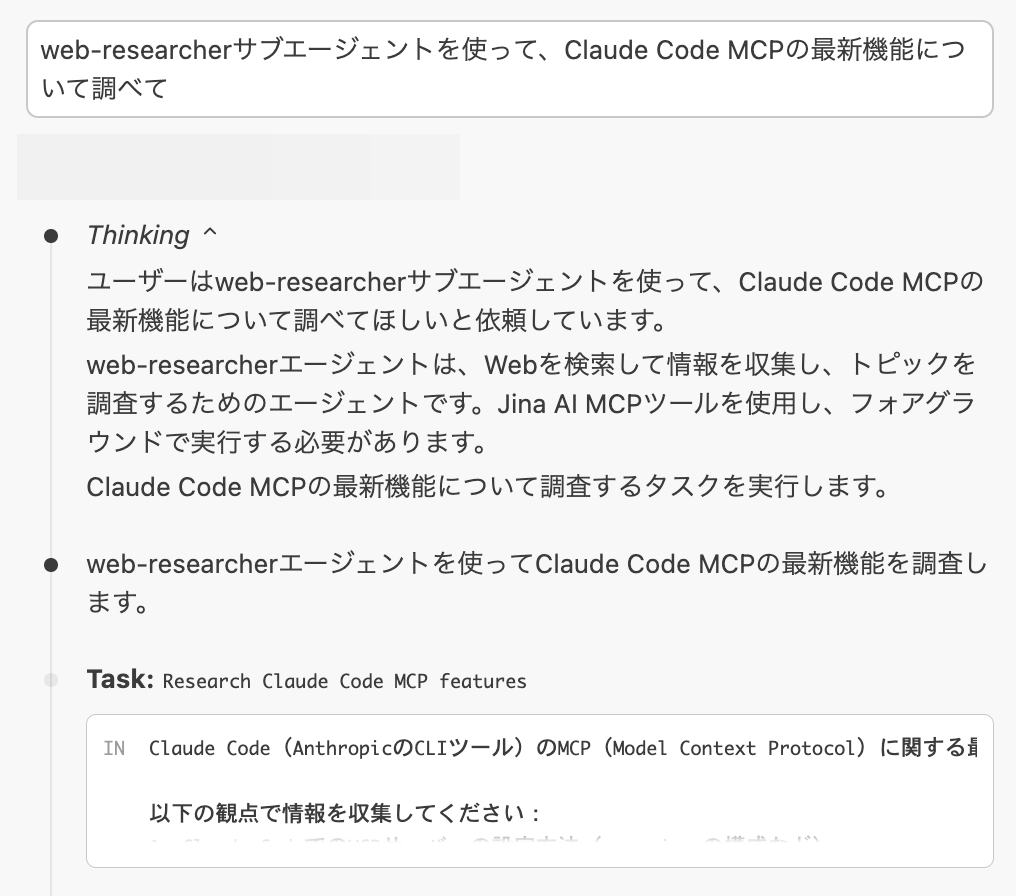
web-researcherサブエージェントを使って、Claude Code MCPの最新機能について調べて
Claudeは自動的にこのサブエージェントをフォアグラウンドで起動し、Web検索を実行する。検索結果の詳細はサブエージェントのコンテキストで処理され、メインの会話には要約のみが返される。
まとめと次のステップ
この記事では、Claude CodeにMCPを導入する方法と、最初に入れるべき4つのMCPを紹介した。
| MCP | 主な用途 | 導入の難易度 |
|---|---|---|
| Jina AI | Web検索・URL読み込み | 簡単 |
| Context7 | 最新ライブラリドキュメント | 簡単 |
| GitHub | PR・Issue操作 | 普通 |
| Playwright | ブラウザ自動化 | 普通 |
筆者としては、まずJina AI MCPから始めることをおすすめする。
リモートMCPなのでインストールが簡単で、Web検索という汎用的な機能がすぐに使えるようになる。
「このエラーについて調べて」と言うだけでClaudeがWebを検索してくれる体験は、MCPの威力を実感するのに最適だ。
次に、日常的にライブラリのドキュメントを参照する人はContext7を、GitHubでのPR作成やIssue管理を効率化したい人はGitHub MCPを追加するとよい。
Playwright MCPは、E2Eテストやスクレイピングの必要が出てきたタイミングで導入すればよいだろう。
他のMCPを探す
紹介した4つ以外にも、様々なMCPサーバーが公開されている。
- MCP公式サーバーリポジトリ – Anthropic公式のリファレンスサーバー一覧
- Claude Code公式ドキュメント – 人気のMCPサーバー一覧とセットアップ方法
Notion、Slack、PostgreSQL、Sentry、Firebase、Supabaseなど、よく使われるサービスのMCPサーバーはすでに公開されていることが多い。自分のワークフローで「これをClaudeから操作できたら便利なのに」と思うサービスがあれば、まずは公式リポジトリで検索してみよう。
MCPはClaude Codeの可能性を大きく広げる仕組みだ。ぜひ試してみてほしい。