
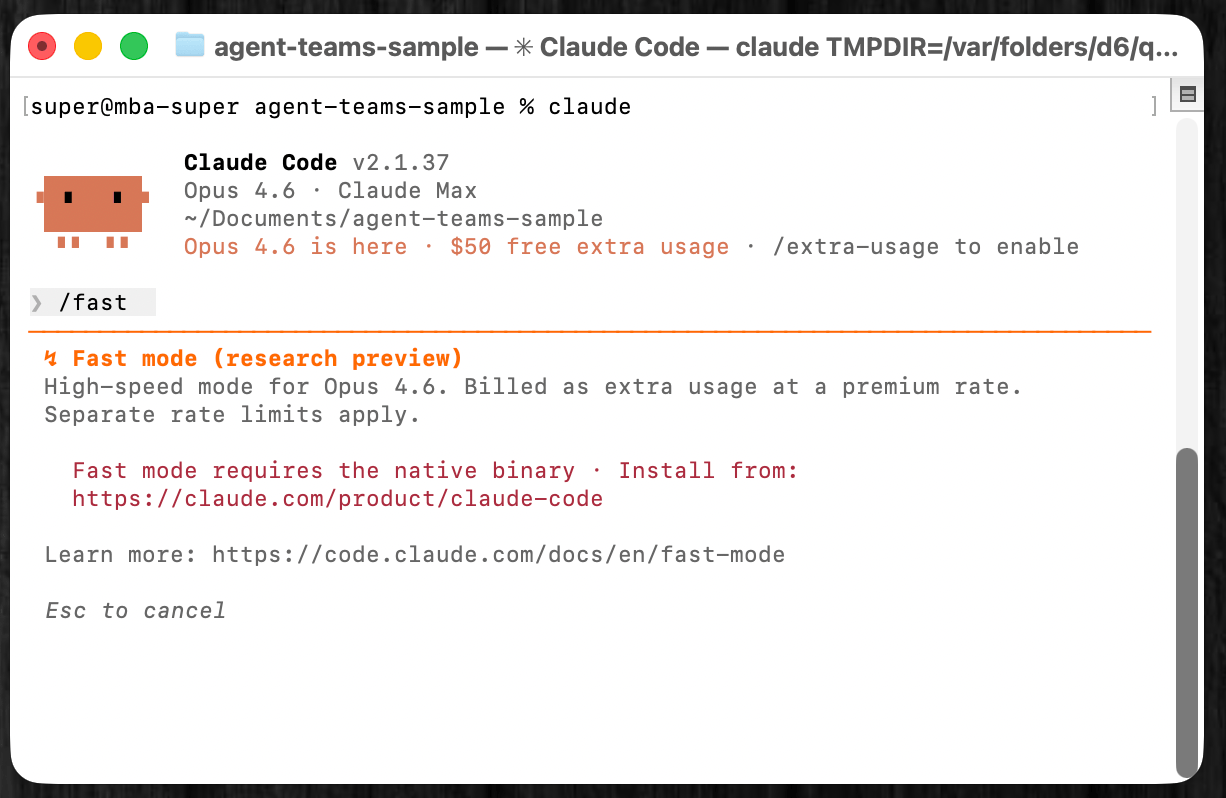
2026年2月7日、Claude Codeに「Fastモード」を追加された。最新のフラッグシップモデルであるClaude Opus 4.6を、最大2.5倍の速度で動作させられる新機能である。
ただし、速度の代償として、トークン単価は通常の6倍となっている。しかも、サブスクプランの料金には含まれないので、追加料金が発生する。
結論から言えば、Fastモードは「常にオンにしておくもの」ではない。
コストを意識しながら、作業の性質に応じて通常モードと切り替えて使うのが正解だ。
本記事では、Fastモードの仕組みから使い方、コスト感覚、そして実践的な活用法までを解説する。
Claude Code 「Fastモード」の概要
Opus 4.6 は非常に知能が高いものの、応答の遅さ・待ち時間の長さが目立つ。Sonnet 4.5で1分で済んでいたタスクが、Opus 4.6では5分以上かかった、という報告があるくらいだ。
Fastモードは、そんなClaude Opus 4.6を、高速に動作させるためのオプション設定である。
公式ドキュメントによれば、Fastモードをオンにすると、出力トークンの生成速度が最大2.5倍に向上する。
Fastモードは、純粋にインフラ側の最適化で高速化を実現しているので、知能・機能面での劣化がないのが嬉しいところだ。
Anthropicの社内エンジニアが日常的に使っていた高速版を、外部ユーザーにも開放した格好だ。
指示を出したらすぐ結果が返ってくる感覚が得られ、コードの試行錯誤や急ぎのデバックなど、レスポンスの速さが特に重要な場面で利用できる。
Claude Code で Fast モードを有効にする方法
/fast と入力してTabキーを押すだけで、Fastモードのオン/オフを切り替えられる。
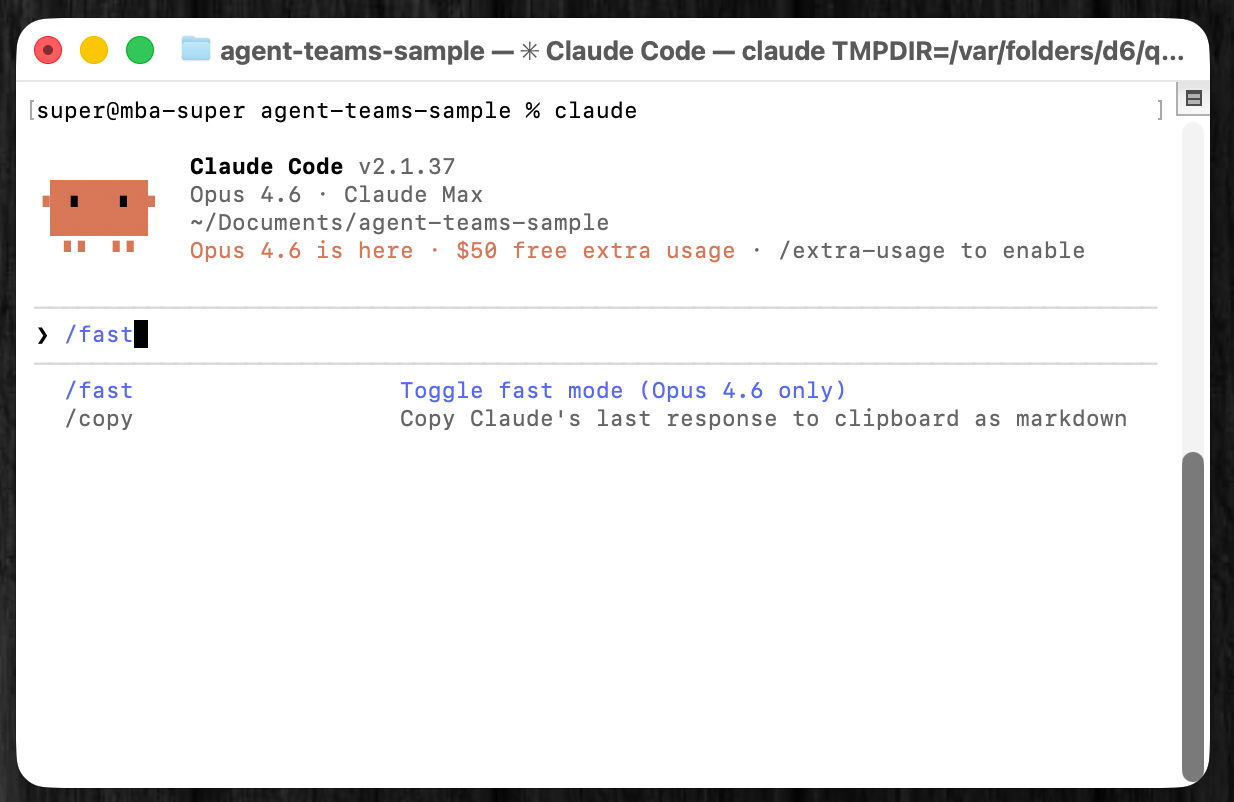
有効化すると以下の変化がある:
- 「Fast mode ON」という確認メッセージが表示される
- プロンプトの横に
↯アイコンが表示される - 別のモデルを使っていた場合、自動的にOpus 4.6に切り替わる
ユーザー設定ファイルを使って有効化する方法もある。~/.claude/settings.json に以下を追加すれば、常時Fastモードで起動する:
{
  "fastMode": true
}
常時オンにすると、凄まじい速さでトークンを消費するので、注意が必要だ。
また、Fastモードにはいくつか押さえておくべきポイントがある。
- セッションをまたいで持続する: 一度有効化すると、次回のセッションでもFastモードが維持される。意図せず高額なトークンを消費し続けないよう注意が必要だ
- 無効化してもモデルは戻らない: Fastモードをオフにしても、モデルはOpus 4.6のまま。以前使っていた別のモデル(例えばSonnet)に戻したい場合は
/modelで明示的に切り替える必要がある - セッション開始時に有効化するのがコスト効率が良い: 会話の途中でFastモードに切り替えると、既存のコンテキスト全体がFastモードの(キャッシュされていない)入力トークン価格で再課金される。使うと決めたら最初からオンにしておこう
特に、FastとStandardの間でプロンプトキャッシュが共有されないため、途中で切り替えると、コスト効率が悪化する点は、お財布事情に直結しうることなので覚えておきたい。
コンテキストをクリアしてからモードを切り替えるのが望ましい。
通常の6倍というコストをどうみるか
Fastモードのトークン単価は、通常のOpus 4.6と比べて6倍に設定されている。
| モード | 入力 (MTok) | 出力 (MTok) |
|---|---|---|
| 通常 Opus 4.6(≤200K) | $5 | $25 |
| Fastモード(≤200K) | $30 | $150 |
| 通常 Opus 4.6(>200K) | $10 | $37.50 |
| Fastモード(>200K) | $60 | $225 |
単価が6倍で速度が2.5倍ということは、同じ時間あたりのコストは約15倍になる。
つまり、通常モードで1時間使った場合のコストが、Fastモードでは同じ時間でおよそ15倍に膨らむ計算だ。
実際のユーザーからも、「2時間のカジュアルな使用で$100消費した(50%割引適用時)」「$50クレジットが10分で$10消費された」といった報告が上がっている。
Fastモードのトークン消費は、Pro/Max/Team/Enterpriseいずれのサブスクリプションプランでも含有量(included usage)には含まれない。最初のトークンからすべてExtra Usage(従量課金)扱いとなる。Max($200/月)プランに加入していても、Fastモードの利用分は別途課金される。
期間限定の割引と無料クレジット
2026年2月16日 午後11:59(PT)まで、Fastモードは50%オフの導入割引が適用されている。割引期間中は実質3倍の単価で利用可能だ。
また、2026年2月4日までにPro/Maxプランに加入していた既存ユーザーには、$50分のExtra Usageクレジットが提供されている。
まだFastモードを試していない場合、このクレジットを活用するのが手軽な第一歩だろう。クレジットの受け取りには、2月16日までにExtra Usageを有効化する必要がある(Settings > Usage から設定可能)。

$50クレジットはFastモード専用ではなく、通常のExtra Usage全般に使える。クレジットは受け取りから60日で失効する。
FastモードとEffort Levelを混同せず賢く使う
Claude Codeには、Fastモード以外にも応答速度に影響する設定がある。「Effort Level」だ。この2つは目的も仕組みもまったく異なるため、区別しておく必要がある。
| 設定 | 仕組み | 品質への影響 | コストへの影響 |
|---|---|---|---|
| Fastモード | インフラの構成を変更(速度優先) | なし(同一モデル) | 6倍 |
| Effort Level | モデルの思考量を調整 | low/mediumで低下しうる | low/mediumで削減 |
Fastモードは「同じ品質のまま、インフラを変えて速くする」アプローチ。
Effort Levelは「モデルの思考量を減らして速くする」アプローチだ。
前者はコストが上がり、後者は品質が下がりうる。
Opus 4.6のEffort Levelはlow / medium / high(デフォルト) / maxの4段階がある。前述のとおり、Opus 4.6は単純なタスクでも深く考えすぎる傾向があるため、Anthropicの公式ブログでは単純なタスクにはEffort Levelをmediumに下げることが推奨されている。
実践的なアプローチとしては、まずEffort Levelの調整を試し、それでも速度が足りない場面でFastモードを検討する、という段階的な使い分けが合理的だ。
- Step 1: Effort Levelをmediumに下げる(コスト削減+高速化。品質は単純タスクならほぼ維持)
- Step 2: それでもレスポンスが遅いと感じる場合にFastモードを有効化(コスト6倍)
Effort Levelは、/modelでのモデル選択時に左右キーで変更するか、

もしくは、~/.claude/settings.json に以下を追記することでも変更可能だ。
{
  "effortLevel": "medium"
}
また、FastモードとEffort Levelは組み合わせることも可能だ。
- Fast + Low Effort: 単純なタスクで最大限の速度を得たい場合
- Fast + High/Max Effort: 複雑なタスクを最高品質かつ高速にこなしたい場合
「計画はFast、実装は通常」というワークフロー
筆者が注目しているのは、作業フェーズによってモードを切り替える運用法だ。
「計画フェーズ(設計やアーキテクチャの議論)ではFastモードを使い、実装フェーズでは通常モードに切り替える」というワークフローがある。
計画フェーズは人間とAIの対話が頻繁に発生するため、レスポンス速度の恩恵が大きい。
一方で実装フェーズはAIが自律的にコードを書く時間が長く、人間が待っている間に他の作業を進められるため、速度の優先度は相対的に低くなる。
Fastモードは慎重に運用しないと破産
Claude CodeのFastモードは、Opus 4.6の品質を保ったまま2.5倍の速度を得られる、シンプルかつ強力なオプションだ。
ただし、サブスクリプションに含まれず追加料金が確実に発生するという点と、API価格的にも通常の6倍という高額な単価は無視できない。
おすすめのアプローチは以下のとおりだ:
- まずEffort Levelをmediumに設定して、コストを抑えつつ速度を改善する
- それでもレスポンスが気になる場面で、Fastモードを試す
- $50の無料クレジット(2月16日までにExtra Usageを有効化で取得可能)を使って、実際のコスト感を体験する
- 作業内容に応じて、計画フェーズはFast、実装フェーズは通常のようにメリハリをつけて運用する
導入割引期間(2月16日まで50%オフ)のうちに試してみて、自分のワークフローに合うかどうか判断してみてほしい。