DJI Osmo Pocket 3は、購入直後から、初心者でも簡単に使えることが魅力のデバイスだ。
しかし、実は大量のカスタマイズ可能なオプションが存在し、Osmo Pocket 3の性能を最大限に引き出すには、適切な設定を行うことが不可欠だ。
本記事では、Osmo Pocket 3が持つ本当のポテンシャルを引き出すためのオススメ設定を全部で24項目紹介する。
いずれも、Osmo Pocket 3でより高画質・高品質の動画・写真・音声を記録するために不可欠な設定だ。
YouTubeなどで「Shot on Osmo Pocket 3」と書いてある美しいビデオに憧れてPocket 3を購入したのに、自分の撮影した映像はイマイチ・・・なんて悩みを抱えている人も多いはず。
Osmo Pocket 3で美しい映像が撮れなくて悩んでいる人は、ぜひこの記事を参考に、最適な設定を見つけてほしい。
まずはアプリからファームウェアアップデート
大前提として、最新のファームウェアをダウンロード&インストールしておくことが重要である。
最新のファームウェアアップデートで、 新規の機能が追加されることもあるため、アップデートをした上で、設定をカスタマイズしてく。
Osmo Pocket 3をアップデートするためには、iPhoneやAndroidスマートフォンに、「DJI Mimo」アプリを入れる必要がある。
オンラインの環境で、「DJI Mimo」アプリとOsmo Pocket 3をペアリングすると、ファームウェアアップデートがある場合にはアップデートするかどうかの確認メッセージが表示されるはずだ。
下スワイプメニューでビデオ解像度を変更
まずはOsmo Pocket 3の画面の下から上にスワイプして出てくる「下スワイプメニュー」について解説する。
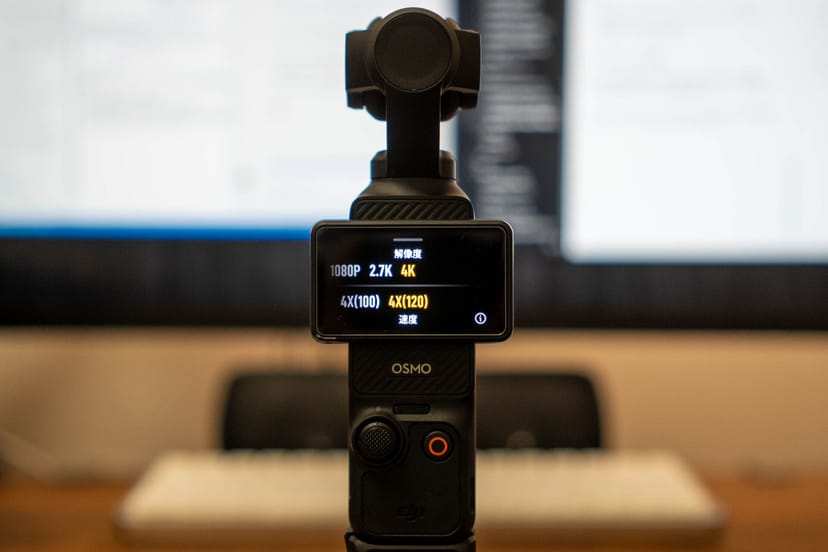
起動後、指で下から上にスワイプすると、映像や写真の解像度とFPSを選択することができる。
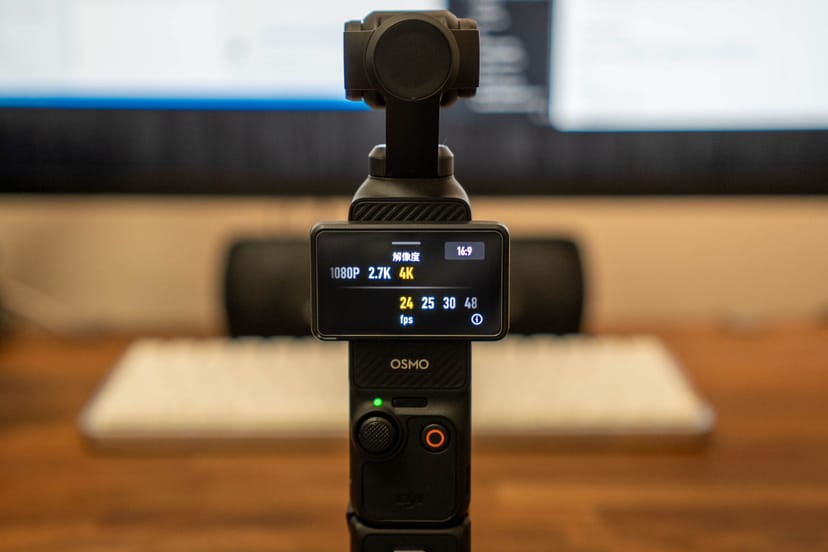
Osmo Pocket 3のデフォルトの解像度は1080pと、最も画質が悪い設定になっている。せっかく撮影するのであれば、できるだけ高解像度で撮影をしておくようにしたい。
全てのモードでそれぞれ解像度の設定を行う必要があるので、モードを切り替えながら、一つ一つ解像度を変更していく。
こだわりがなければ、FPSは24のままで問題ない(多くの映画などで使われているfpsと同じだ)。
- ビデオモード:画面下部から上にスワイプし、解像度を4Kに変更
- ローライトモード:同様に4Kに設定
- スローモーションモード:4Kに設定、120fpsに設定
- ハイパーラプス、タイムラプス、モーションラプスモード:各モードで4Kに設定
ちなみに、スローモーションモードの場合には、解像度によって選択できるFPSが異なる。FPSが高ければ高いほど、映像をゆっくりにすることができる。
4K映像の場合には120fpsまでしか選べないので、もっとゆっくりにしたい場合には、解像度は1080pで妥協しよう。
右スワイプメニューのオススメ設定
Osmo Pocket 3での撮影時に、画面の右から左にスワイプすると、露出やホワイトバランスなど多くのカメラに共通の項目をカスタムできる「右スワイプメニュー」が出てくる。
以下では、右スワイプメニューの項目について解説をしていく。
わずかにアンダー露出に補正する
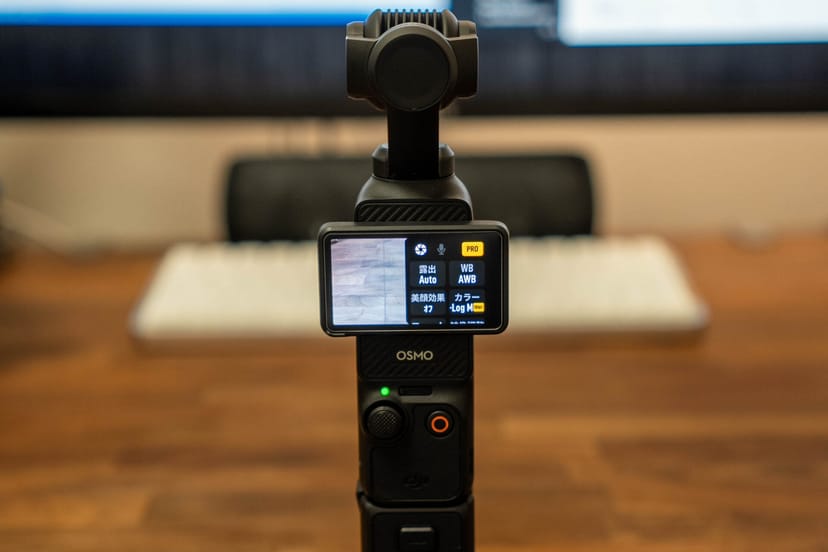
- 画面を右から左にスワイプ
- 「Pro」ボタンを押す
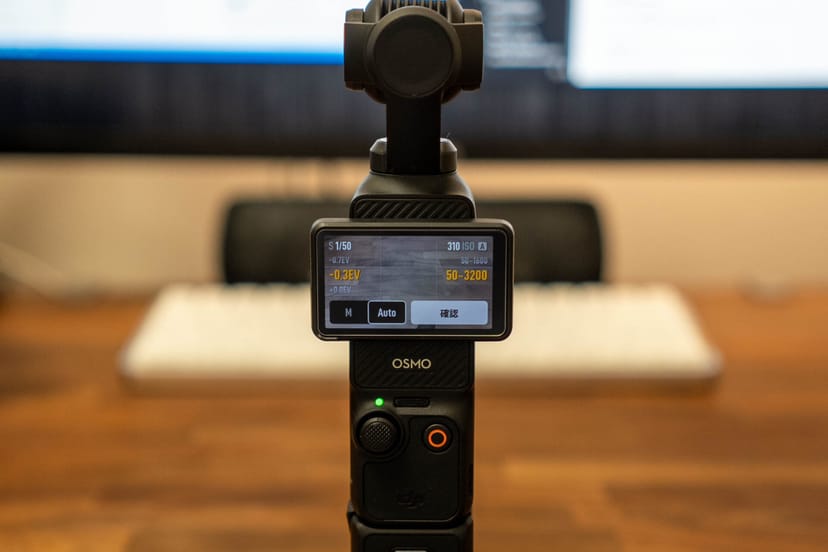
- 露出設定をタップ
- 露出補正を-0.3に設定
右スワイプメニューでは、デフォルトではあまり設定を変更できないが、「Pro」というアイコンをタップすると、詳細な設定が現れる。
露出はオートのままでも問題はないが、Osmo Pocket 3では、晴天時の空などハイライト部分が若干白飛びする傾向にある。
そこで筆者の場合には、-0.3の露出補正をかけることによって、オートモードであっても若干アンダー気味に撮影ができるようにしてある。
「美顔効果」の無効化
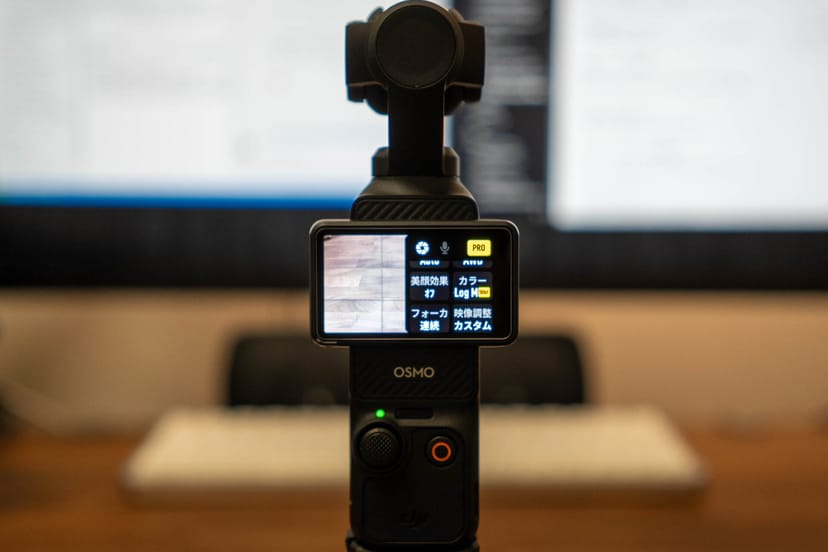
- 画面を右から左にスワイプ
- 美顔効果オプションをタップし、オフにする
Osmo Pocket 3が自撮りなどの際のために備えているグラマーエフェクト(顔を細くする、肌をスムーズにするなど)は、映像の品質を低下させるため、オフにしておくほうが良い。
「美顔効果」がオンになっているかオフになっているかが、インターフェース上若干わかりにくいので、うっかりタップしてオンにしてしまわないように気をつけよう。
映像調整(ノイズ・シャープ)設定の変更
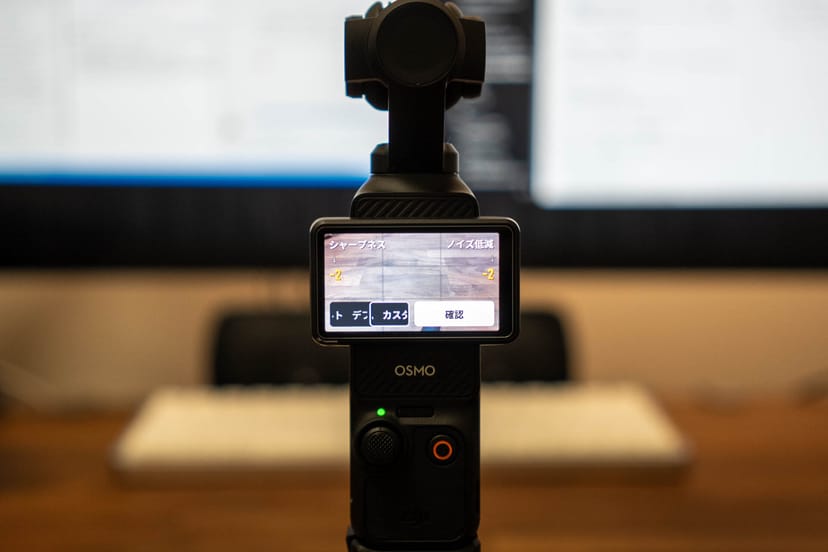
- 画面を右から左にスワイプ
- 画像調整オプションまでスクロールし、「カスタム」を選択
- シャープネスを-2に設定
デフォルトの映像は、過度にシャープ化の処理がかかっているため、より「生」に近い映像を記録するために変更する。
シャープニングをしたい場合、Premier Proなどの編集ソフトで後からエフェクトをかけたほうが、絶対に品質が高いからだ。
同じく、ノイズ低減についても、後から編集ソフトで行ったほうが良いので、同じく「-2」を推奨する。
風ノイズ低減の設定
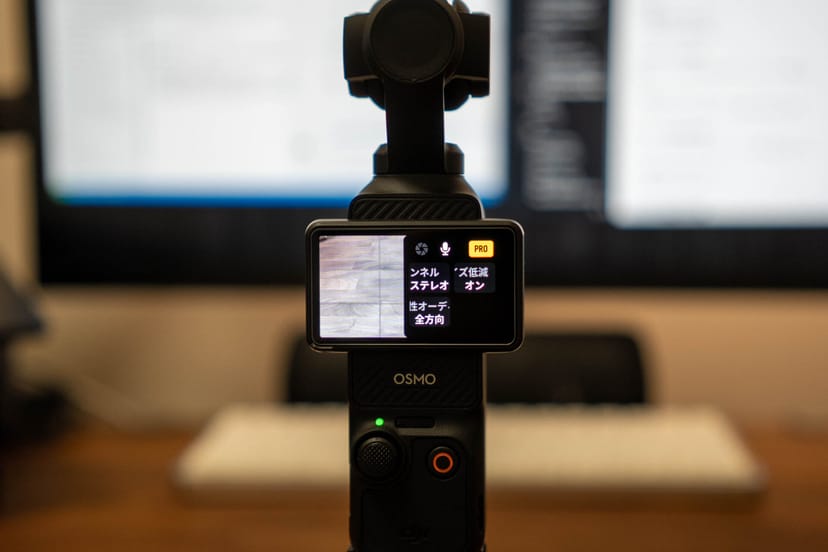
- 画面を右から左にスワイプ
- マイクアイコンをタップ
- ウインドノイズリダクションをオンにする
ビデオモードで、内蔵マイクで録音すると風切り音が入ることがあるが、それを抑制するために、風ノイズリダクションを有効にする。
より音質を良くしたい場合にはDJI Mic 2などを使用したほうが良いが、本体で最低限使用に耐えうる録音をするための設定だ。
写真フォーマットの変更
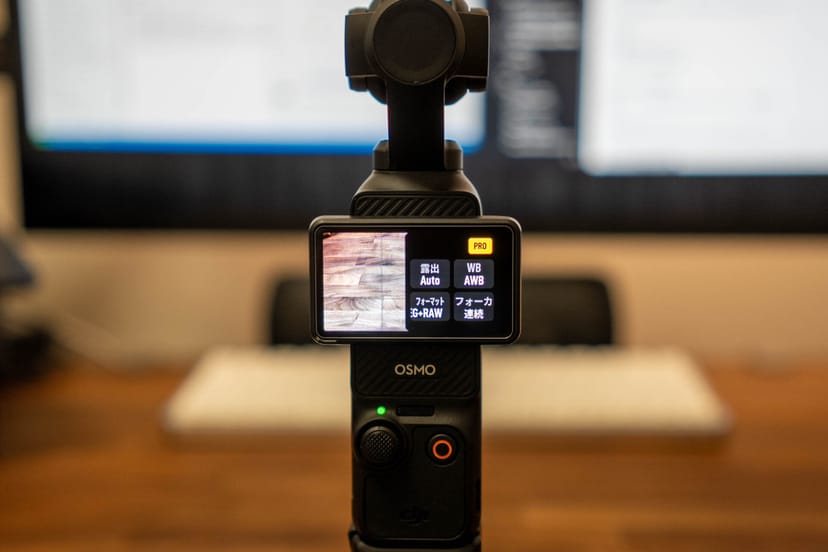
- 写真モードに切り替え
- 画面を右から左にスワイプ
- フォーマット設定で「JPEG+RAW」を選択
映像の解像度を4Kに設定したのと同じく、静止画の撮影モードにおいても画質を最高の設定にしておく。
JPEGプラスRAWのフォーマットでの撮影にしておくことによって、後から編集の自由度を高めることができる。
上スワイプメニューのオススメ設定
ここからはOsmo Pocket 3で撮影時に画面の上から下にスワイプすると出てくる、「上スワイプメニュー」について解説していく。
FTセルフィーの有効化
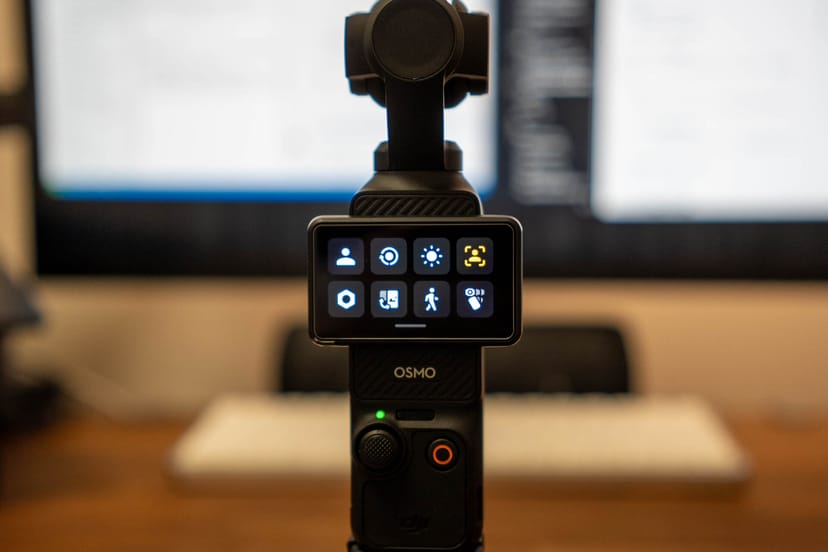
- 画面上部から下にスワイプ
- FTセルフィーアイコンをタップして黄色に変わるまで押す
Osmo Pocket 3をセルフィー撮影に使用する場合、自分の顔がフレームに常に入っているかをコントロールするのがなかなか難しかったりする。
FTセルフィーモードをオンにすると、自分の顔を常にジンバルが追尾してくれるようになるので、セルフィーの撮影が非常に楽になる。
Vlogなどの撮影にOsmo Pocket 3を使いたいと考えている人は、ぜひともオンにしておきたいオプションである。
画面の明るさ調整
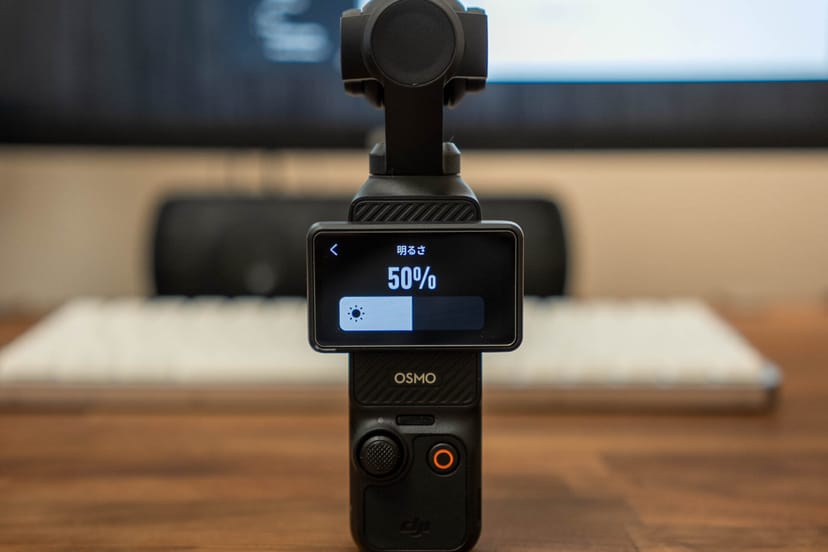
- 画面上部から下にスワイプ
- 太陽のアイコンをタップ
- 明るさを50%程度に調整
撮影時にもずっと液晶画面がオンになっているので、明るさを最大にしておくとバッテリーの消費が激しくなってしまう。
そこでバッテリーを節約するために、画面の明るさを半分にするなど、自分が耐えられる範囲で画面の明るさを落としておこう。
ジンバル回転速度の調整
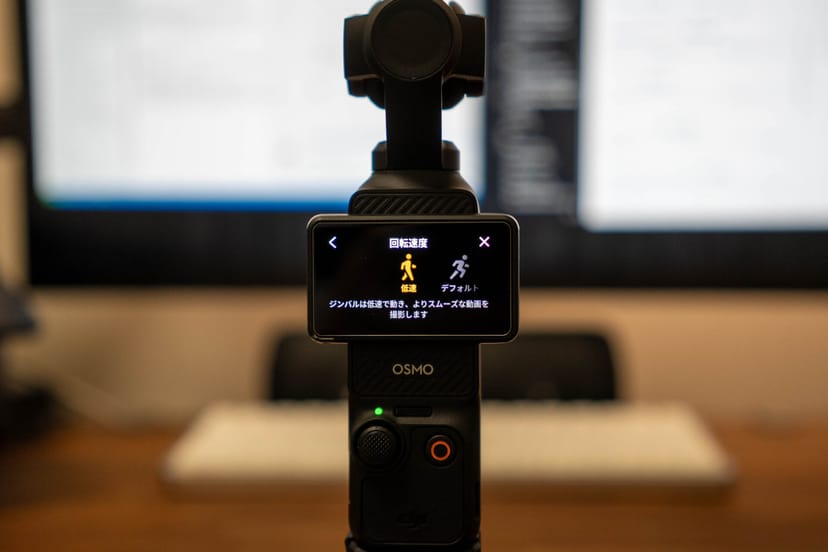
- 画面上部から下にスワイプ
- 走っている人のアイコンをタップ
- 速度を「低速」に設定
ジンバル回転速度は、手の動きなどにジンバルがどのぐらいのスピードで追尾するかをコントロールする。
ジンバル回転速度が早すぎると、映像が左右上下に突然シュッと動いてしまい、アマチュアっぽい映像になってしまいがちだ。
「低速」設定にしておくことで、ゆっくりパンするシネマティックな映像が撮れる。
縦動画・横動画の自動切り替え
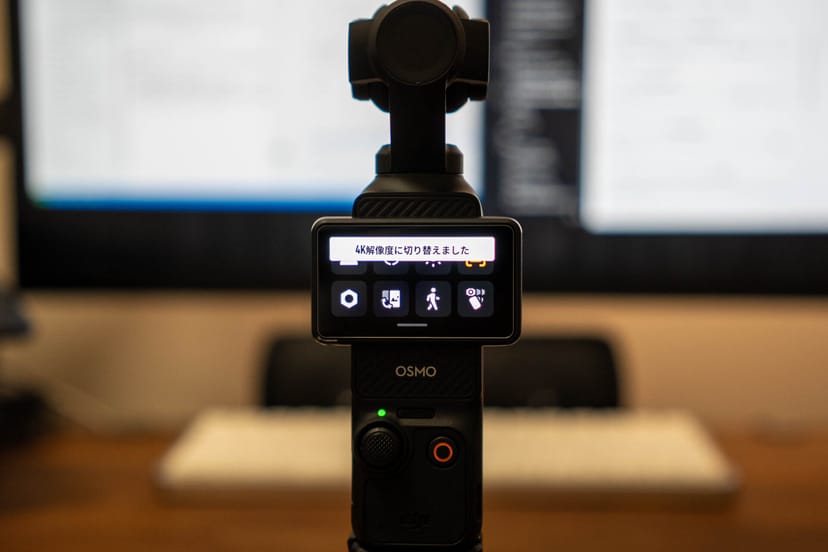
- 画面上部から下にスワイプ
- 液晶の縦横アイコンをタップ
- 「自動切り替え」に設定
Osmo Pocket 3の魅力は、スムーズに回転させられる液晶画面にある。
自動切り替えをオンにしておくことで、液晶画面を横方向にしているか縦方向にしているかによって、縦モード・横モードを切り替えられる。
TikTokやYouTubeショートに適した縦動画を撮影したり、通常の横動画の撮影モードに戻したりといったことが、非常にスムーズに実現できる。
「設定」メニューのオススメ設定
上スワイプメニュー内の「歯車」アイコンをタップすることで、より詳しい設定画面に進むことができる。
以下では、設定項目の意味と、おすすめの設定を紹介していく。
起動時のジンバルの方向の指定
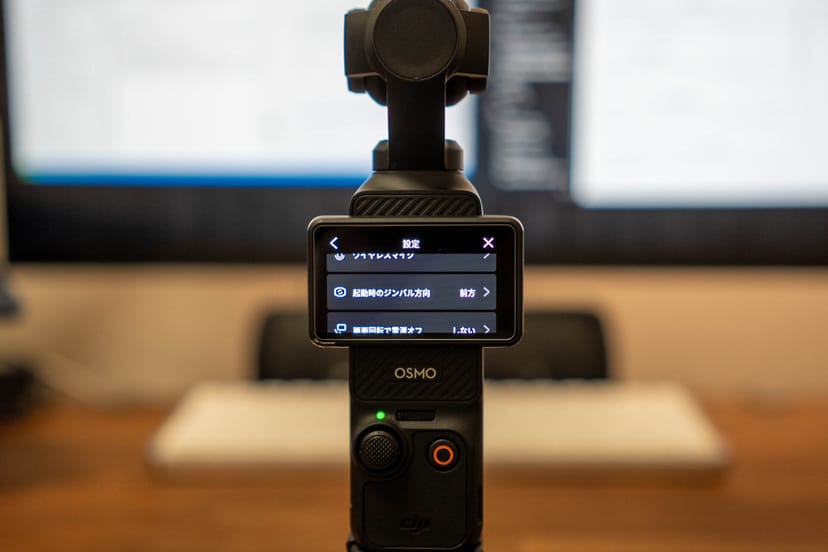
「起動時のジンバル方向」メニューでは、前方、後方、前回終了時の設定の3つから選択することができる。
いつもセルフィーを撮影している人は「後方」にしたり、いつも景色しか撮影しないよという人は「前方」にする。
1番のおすすめは、ジンバル起動方向を「前回の設定」に変更することだ。
セルフィーを撮影していて電源を切った後に、もう一度セルフィーを撮り直したい場合、そのまま前回の設定が引き継がれて起動することができる。スムーズな撮影に便利だ。
画面回転によるパワーオフ設定の変更
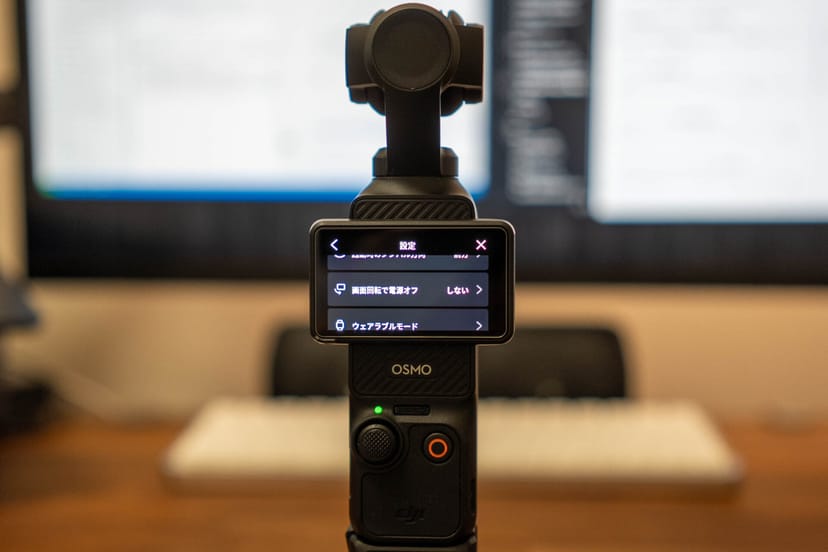
Osmo Pocket 3は、画面を横に回転させると電源が起動し、画面を縦に戻すと終了するというスムーズな操作感も魅力の一つである。
しかし、画面を縦にした時に自動で電源が切れる設定にしていると、たびたび、意図せずカメラの電源を切ってしまうことがある。
誤ってカメラの電源が切れるのを防ぐため、画面回転によるパワーオフ設定を「しない」に変更する。
スライダー操作の設定
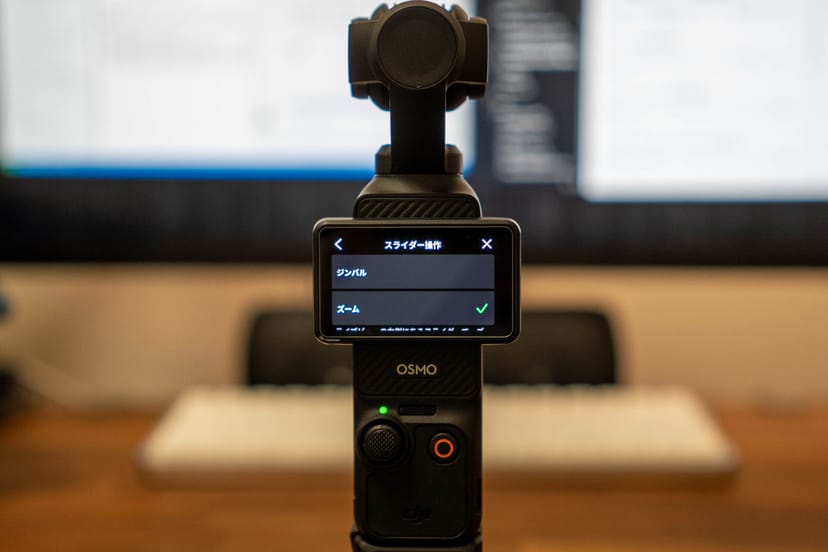
Osmo Pocket 3では、本体についているジョイスティックと、画面右側に表示されているスライダーに、以下の二つの機能のいずれかを割り当てることができる。
- ジンバルの上下左右の動き
- ズームイン、ズームアウト
本体のジョイスティックに「ズーム」機能を割り当てると、ジンバルは画面上のスライダーでチルトの操作ができるだけになってしまう。
一方、本体のジョイスティックに「ジンバル」機能を割り当てると、上下左右自由自在にジンバルを動かせる。この時、ズームは画面上のスライダーで行える。
後者の方が便利なので、基本的には、スライダー制御を「ズーム」に設定しておくのがオススメだ。
セルフィー時の左右反転を無効化
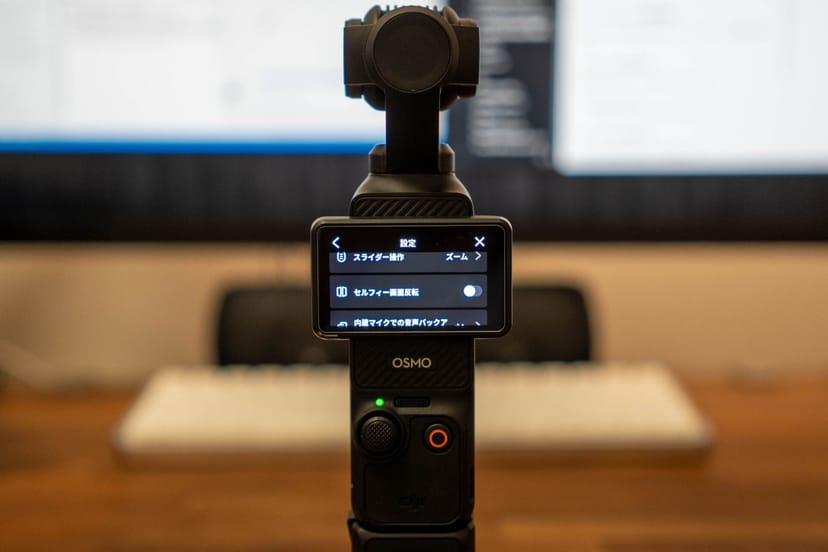
「セルフィー画面反転」機能は、自撮りをする際に、左右反転したミラー映像を見せてくれる機能だ。
カメラを左右どちらに動かすべきかを直感的に判断するためには便利な機能である。
しかし、副作用として、映像内のテキストなども反転されてしまうので、視聴者が実際に見る映像とは左右逆になってしまう。
どちらかというと、オフにした方が、完成動画のイメージを持ちながら撮影ができるのでオススメだ。
内蔵マイクでの録音バックアップの有効化
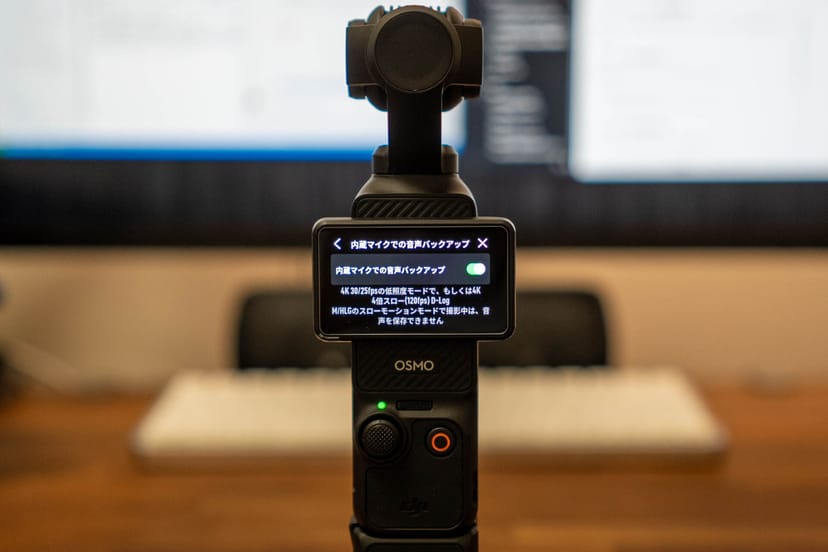
うっかりマイクの電源をつけ忘れたり、マイクを落としてしまったり、何らかのトラブルがあった際に、音声が一切入っていないビデオクリップができてしまうと、その映像はお蔵入りになってしまう。
そういったトラブルを防ぐため、「内蔵マイクでの音声バックアップ」機能をオンにする。
最悪、外部マイクで正しく録画できなかったとしても、本体内蔵のマイクでバックアップ音声を録音しておくことによって、最悪の事態を避けることができる。
ジョイスティック速度の調整
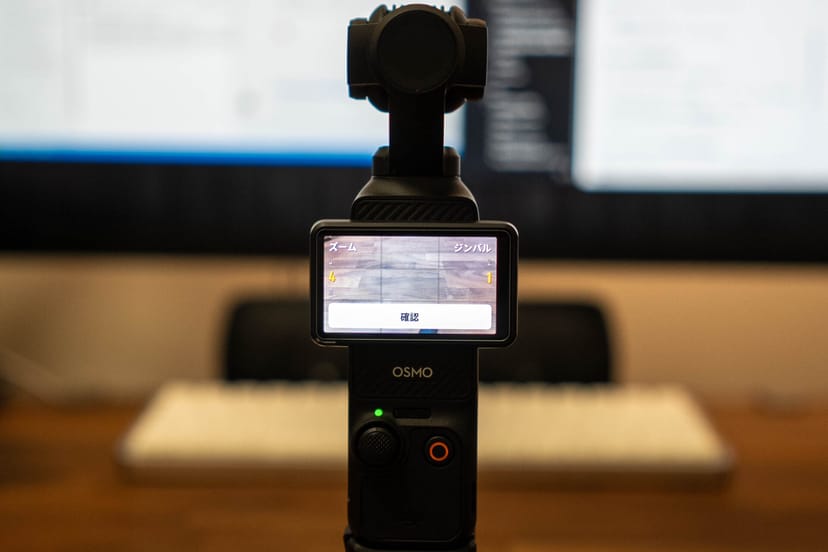
ジョイスティックでジンバルの上下左右の動きを制御するときに、あまりにスピーディーに動きすぎると、慌ただしい映像になり、使い物にならなくなってしまう。
ジョイスティックによる制御スピードを一番遅くしておくことによって、シネマティックなゆっくりした動きをジョイスティックでの操作時にも実現することができる。
よりスムーズな動きを実現するため、ジョイスティック速度を1に設定することをオススメする。
グリッド表示の有効化
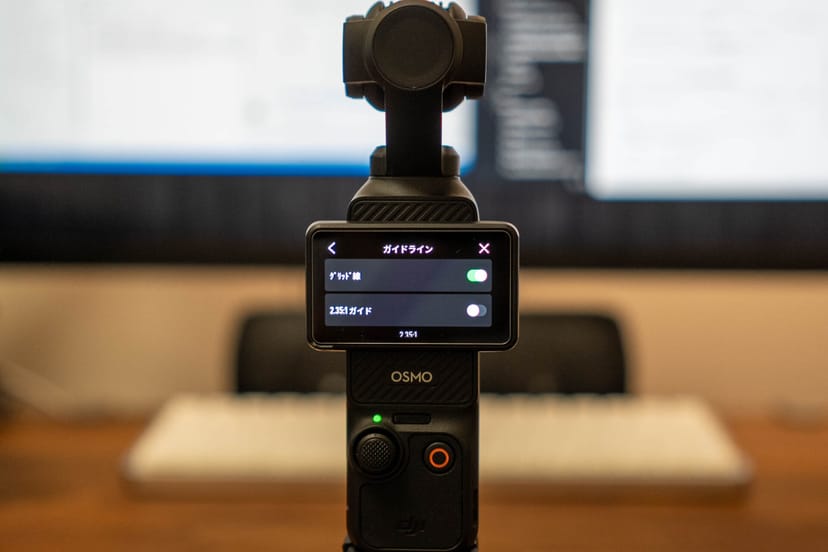
設定メニューの「ガイドライン」から、画面を3分割したグリッド線を表示することができる。
これによって、映像撮影時の構図作りが非常に楽になるので、オンにしておくことをお勧めする。
ウェアラブルモードで撮影時の画面をオフ
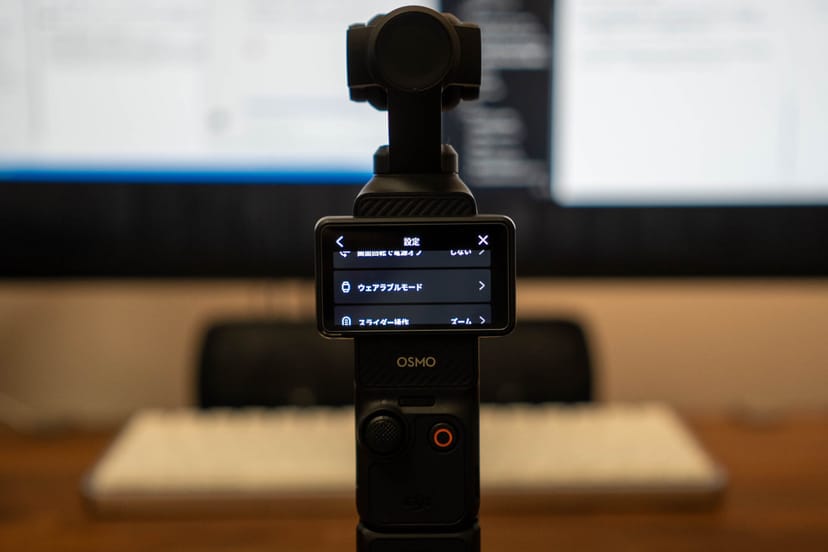
Osmo Pocket 3は、画面がオンになっているのが基本なので、自転車に取り付けて撮影しっぱなしにしたい、などの「ウェアラブルカメラ」としての使用時には、バッテリーが無駄に消費されてしまう。
そこで、「ウェアラブルモード」をオンにすると、画面が真っ暗になり、カメラだけがオンになっている状態になってくれる。
ウェアラブルモードでは、以下の写真のように、一見すると撮影しているようには見えない状態になる。
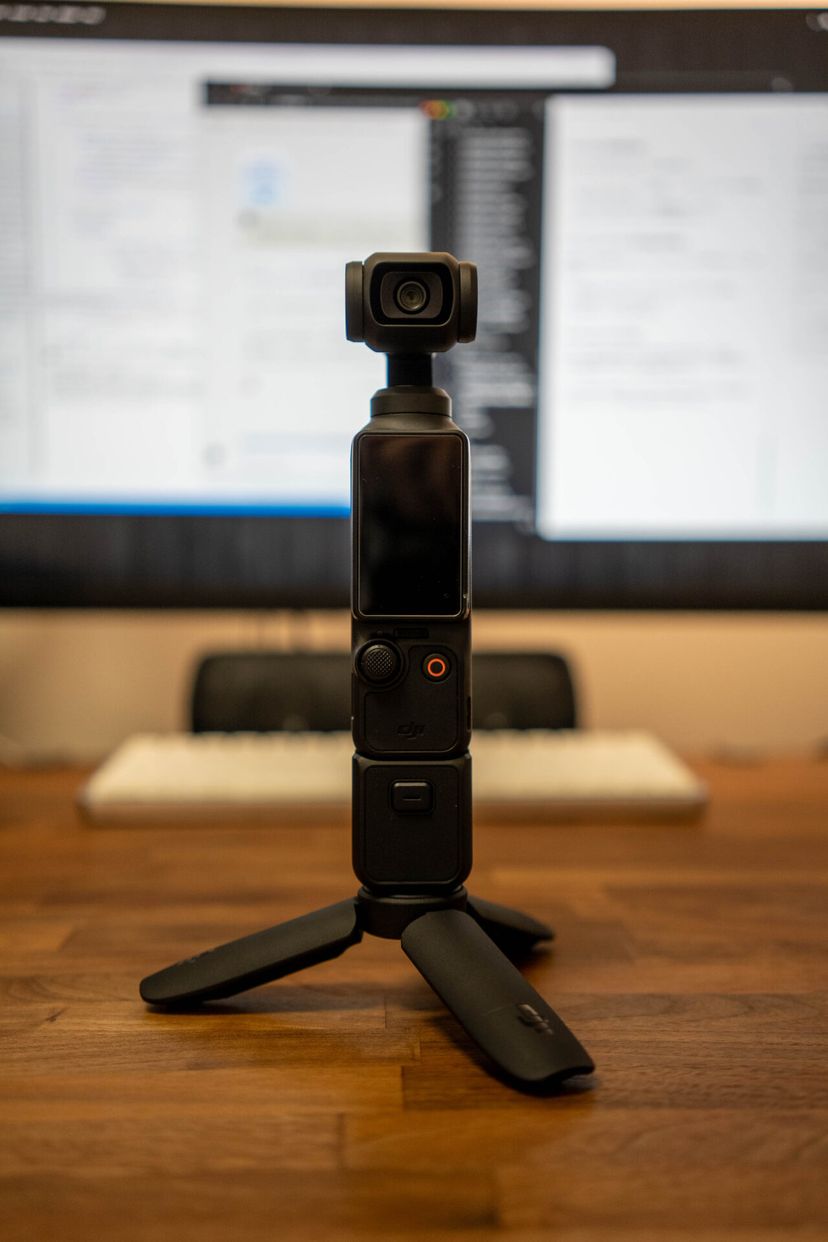
リュックサックにOsmo Pocket 3を取り付けて、歩いている様子をPOV撮影したいといった場合に、他の人から見て撮影していないように見せかけることができるメリットもある。
撮影時のLEDを消灯しステルス撮影
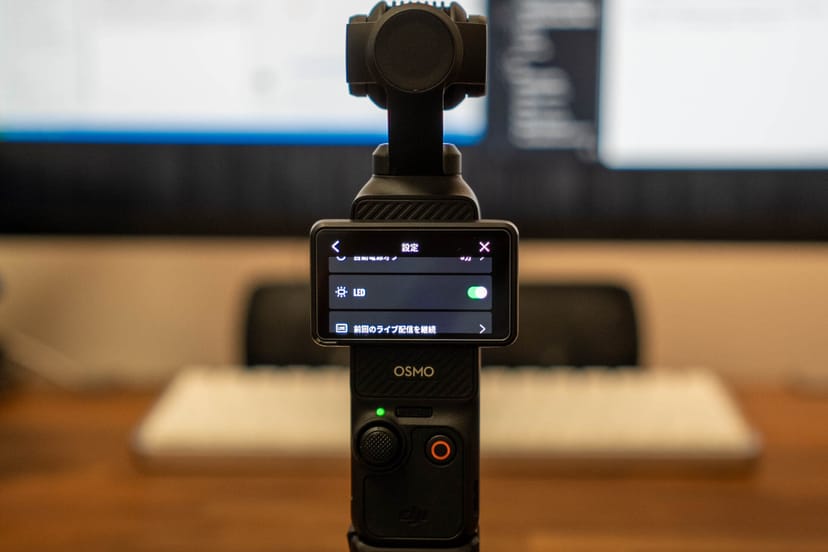
ウェアラブルモードで画面がオフになっていても、録画時のLEDは点灯してしまう。
設定メニューから、LEDをオフにすることもできる。
ウェアラブルモード+LEDオフを組み合わせれば、本当にぱっと見は電源がついているかどうかの判別が付かなくなる。
車や自転車にマウントする際など、無駄なバッテリー消費を抑えたい時にオフにしよう。
もちろん、ジンバルは展開した状態なので、Osmo Pocket 3の使用経験がある人から見れば、起動中であることは分かる。
操作音をミュート
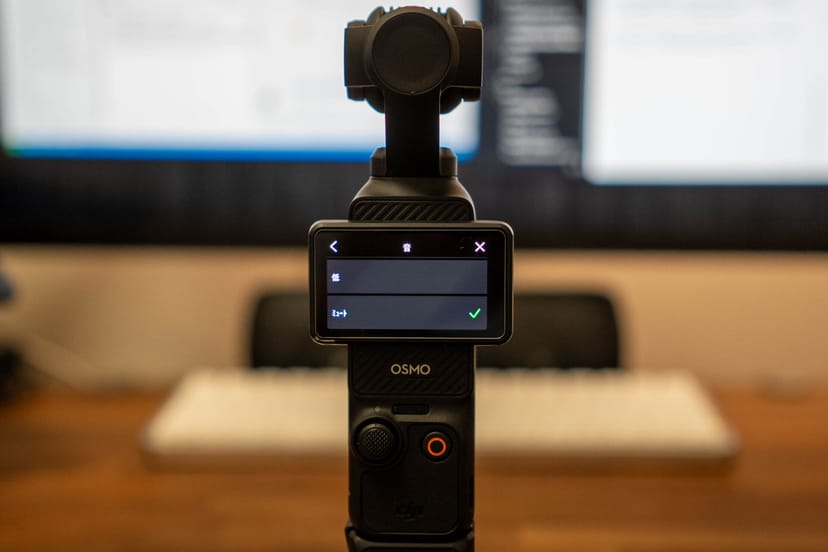
Osmo Pocket 3を使ってお店の中を撮影する場合など、無駄な操作音を出したくない場合がある。
設定メニューから音をミュートにしておけば、操作時のボタン、タッチ音などを消すことができる。
静かな環境で撮影することが多い人にオススメだ。
起動直後の撮影・起動モードを指定
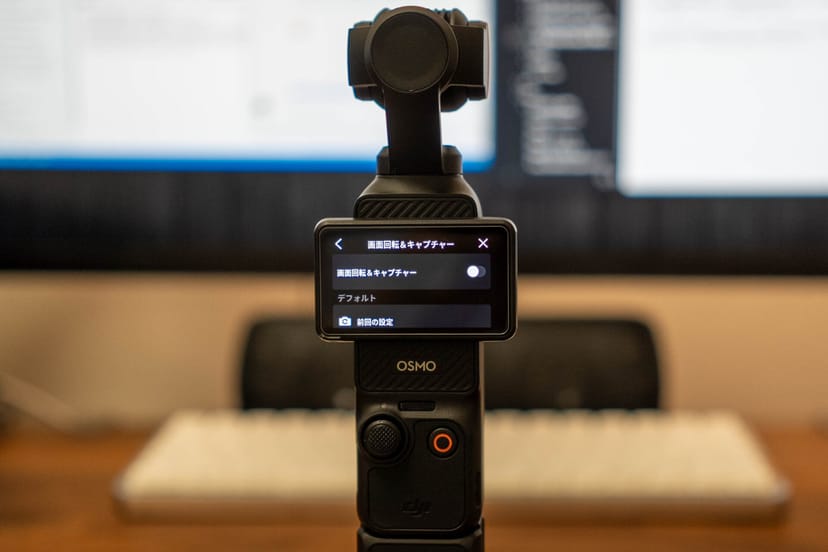
スムーズに撮影を開始したい場合には、画面を回転して起動すると同時に撮影を開始するオプション「画面回転&キャプチャー」もある。
筆者は、単に電源をつけたいだけの場合に不便なので、この項目はオフにしてある。
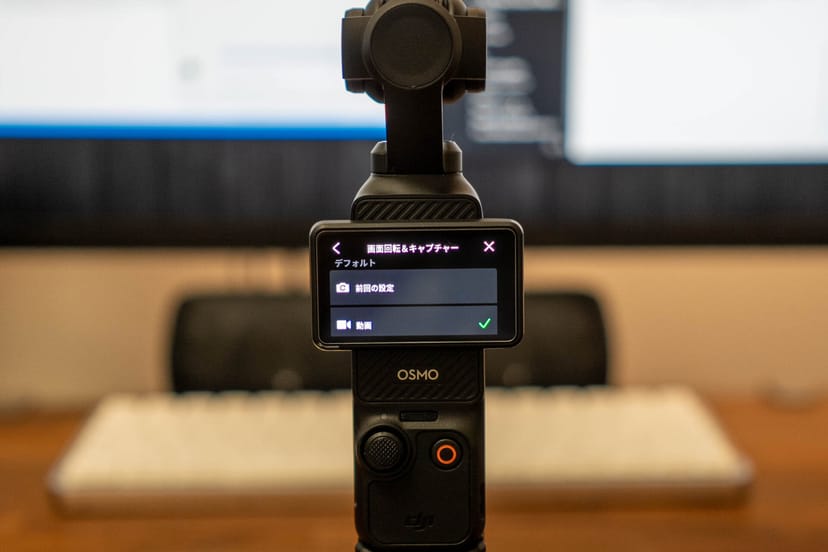
また、「デフォルト」オプションから、起動時に「動画」モードで起動するか、「写真」モードで起動するかなど、起動時のモードを指定できる。
前回終了時の設定をそのまま引き継ぐことも可能だ。
筆者は、スローモーションなどを撮影した後に、モード切り替えを忘れて、次回起動時にも間違えてスローモーションを撮ってしまう・・・といったトラブルを防ぐため、常に「動画」モードで起動するようにしてある。
DJI Mic 2使用時のオススメ設定
Osmo Pocket 3の購入時に「クリエイターコンボを選ぶと、無線マイクである「DJI Mic 2」のトランスミッター(発信機)も付属する。
Osmo Pocket 3には、DJI Mic 2のレシーバー(受信機)が内蔵されているおかげで、Mic 2を自動接続して、高音質の録音が可能である。
動画撮影時には、マイクの音質も非常に重要なので、DJI Mic 2とDJI Pocket 3をセットで使う場合のおすすめ設定も紹介しておく。
DJI Mic 2のゲインを調整する
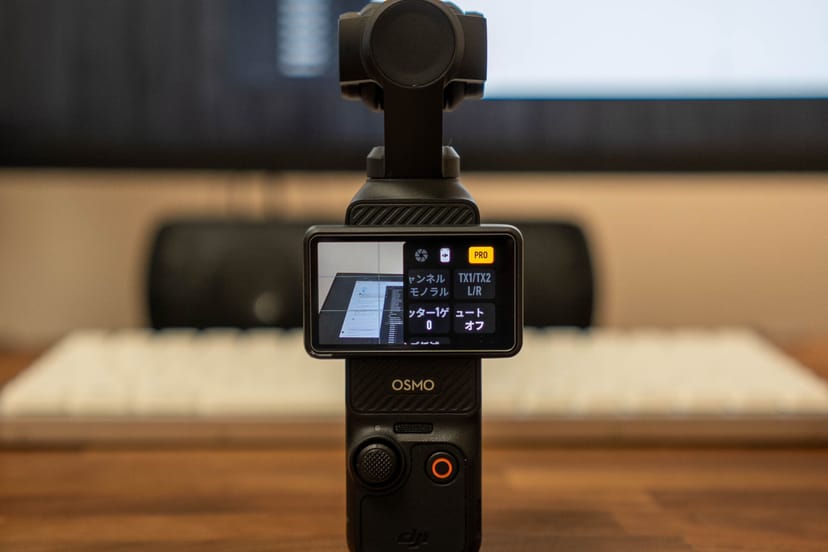
DJI Mic 2を接続すると、右スワイプメニューの中にDJI Micのアイコンが現れ、そこからマイクの詳細な設定をすることができる。
ここでも「Pro」アイコンをタップすることによって、細かな設定項目が現れる。
「トランスミッター1ゲイン」をタップすると、マイクの録音レベルを設定できる。
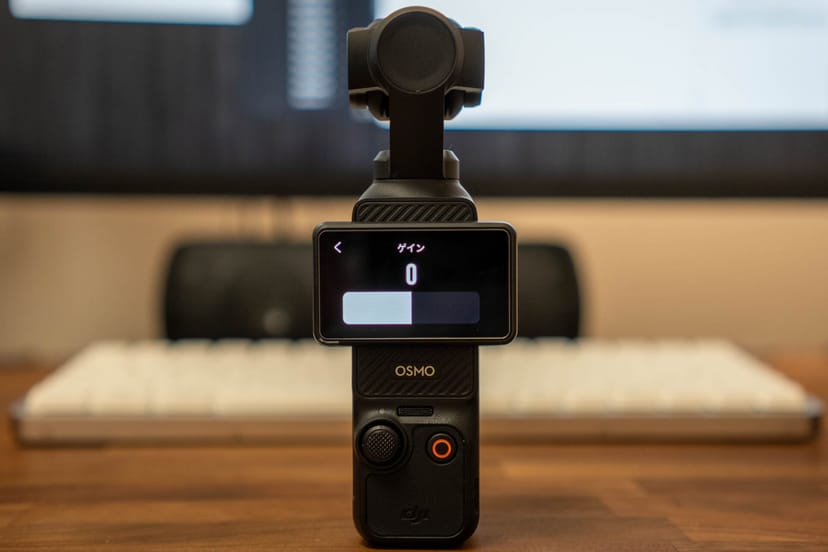
ゲインを調整し、撮影画面に表示されるオーディオメーターが、75%程度になるようにすると良い。
最高の音質で記録する:32ビットフロートとローカット
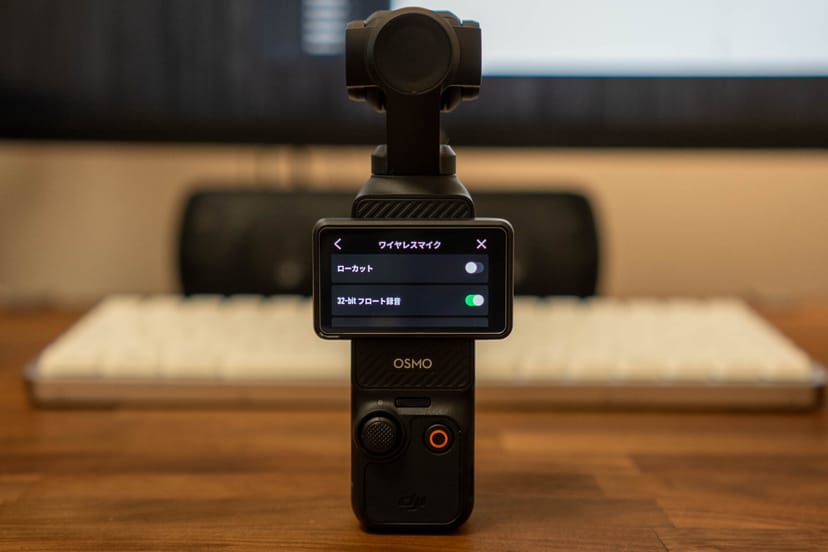
DJI Mic 2は、「32ビットフロート」録音に対応している。
これは、最新のオーディオ録音技術で、従来の16ビット、24ビットなどに比べて、圧倒的に広いダイナミックレンジ(小さな音から大きな音まで幅広く拾える)を有する。
ささやき声から爆発音まで、あらゆる音を歪みなく録音できる。
オーディオファイルの容量は大きくなるが、この技術の恩恵を受けない手はない。
「32-bitフロート録音」オプションは、忘れずにオンにしておくことをお勧めする。
録音音声をPocket 3とMic 2の両方に保存する
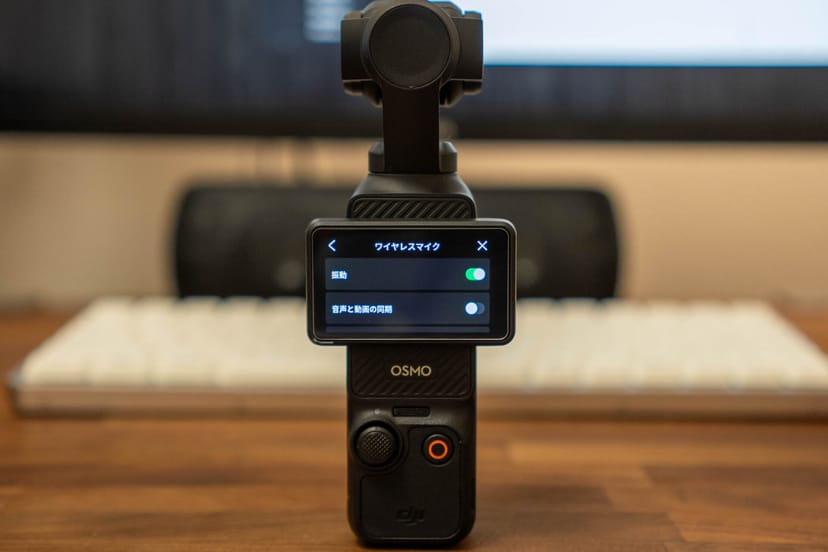
「音声と動画の同期」オプションをオンにすると、Mic 2の音声がPocket 3で撮影したビデオに乗るだけでなく、Mic 2の本体メモリに、ビデオと同じ長さの音声ファイルとして保存される。
DJI Pocket 3とMic 2の距離が遠くなりすぎた場合など、信号が途切れてしまうことがある。
通常、マイクと本体の接続が切れたら、本体のビデオの音声も途切れてしまう。
そこで、「音声と動画の同期」オプションをオンにすると、Mic 2本体にも録音が行われるので、無線信号が途切れたとしても、Mic 2本体には綺麗な音声が残っている、という大きなメリットがある。