2026年3月23日、Claudeが、ついにユーザーのMac上でマウスやキーボードを操作できるようになった。Anthropicが Claude Cowork と Claude Code に「Computer Use(コンピュータ操作)」機能をリサーチプレビューとして追加したのだ。
Mac上で動くあらゆるアプリについて、Claudeがスクリーンショットで画面を認識しながら、操作を代行してくれる。
特に、Coworkに3月17日に追加されたばかりの「Dispatch」機能と組み合わせることで、この「Computer Use」は強力なツールとなる。
Dispatch機能は、スマホからデスクトップのClaudeへタスクを送る機能だ。これをComputer Use機能と組み合わせると、外出先のスマホからMac上のClaudeに画面操作を含む作業を指示し、帰宅する頃には結果が仕上がっている、という体験が現実になる。
本記事では、Computer Useの概要と、簡単なタスクで実際に試してみる方法を、ステップバイステップで紹介する。
Computer Useの概要:ClaudeがPCを「直接操作」可能に
Cowork / Code への「Computer Use」機能の統合
Computer Use自体は、新しい技術ではない。APIとしては2024年10月にClaude 3.5 Sonnetの公開ベータで初めて導入されたが、利用にはプログラミング知識が必要で、一般ユーザーが気軽に試せるものではなかった。
今回のアップデートの本質は、この技術をCoworkやClaude Codeのデスクトップアプリに統合し、誰でも使える体験に昇華させた点にある。APIの実装やコードの記述は一切不要で、Claudeに自然言語で指示するだけでPC操作を任せられる。
利用条件:Pro / Maxプラン、macOS限定のリサーチプレビュー
利用条件は以下のとおりだ。
- 対象プラン: Pro(月額20ドル)またはMax(月額100〜200ドル)
- 対象OS: macOS限定
- ステータス: リサーチプレビュー
- 前提条件: デスクトップアプリが起動中かつMacがスリープしていないこと
MacでPro以上のプランに加入していれば、今すぐ試すことができる。
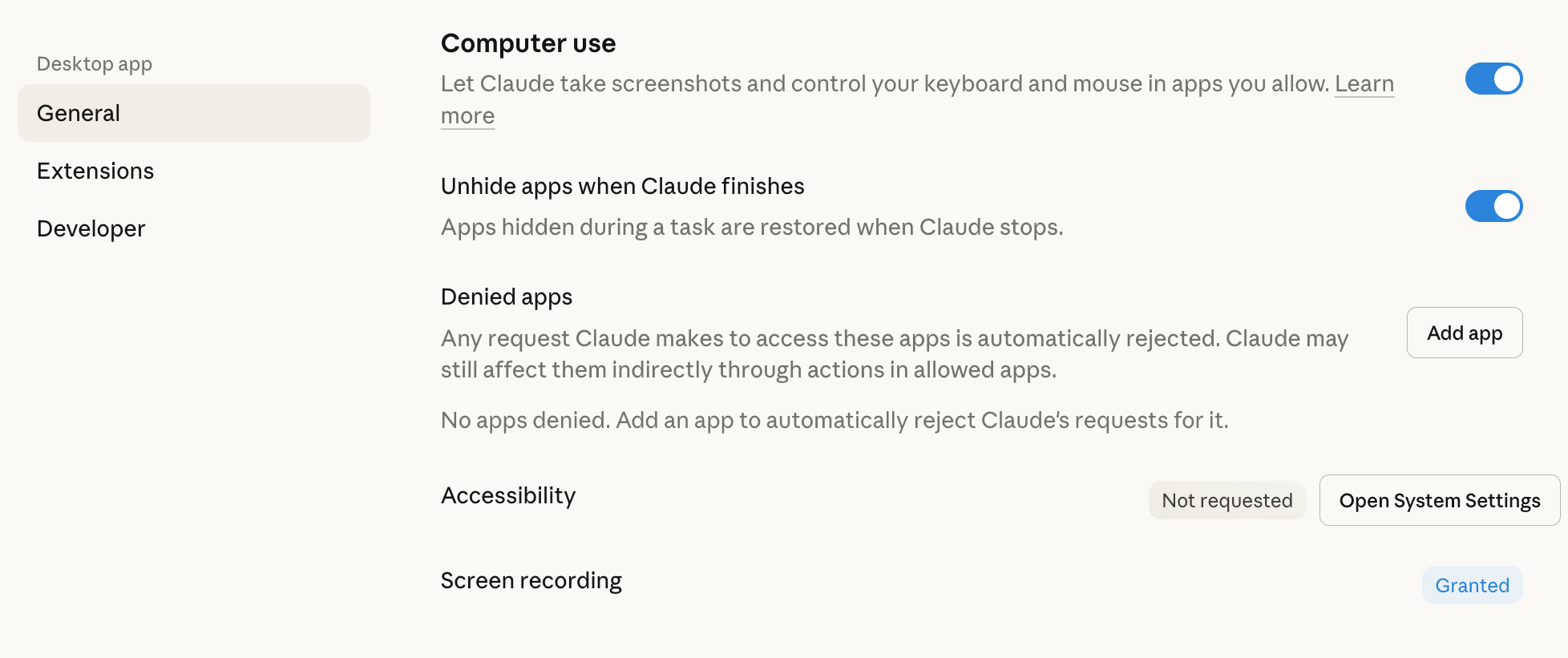
有効にするには、アプリを最新版に更新&再起動した上で、Settings → Desktop app → Computer use から設定をオンにするだけだ。
Computer Useでできること:ファイル整理からPR作成まで
デスクトップ上の作業をそのまま任せる
Claudeにタスクを依頼すると、まずSlackやGoogle Calendarなどの公式API連携(コネクタ)が使えるかを確認し、可能であればそちらが優先される。
コネクタが存在しないサービスやデスクトップアプリに対しては、Computer Useの出番となる。ブラウザを開いてWebアプリを操作する、デスクトップアプリのボタンをクリックする、キーボードで入力する。いずれもClaudeが画面を見ながらマウスとキーボードで直接操作する仕組みだ。
つまりComputer Useは「コネクタでカバーできない領域を画面操作で補う」機能であり、対応アプリの範囲を大幅に広げる役割を担う。ただし、複雑な認証やCAPTCHAを要求するアプリでは失敗することもある。想定されるユースケースは以下のとおりだ。
- デスクトップ上のファイル整理
- スプレッドシートの作成・データ集計
- ブラウザでの情報収集・フォーム入力
- IDE上でのコード変更、テスト実行、プルリクエスト作成
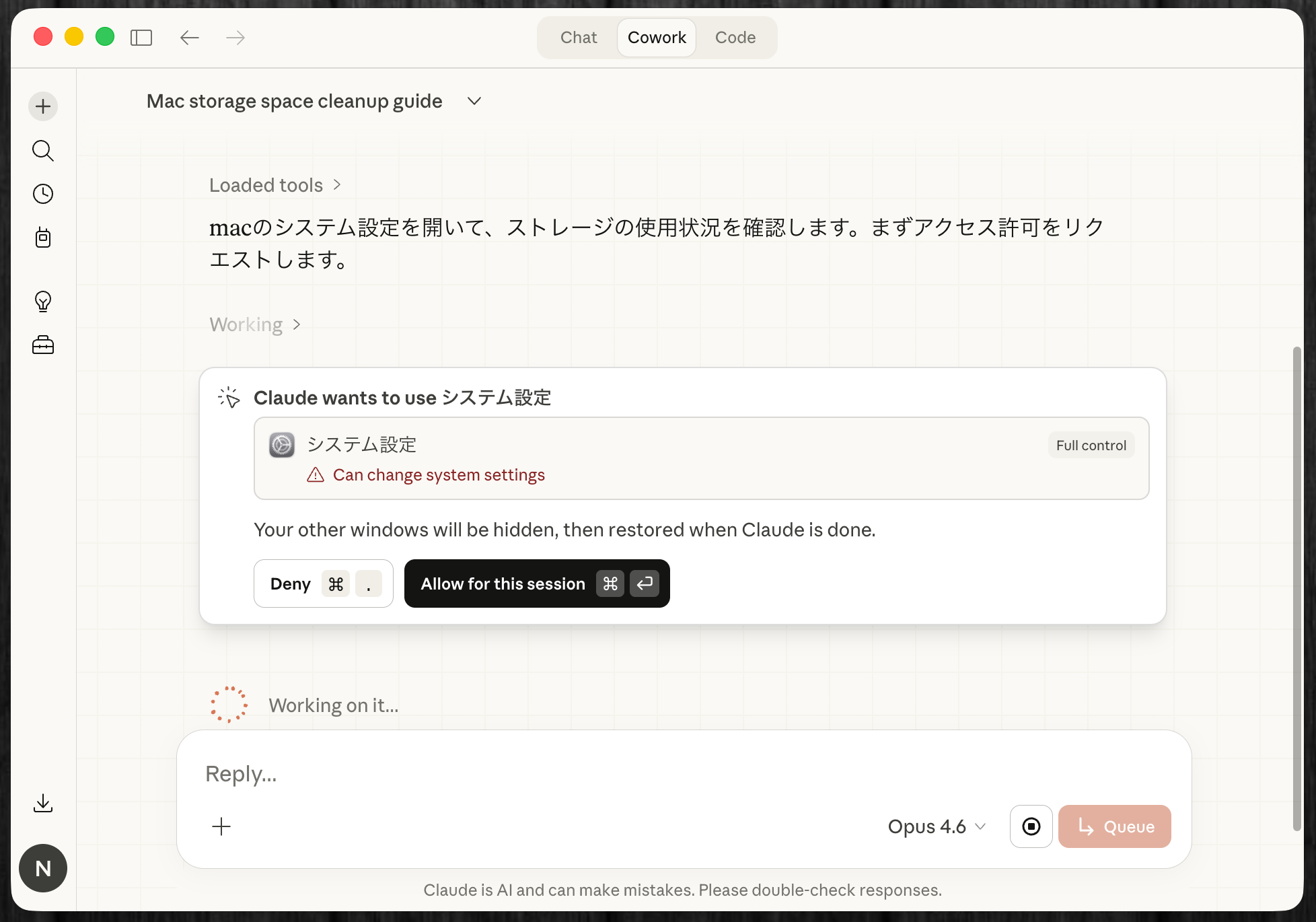
Claudeは新しいアプリにアクセスする前に必ず許可を求める仕組みになっており、ユーザーはいつでも操作を停止できる。
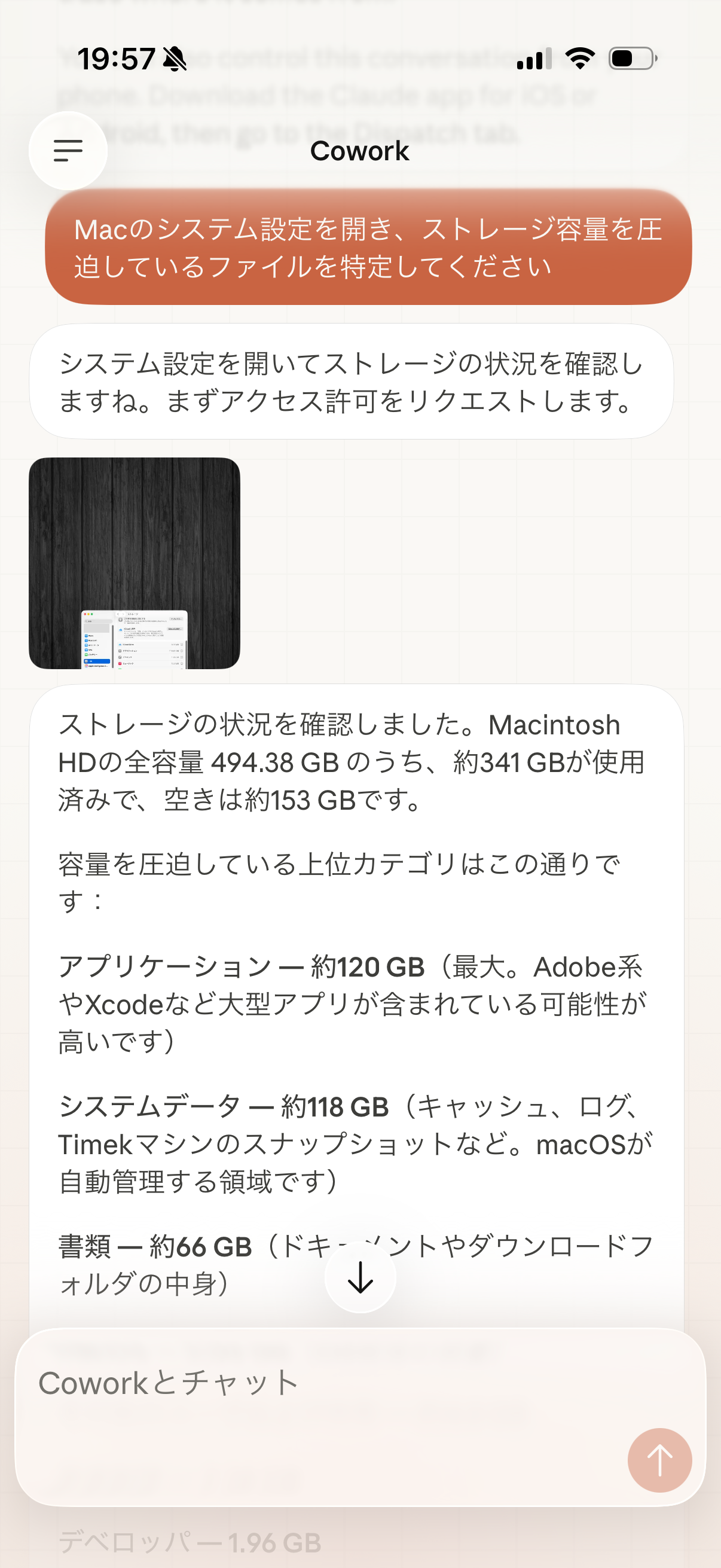
例えば、「Macのシステム設定を開き、ストレージ容量を圧迫しているファイルを特定してください」と尋ねてみると、システム設定を開くことを許可するかどうかのダイアログが表示された。
Dispatchで「スマホから投げて、PCで終わらせる」
Dispatchは、スマホとデスクトップの間で1つの連続した会話スレッドを維持する機能だ。スマホからタスクを指示すると、Mac上のClaudeが作業を実行し、完了したらプッシュ通知で結果を知らせてくれる。
たとえば通勤電車の中から「昨日のミーティングメモをもとに議事録を作成して」と指示すれば、自宅のMac上でClaudeがファイルを操作し、オフィスに着く頃には議事録が完成している。スケジュールタスク機能を使えば「毎週金曜にプロジェクトフォルダのファイルを整理」といった定期実行も設定できる。
ただし、実行時にMacが起動しておりスリープ状態ではないこと、かつClaude Desktopアプリが開いていることが前提となる。
Computer Useの安全設計とリスク:仮想でなく実環境で動作
隔離環境で動く部分と、実際のMacを触る部分がある
安全面で押さえるべき最重要ポイントがある。Claudeには「隔離された環境で動く部分」と「実際のMacを触る部分」が存在する。
通常、Claude Coworkのコード実行は、macOS上の仮想マシン(VM)内で隔離されている。
しかし、Computer UseはこのVMの外で動作する。 操作対象はVM内の仮想環境ではなく、ユーザーが普段使っている実際のmacOSデスクトップだ。公式の安全ガイドにも「When Claude uses your computer, it works outside the virtual machine」と明記されている。
コード実行はVMで隔離されるが、Computer Useでアプリを操作するときは実際のMacに直接触れる。このことから生じるリスクが存在するので、正しくそれらを認識しておくことが重要だ。
Claude × Computer Useを安全に試すための3原則
主な想定されるリスクは以下のとおりだ。
- プロンプトインジェクション: Webページやメール内に隠された悪意ある指示をClaudeが命令と誤認し、意図しない操作を実行する可能性がある
- 意図しない操作: 複雑なタスクではClaudeが誤った操作を行うことがある。スクリーン操作は直接APIを叩くより低速かつ不正確になりやすい
- スクリーンショットの取得: Claudeは画面を理解するためにスクリーンショットを撮影する。機密情報が画面に表示されていれば、それも読み取られる
なおAnthropicは安全策として、ファイル削除前にユーザーの明示的な許可を求める仕組みや、悪意ある指示を検知するコンテンツ分類器を実装している。それでもリスクがゼロになるわけではない。
以下のような点に注意して使用するようにしよう。
- 信頼できるアプリだけにアクセスを許可する: 銀行、医療、個人情報を扱うアプリはブロックしておく
- 機密データを扱わない: 財務書類、認証情報、個人記録などが含まれるフォルダへのアクセスは避ける
- 低リスクなタスクから始める: ファイル整理、定型的なデータ集計など、失敗しても被害が少ない作業で信頼性を確認してから範囲を広げる
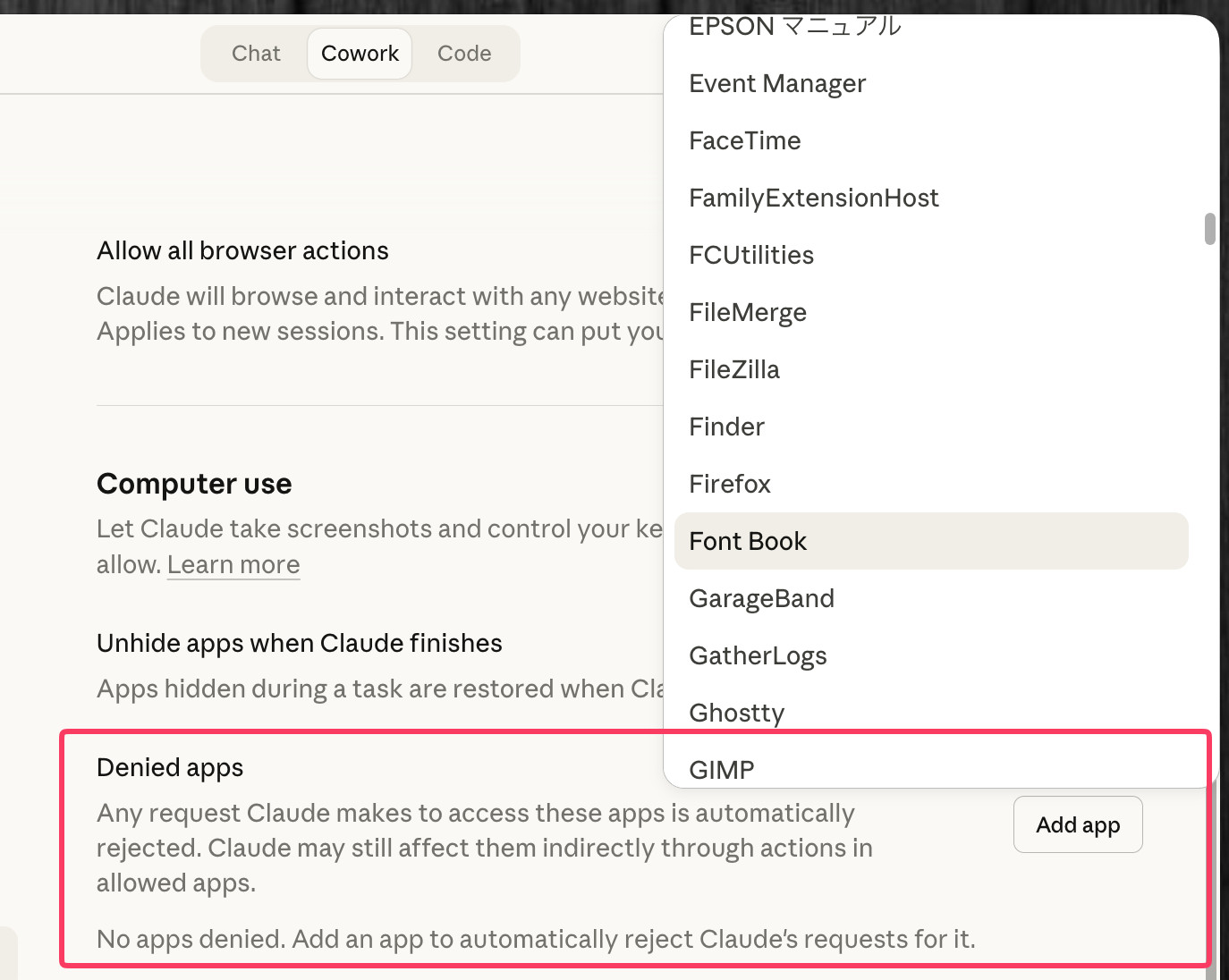
設定画面の「Denied apps」から、Claudeが触ってはいけないアプリを事前に指定できるので、特に秘匿性の高いデータが入っているアプリはNGにしておくと良い。
試す価値はあるが「万能自動化」はまだ先
Computer Useの追加により、Claudeは「質問に答えるチャット相手」から「作業を代行する同僚」へと一歩近づいた。Dispatch経由でスマホから指示を出し、PCの前にいなくても仕事が進む体験は、従来のAIアシスタントとは質的に異なる。
とはいえリサーチプレビューであり、スクリーン操作はAPI連携より(かなり)低速で、macOS限定という制約もある。
Computer Useの特徴を踏まえ、現時点で考えられる「向いている作業」と「避けるべき作業」を整理しておく。
向いている作業:Computer UseならではのGUI操作が必要で、失敗しても取り返しがきくもの:
- コネクタ非対応アプリの操作: システム設定の変更、Finderでのファイル整理、社内専用ツールなど、API連携が存在しないアプリの操作
- 複数アプリをまたぐ定型ワークフロー: 「ブラウザで調べた情報をスプレッドシートに転記する」など、人間が手作業でやっていたアプリ間の橋渡し
- 画面の確認が必要なタスク: レイアウトの目視チェック、UIの動作確認など、画面を「見る」ことに意味がある作業
避けるべき作業:リスクが高い、または通常のClaudeで十分なもの:
- 不可逆な操作: 送金、アカウント削除、本番環境への反映など、誤操作時の影響が大きい作業
- 機密データを含む作業: 操作中にスクリーンショットが取得されるため、認証情報や個人情報が画面に映る状況は避ける
- テキスト生成が主体の作業: レポートの下書きや文章の要約は、Computer Useを使わずとも通常のClaudeで完結する。わざわざ画面操作を介する意味がない
- 複雑な認証・承認フロー: CAPTCHA、多要素認証、複数ステップの承認が必要なフローは失敗しやすい
Claude Desktopアプリを最新版に更新し、Cowork画面からComputer Useを有効化すれば、すぐに試せる。万能自動化にはまだ距離があるが、AIエージェントを日常業務に組み込む入口としては十分に試す価値がある。