ChatGPT、Claude、GeminiといったAIチャットを、業務で使用することも一般的になりつつある。
一方で、AIに考えさせたメモを、パワポに落とし込む作業はまだ人間がやっている、というケースも多い。
チャットだけでも便利ではあるものの、「AIでPowerPointも作れればいいのに…」と多くのビジネスパーソンが思っているはずだ。
そんな中、2026年5月に登場したAnthropicのClaude Opus 4.8は、テキストチャットだけでなく、高い視覚能力を持ち、生成したパワポスライドを「見て確認」して手直しすることで、劇的に生成する.pptxの品質を向上させている。
AIがスライドを「文章」だけでなく「画面」として確認できるようになったのは大きな進歩だ。
本記事では、まだ試したことのない人のために、Claudeのチャットの中でパワポファイルを生成させる方法を紹介する。
Nano Banana Proのような画像生成AIで、「きれいなスライド画像が出せる」ことが話題になったが、現在はその遥か先まで進歩している。
後から人間がPowerPointで自由に直せる資料が出てくるようになったことこそが、AIスライド作成を実務投入レベルに引き上げた核心である。
Nano Bananaなどの「一枚絵スライド」が業務で詰む理由
SNSでは、Google DeepMindの画像生成モデル「Nano Banana Pro」が作る美麗なスライドが話題になった。
テキスト描画の精度は画像生成AIとして最高峰で、ぱっと見は完成品そのものだ。
しかし、Nano Bananaはあくまで画像生成モデルであり、出力されるのはスライドの「写真」、つまり1枚の画像である。
テキストボックスや図形としてのデータは存在せず、文言を1文字直したいだけでも画像全体を再生成するしかない。
同様の罠は、他のツールにもある。たとえば、NotebookLMは2026年2月にPPTXダウンロードに対応したが、各スライドは画像として埋め込まれた「一枚絵」で、PowerPoint上でテキストを編集できない。
日本企業の実務では、上司や同僚が後から赤を入れる、提出形式が.pptxで指定される、社内テンプレートへの準拠が求められる、といったことが多々ある。「直せないスライド」は、どれだけ見栄えが良くても業務で使えないのだ。
本記事では、.pptxを作る方法については、この「PowerPointで後から編集できる」基準を満たすルートを中心に紹介していく。
2026年6月現在の主要なAIスライド生成の方法
結論としては、PowerPoint形式での提出が必要なパワポ生成の場合、Claudeによる.pptx生成が鉄板だ。
一方で、会社テンプレートを厳密に守る必要があるなら、Claudeの公式PowerPointプラグインを使うのがおすすめだ。
| ルート | 向いている用途 | 編集のしやすさ |
|---|---|---|
| Claudeチャットで.pptx生成 | 社内資料・提案書全般(本命) | ◎ |
| Claude in PowerPoint | 会社テンプレ厳守、PowerPoint内での修正作業 | ◎ |
| HTMLプレゼン (Claude, ChatGPT) | カジュアルシーン | △ (チャット指示で修正) |
| 専用ツール(Gamma等) | 見栄え最優先 | △ (pptxは崩れやすい) |
.pptx提出が不要でURL共有できればよいなら、HTMLプレゼンの生成も考慮できる。また、見た目の仕上がり速度を最優先するなら、専用ツールも候補になりうる。
なお、無料でどこまでできるかを補足すると、Claudeによる.pptx生成は無料プランでも使える。ただし、有料プランでOpus 4.8と試行錯誤したほうが、より高い品質のスライドが作れる。
Claudeで高品質な「編集できる.pptx」を作る方法
最も手軽で、かつ品質も高い本命ルートがこれだ。
ClaudeといえばAIチャットというイメージだが、実は単にテキストを出力するだけではなく、裏側でPythonなどのプログラムコードを書き、.pptxファイルを組み立ててくれる機能もある。
ChatGPTでも同様のことはできるが、筆者としては、Claudeの方がずっとクオリティが高いと感じている。
Claudeは、.pptxの生成後に、スライドを画像として確認し、文字のはみ出しなどのレイアウト崩れがないか自分でチェックまで行い、スライドごとにレイアウトを調整した完成度の高いデッキを作ってくれる。
同一プロンプトでClaudeとChatGPTを比べても、Claudeの生成するスライドの方が洗練されている。
ここからはStep形式で、ゼロから提出レベルの.pptxを作る流れを追っていく。
Step1:ファイル生成機能を有効化する
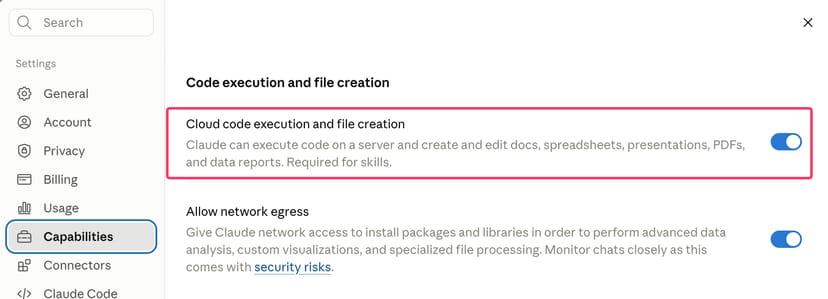
Claudeのファイル生成機能は、2026年2月から無料プランを含む全ユーザーに開放されている。
claude.aiにログインし、設定の「Capabilities」を開いて、上のスクリーンショットの赤枠にある「Cloud code execution and file creation」のトグルをオンにすれば準備完了だ。
これはサーバー上でコードを実行し、ドキュメントやプレゼン、PDFなどを作成・編集するための機能で、スライド生成の土台となる。
設定画面を探すのが面倒なら、チャットで「スライドを.pptxで作って」と頼んでしまえばよい。機能がオフの場合は、Claudeが有効化を促してくれる。
なお、無料プランで動くのはSonnet系のモデルである。Opus 4.8のような最上位モデルではないため、さらに高品質なスライドを追求するならProプラン(月額約3,000円、$20)を検討するとよい。
Step2:いきなり清書させず、まずアウトラインを作らせる
実務で使えるスライドを生成させるためには、構成とスライド化を分けて、2段階で作業を進めると良い。いきなり完成版を頼むと、Claudeは無難な構成で薄い資料を作ってしまう。
まず、以下のプロンプトのようにできるだけ詳細に背景情報を渡して、スライド構成案だけを作らせる。
以下の素材をもとに、提案資料のスライド構成案を作ってください。まだスライド本体は作らないでください。
# 目的〇〇社の経営層に在庫管理システム導入を提案し、PoC実施の承認を得る
# 想定読者〇〇社の経営層(技術には詳しくない)
# 伝えたい結論属人化した在庫管理を自動化すれば、月間40時間の工数削減が見込める
# 素材(議事録やメモをここに貼り付け)
出力形式:各スライドのタイトルと、そのスライドで伝えるメッセージを1行ずつ一覧にしてください。1スライド1メッセージを徹底してください。
出てきた構成案に対して、順番の入れ替え、結論の位置、不要なスライドの削除を人間が判断する。「スライド5と6は統合して」「結論を2枚目に持ってきて」とチャットで返せばよい。
こうした下準備をしておくと、いざ.pptxファイルを生成した際に、手戻りが少なくなる。
Step3:枚数・フォント・トーンを指定してスライド化する
構成が固まったら、いよいよスライド化を指示する。Claudeとのチャットで引き続きプロンプトを打ち込むだけでいい。
このとき、制約条件を明示するのがコツだ。
この構成でスライドを作成してください。
- 形式:編集可能な.pptxファイルとして出力- 枚数:10枚- 想定読者:〇〇社の経営層(技術用語は避ける)- トーン:フォーマルだが平易に- フォント:游ゴシックなどの日本語フォントで統一- その他:  - 文字のはみ出しが起きないよう、1行の文字数・サイズに余裕を持たせる  - 箇条書きは1スライドに3つ以内  - 1スライド1メッセージを厳守
プレゼンのスタイルにもよるだろうが、個人的な好みは、Claudeが情報を詰め込みすぎないように、箇条書きの数やメッセージを絞り込むことを指示しておくことだ。
また、Claudeはどちらかというと英語スライドの方が得意なので、日本語スライドの生成を頼むにあたっては、日本語フォントや文字幅の余裕を指示しておくと良い。
プロンプトを打ち込むと、Claudeが裏でコードを書き、実行し、レイアウトをチェックする様子が表示され、完了するとダウンロードボタン付きで.pptxファイルが現れる。
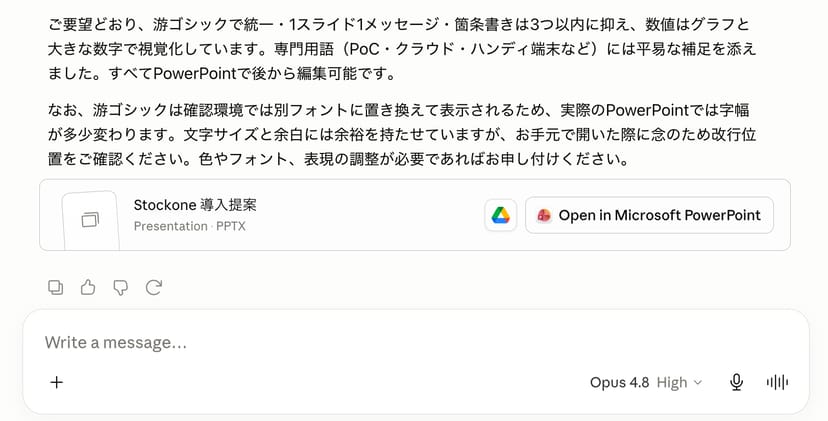
ダウンロードしたファイルをPowerPointで開けば、すべてのテキストがクリックで編集できることが確認できるはずだ。
なお、プロンプトで渡した数値も、ちゃんとグラフに反映される。グラフも編集可能になるので、後からデータの修正などが可能なのが嬉しい。
Step4:微調整をする(対話修正、自社テンプレ踏襲)
生成された.pptxを見て直したい箇所があれば、そのままチャットで修正を指示できる。
「スライド5と6は内容が重複しているので統合して」のように、スライド番号と直したい内容を伝えれば、新しい.pptxを作って差し替えてくれる。
ただし、ファイルを作り直す形になるため、1回の修正には若干時間がかかる点だけ覚えておきたい。
過去に作ったスライドや会社のテンプレート.pptxをチャットに添付し、「この配色・フォント・レイアウトに沿って作って」と頼めば、デザインをコントロールすることも可能だ。
ただし、これはあくまでテンプレートに「寄せて生成」する挙動であって、スライドマスターを厳密に踏襲してくれているわけではない。
次に紹介する公式アドイン「Claude in PowerPoint」を使えば、PowerPointのアプリ内でClaudeを呼び出し、スライドの部分修正・微修正や、テンプレートに基づくスライドの生成などを行ってくれる。
番外編:有料プラン限定で使える「Claude in PowerPoint」
「Claude in PowerPoint」は、PowerPointの画面右側にClaudeのチャットパネルを常駐させる公式アドインだ。
上記で紹介したチャットからの.pptx生成は、無料ユーザーでも可能だが、こちらは有料プラン向けの選択肢になる。
最大の特徴は、開いているファイルのスライドマスター・レイアウト・フォント・配色を読み取り、テンプレートを崩さずに作成・編集してくれることだ。
また、スライドの部分修正が可能なので、ファイル全体を生成し直すのではなく、1枚だけを書き換える、といった細かい調整が可能になる。
日常的にPowerPointの中で仕事をしている人なら、アドインのために課金する価値は十分にある。詳しい使い方はClaude in PowerPointの入門ガイドを参照してほしい。
Claude以外の様々なスライド生成の選択肢
ここまではPowerPoint形式(.pptx)での提出を前提に話を進めてきたが、社内勉強会やカジュアルな共有など、そもそも「.pptxでの提出」が求められない場面も多い。
ここからは、Claudeチャットでの.pptx生成以外の選択肢を、それぞれの特徴・利点・使い所とともに簡潔に紹介していく。
手軽なHTMLプレゼン、開発者向けの作り込み、デザイン特化の新興サービス、と引き出しを増やしておけば、場面に応じて最適なルートを選べるようになるはずだ。
Claude Artifacts:HTMLスライドをその場でプレビューする
最も手軽なのが、ClaudeのArtifacts機能でHTML形式のスライドを作る方法だ。生成したHTMLをチャット画面の横で即座にプレビュー・操作でき、無料プランを含む全プランで使える。
使い方は「この内容で、HTML形式のスライドプレゼンを作って。矢印キーでページ送りできるようにして」と頼むだけだ。
生成されたスライドはその場で表示され、実際にめくって確認できる。文言の修正もチャットで指示すれば即座にプレビューへ反映されるので、「とりあえず形にして眺めたい」初速の速さは随一だ。
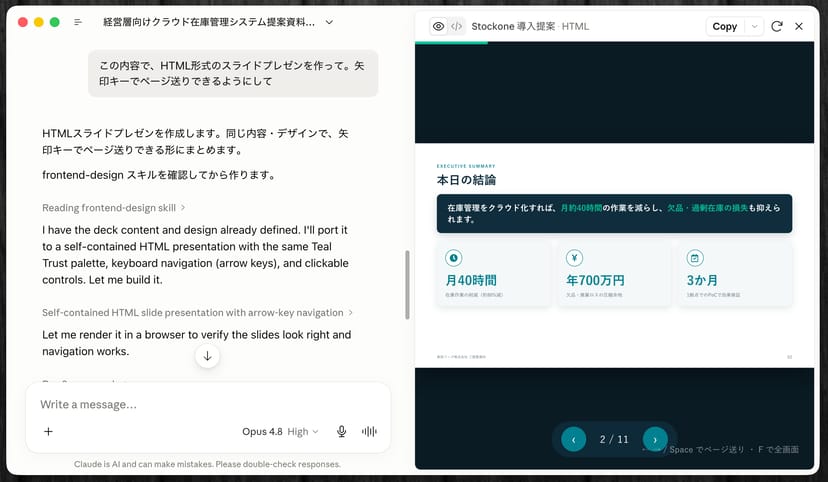
完成したHTMLはファイルとしてダウンロードでき、ブラウザで開けばそのままプレゼンに使える。共有したい場合は、社内のファイル共有やWebサーバーに置けばよい。
ChatGPT Canvas:ChatGPT版の同等機能
ChatGPTを主に使っている人なら、Artifactsとほぼ同じことが「Canvas」でできる。
Canvasはチャットの右側に専用の表示エリアを開き、HTML・CSS・JavaScriptで書かれた内容をリアルタイムにプレビュー・実行できる機能だ。
「HTML形式のスライドプレゼンを作って」と頼めば、Artifactsと同様にその場でめくって確認できるスライドが生成される。使い慣れたチャットの中で完結させたい、という人向けの選択肢である。
HTMLプレビューの手軽さでは、ClaudeとChatGPTに大きな差はないので、普段使っているほうを選べばよいだろう。
Claude Code・Codex:開発者向けの「がっつり」作り込む選択肢
もう一段踏み込んで、データビジュアライゼーションまで作り込みたいなら、コーディングエージェントであるClaude CodeやCodexを使う方法がある。
これらのツールは、どちらかといえばプログラミング向けのツールだ。Pythonなどのコードを使った集計やグラフ作成などを行い、最後にそれらを組み合わせたスライドを生成する、という複雑なワークフローを設計できる。
特に強力なのは、データの可視化だ。まずmatplotlibなどのPythonライブラリで凝ったグラフを画像として生成し、それをスライドに埋め込む、という手順を踏むと良い。
汎用チャットの標準機能では難しい、複雑なデータビジュアライゼーションも自由に作り込めるのが大きな利点である。
OpenAIのCodexには、編集可能な.pptxを組み立てる「Slides」スキルが標準搭載されている。テキストやグラフを編集可能なまま保ち、文字のはみ出しなどのレイアウト崩れを自動検証する設計が明示されている。
ただしこれらは本来開発者向けのツールで、非エンジニアには敷居が高い。
「開発チームが全社の資料作成を自動化する仕組みを作る」「専門性の高いデータ資料を量産する」といった場面で頼れる選択肢、と覚えておけば十分だろう。
Gamma・Skywork:「見栄え最速」で使い、中身は汎用AIで作る
最後に、プレゼン特化の新興AIサービスも選択肢になりうる。
Gammaに代表されるツールは、デザイン品質と完成までの速さで汎用AIを上回る。さらに、リサーチから引用付きで編集可能な.pptxを出力するSkyworkのような、エージェント型のツールも台頭している。
ただし.pptxへのエクスポートには注意が必要だ。たとえばGammaの場合、PowerPointへ書き出すとフォントが置換されたり、レイアウトが崩れたりすることが知られている。
Webリンクでの共有や閲覧には向くが、.pptxとしての厳密な編集には弱い、という割り切りが要る。
また、スライドの中身、構成やデータについてユーザーと議論して示唆を引き出す力では、依然として汎用チャットAIであるClaudeやChatGPTのほうが強い。
そのため実務的には、Claude/ChatGPTで構成と本文を作り込み、デザインはテンプレの適用やGammaでの仕上げに任せる、という分担が現実的だ。
パワポ作りもAIにサポートしてもらう時代へ
AIモデルは日々急速に進歩しており、ほんの1年前までは文章しか返してこなかった存在が、編集可能なそこそこのクオリティの.pptxファイルを生成できるまでになってしまった。
2026年5月にOpus 4.8が登場し、AIが自らスライドを視覚的に確認してレイアウトを整えるようになったことで、実用性がグッと増した。こうしてモデルが新しくなるたびに、人間が手を入れる余地は確実に小さくなっていくのだろう。
その先頭を走るはずだったのが、Opus 4.8の上位に位置する最上位モデルとして公開されたFable 5だ。
もっとも、こちらは米政府の輸出管理指令を受け、公開からわずか72時間で利用停止に追い込まれた。今はまだ使えないが、これほどのモデルが安定して手に入るようになれば、スライド作成に限らず、知的作業の景色そのものが一段変わるはずだ。
そして、置き換えの射程はスライド1枚にとどまらない。ローカルのファイルを直接読み書きするClaude Coworkや、集計から資料生成までのワークフロー全体を組めるClaude Codeを使いこなせば、「資料を1本作る」から「資料作成そのものを仕組みで回す」へと一気に踏み込める。
本記事のスライド生成術に加えて、当サイトのClaude Cowork 完全ガイドやClaude Code 完全ガイドも参考に、ぜひ実践してみてほしい。