iPhoneと違い、Androidは驚くほど自由にカスタマイズできる。
Androidスマホ・タブレットを、デフォルトの状態で使っている人も多いだろうが、自分好みの設定に変更すると、明らかに使いやすく快適になる。
ちょうど最近、新しいAndroidスマートフォンを購入したので、この機会に、筆者が毎回行っている初期設定をまとめておく。
筆者は、13年以上Androidを使い続けているヘビーユーザーだ。SIMフリースマートフォンが日本で一般的になる前の2012年頃から、海外から個人輸入で最新端末を取り寄せてレビューするなどしていた。
本記事で紹介するのは、そんなハードコアなAndroid愛好家の筆者が、新しい端末を手に入れるたびに必ず行う設定を厳選したものだ。
主な設定項目を紹介すると、以下のようなものが含まれる。
- ブロートウェアを一掃し、ストレージとバッテリーを節約する方法
- SDカード vs クラウドストレージ——写真・動画の保存先の賢い選び方
- バッテリー持ちを劇的に改善する6つの設定
- 隠し設定(開発者オプション)で体感2倍速のサクサク動作を実現
- LINEの2アカウント運用を可能にする最新機能
- Android 15/16の新機能(プライベートスペース、盗難防止、高度な保護機能)
ぜひ、この記事を読みながら、実際に手元のAndroidスマートフォンを設定していってほしい。
ちなみに、Androidはタブレットでも設定が殆ど共通なので、スマホ以外にも応用が効く。
購入直後にやっておきたい最重要設定
不要なプリインストールアプリを一掃してスッキリ軽快に
Androidスマートフォンを購入すると、docomo・au・ソフトバンクなどの通信キャリア独自のプリインストールアプリが入っていることが多い。また、OPPOやXiaomiなどの端末メーカーも、独自のアプリをプリインストールしがちだ。
大抵、一度も使用する機会のないような独自ブラウザや、余計なポイントアプリ、ゲーム・SNSアプリが大量に入っており、ごちゃごちゃして非常に不愉快だ。
これらは「ブロートウェア」と呼ばれ、ストレージ容量を無駄に消費し、バックグラウンドで動作してバッテリーやメモリを消費することもある。
すっきしたホーム画面を実現するためにも、ブロートウェアは真っ先に削除しておきたい。
設定 > アプリ
と進むと、アプリ一覧が表示されるので、メーカー系・キャリア系のアプリは片っ端から「アンインストール」をタップしていこう。
システムアプリの中には削除できないものもあるが、「無効にする」を選べばバックグラウンドでの動作を停止させることができる。
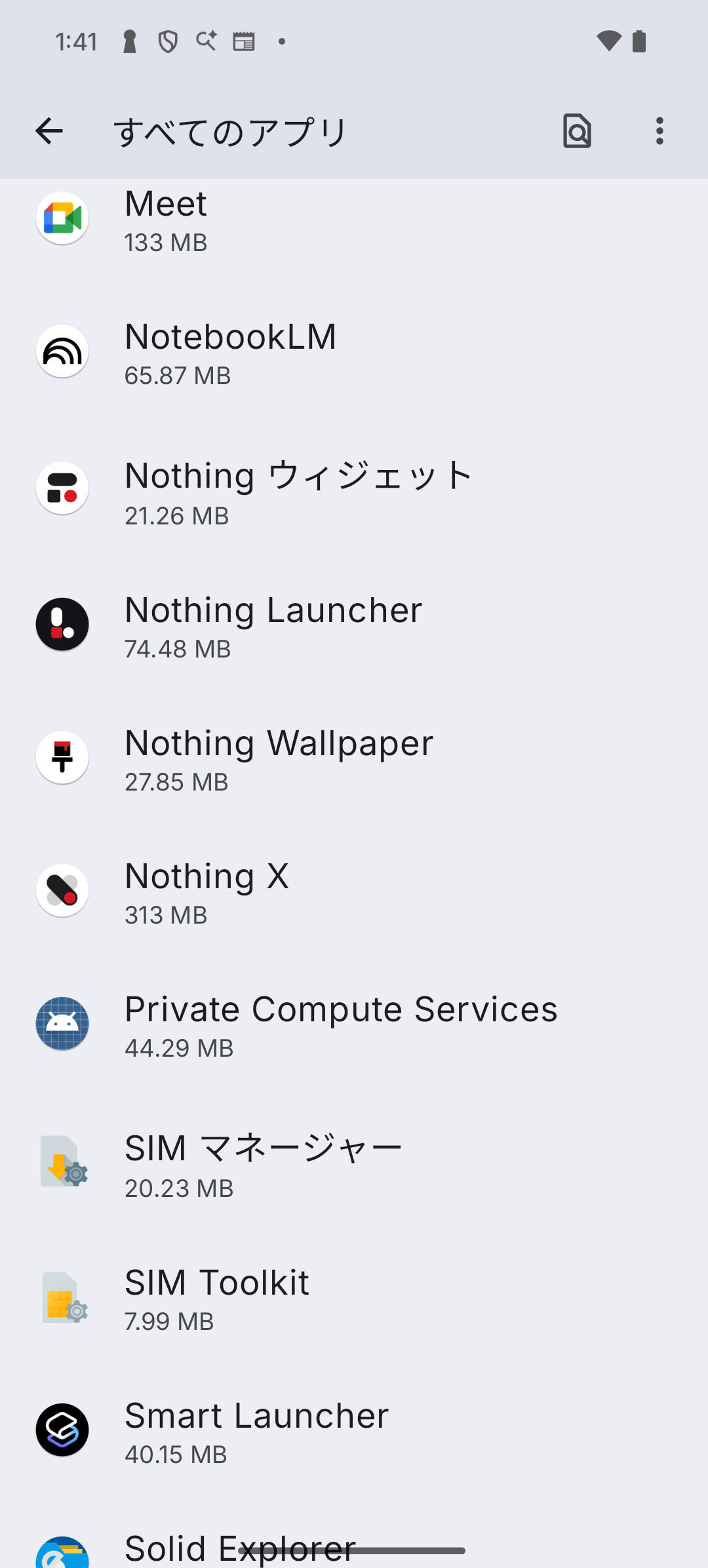
とはいえ、間違ってAndroidの動作に不可欠なシステムアプリを無効にしてしまうと困る。
削除・無効化しても問題ないアプリとしては、主に以下がある。この辺りを重点的にチェックしよう:
- 使わないSNSアプリやゲーム
- キャリアのポイントアプリ、ニュースアプリ
- メーカー独自のブラウザ
- メーカー独自のメモアプリやカレンダーアプリ
SDカードか?クラウドか?:写真・動画・書類の保存先の選び方
新しいAndroidスマートフォンを手に入れたら、最初に決めておきたいのが「写真・動画・書類などのデータをどこに保管していくか」である。
特に、Googleフォトなどのクラウドストレージを使うべきか、SDカードを使うべきか、大きな分かれ道がある。
ここで選択を誤ると、Googleドライブに毎年1〜2万円を払い続け、サブスク地獄から抜け出せなくなる恐れがあるので、賢いストレージ選びをするのが大切だ。
SDカードに頼りすぎると将来困るかもしれない
Androidは、多くの機種でSDカードによるストレージ拡張が可能だ。
スマホの購入後であっても、SDカードを追加で買うだけで、100GB〜1TBの容量を拡張できるというのは、競合のiPhoneにはない大きな強みである。
しかし、SDカードに依存しすぎることには、実は重大なデメリットがある。
最近のAndroidスマホは、どちらかといえばSDカードスロットを廃止する傾向にある。
Google Pixelは初代から一貫して非対応であるし、SamsungもGalaxy S25シリーズでスロットを廃止した。OnePlusやXiaomiのフラグシップ機もSDスロットを備えていない。
あなたが今使っている端末にSDカードスロットがあっても、数年後に買い換える端末にあるとは限らない。
また、SDカードは「一時的な容量拡張」には便利だが、「大切なデータの長期保存先」としては不安が残る。
| 観点 | SDカード | クラウドストレージ |
|---|---|---|
| 端末の故障・盗難時 | スマホと一緒に失われる恐れ | データはクラウド上に残る |
| 機種変更時 | 手動でデータ移行が必要 | ログインするだけ |
| 物理的な寿命 | 3年程度から寿命リスク 突然読めなくなることも | 永続的 |
| 複数デバイス利用 | 物理的に挿入して1台使用 | PC・Mac・タブレットから同時閲覧可 |
| 利用料金 | 安い(数千円〜1万円程度) | 月額サブスク料金が多い |
クラウドなら、Android、iPhone、Windows、Macのどのデバイスからでも同じデータにアクセスできる。また、バックアップを取る必要もなく、10年前の思い出の写真もいつでも閲覧できる。
しかしながら、SDカードは非常に安価で、コストパフォーマンスが高いのは見逃せない。
SDカード並みのコスパでありながら、クラウドの恩恵を受ける方法はあるのだろうか?
もはやSDカードより安く済む「pCloud」が最強
13年以上Androidを使い続けてきた筆者は、実はSDカードを使っていない。
筆者が最もコストパフォーマンスが高いクラウドストレージとしてオススメするのは、スイス発のクラウドストレージサービス「pCloud」である。
まず、無料でもらえる容量が大きいクラウドストレージの選択肢としては、以下がある。
| サービス | 無料容量 | 特徴 |
|---|---|---|
| pCloud | 10GB | ・買い切りプランあり(1度の支払いで一生使える) ・無料でも15日間ファイル履歴など高機能 |
| Icedrive | 10GB | ・買い切りプランあり(1度の支払いで一生使える) ・ゼロ知識暗号化でプライバシー重視 |
| Google Drive | 15GB | ・GmailやGoogleフォトなど全サービスで容量が共有 (すぐ足りなくなる) |
これらの中でも、筆者は「pCloud」を6年以上メインで使い続けている。
pCloudは、無料で10GBもの容量がもらえるので、Googleドライブと組み合わせるだけで、25GBものストレージを手に入れることができる。
さらに、pCloudの最大のメリットは、ライフタイムプラン(買い切り) が存在することである。
Googleドライブの2TBプラン(月額1,450円)を3年使うと52,200円にもなってしまうが、pCloudのライフタイムプランは、2TBを一生使えて399ドルだ。
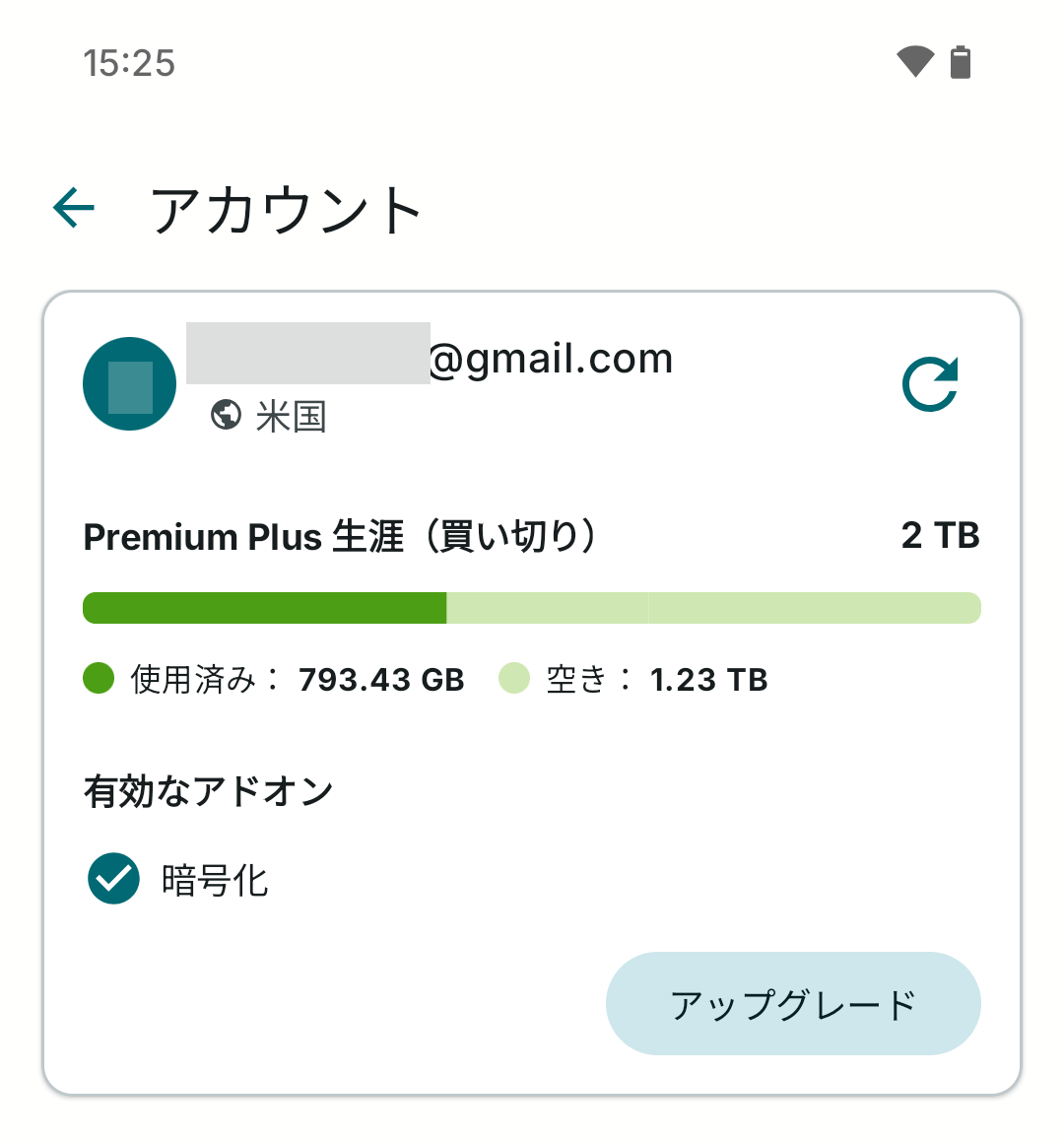
無料ストレージ容量も大きいし、もし将来、写真や動画が増えてきて、有料プランに切り替えることになっても、3年で元が取れ、何年使ってもタダ同然で使い続けられる。
もはや、SDカードを数年に1回買い替えたり、外付けSSDを購入したりするよりも、pCloudを使う方が安い。
しかも、データの紛失の心配もなく、バックアップの必要もない。10年後も20年後も、pCloudにアップロードした写真・動画を見返すことができる。
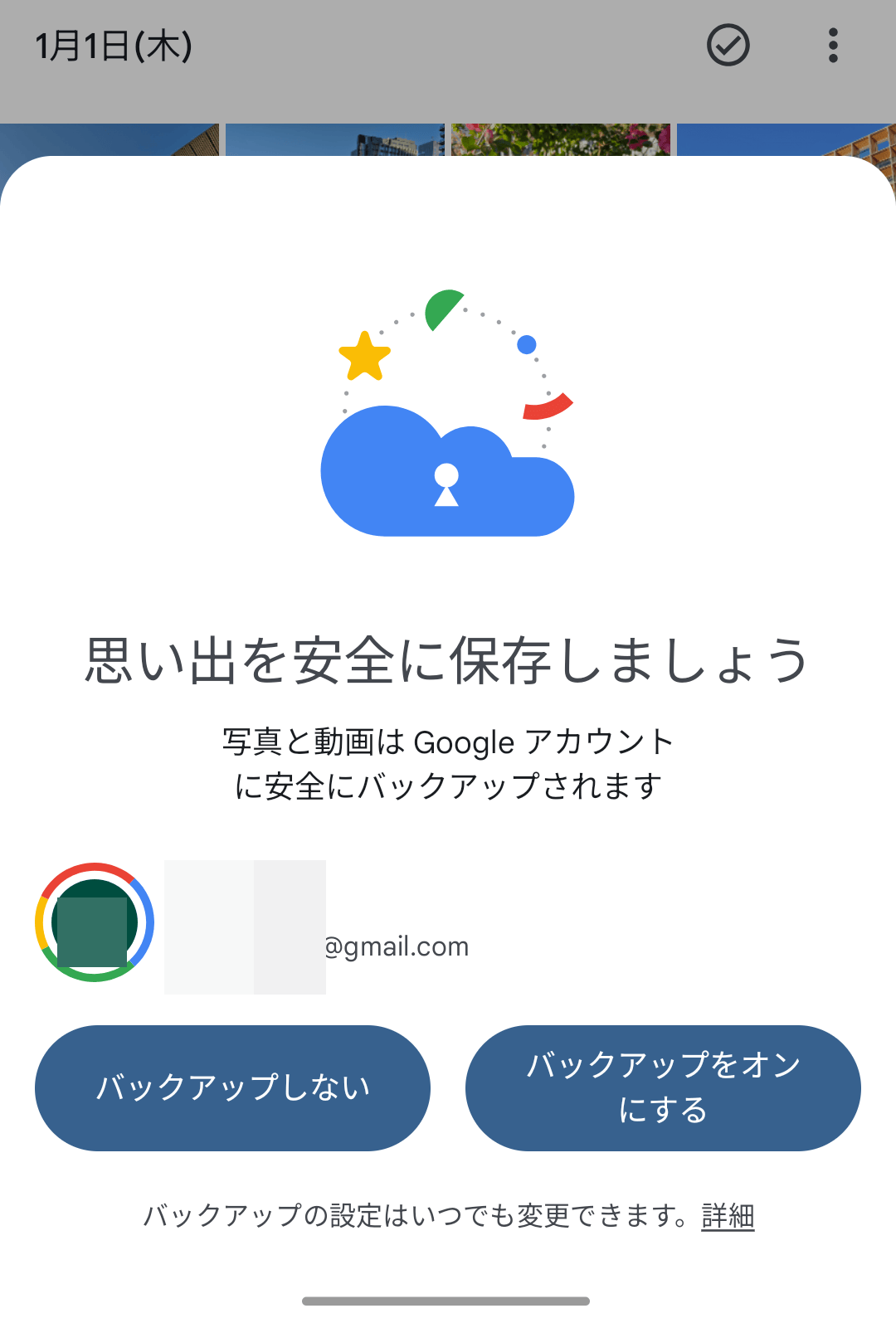
Androidを購入したら、Googleフォトへの写真の自動アップロードなどをオフにして、代わりにpCloudへの自動アップロードを有効化することを強く推奨する。
ワンスワイプで必要な機能へ即アクセス
画面上部から下にスワイプすると表示される「Quick Settings(クイック設定)」は、Androidの便利機能の1つだ。Wi-FiやBluetoothのオン・オフ、画面の明るさ調整などが素早くできる。
デフォルトのままでも使えるが、自分がよく使う項目を上部に配置しておくと、操作効率が大幅に上がる。
画面上部から2回下にスワイプ > 鉛筆アイコンをタップ
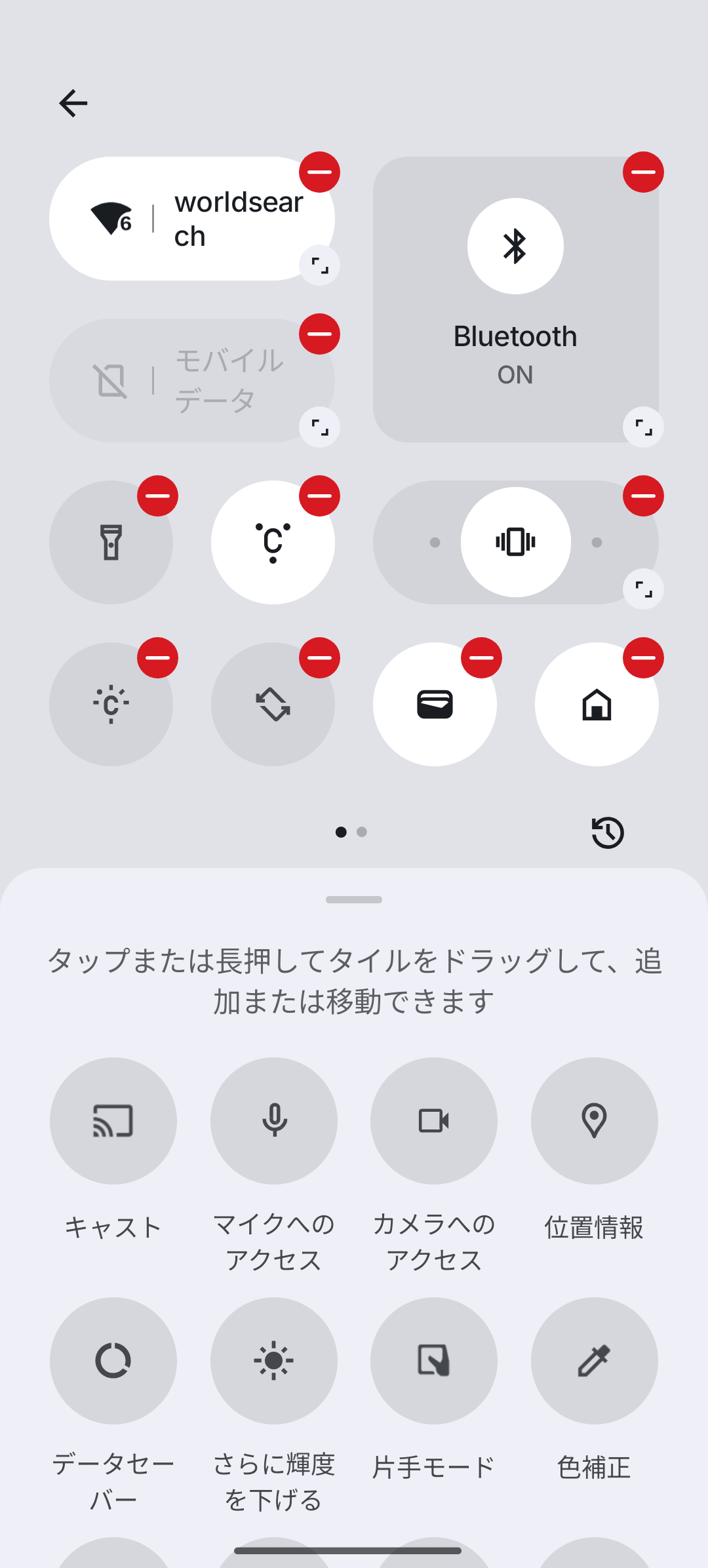
1回のスワイプで表示される最上段に、Wi-Fi、Bluetooth、画面回転、ライト(懐中電灯)、マナーモード切り替えなど、日常的に使う項目を集めておくと便利だ。
また、アプリによっては、クイック設定にショートカットアイコンを追加できることがある。筆者は、ChatGPTなど頻繁に使うアプリを配置している。
おサイフケータイを使いこなす:定期券から海外利用まで
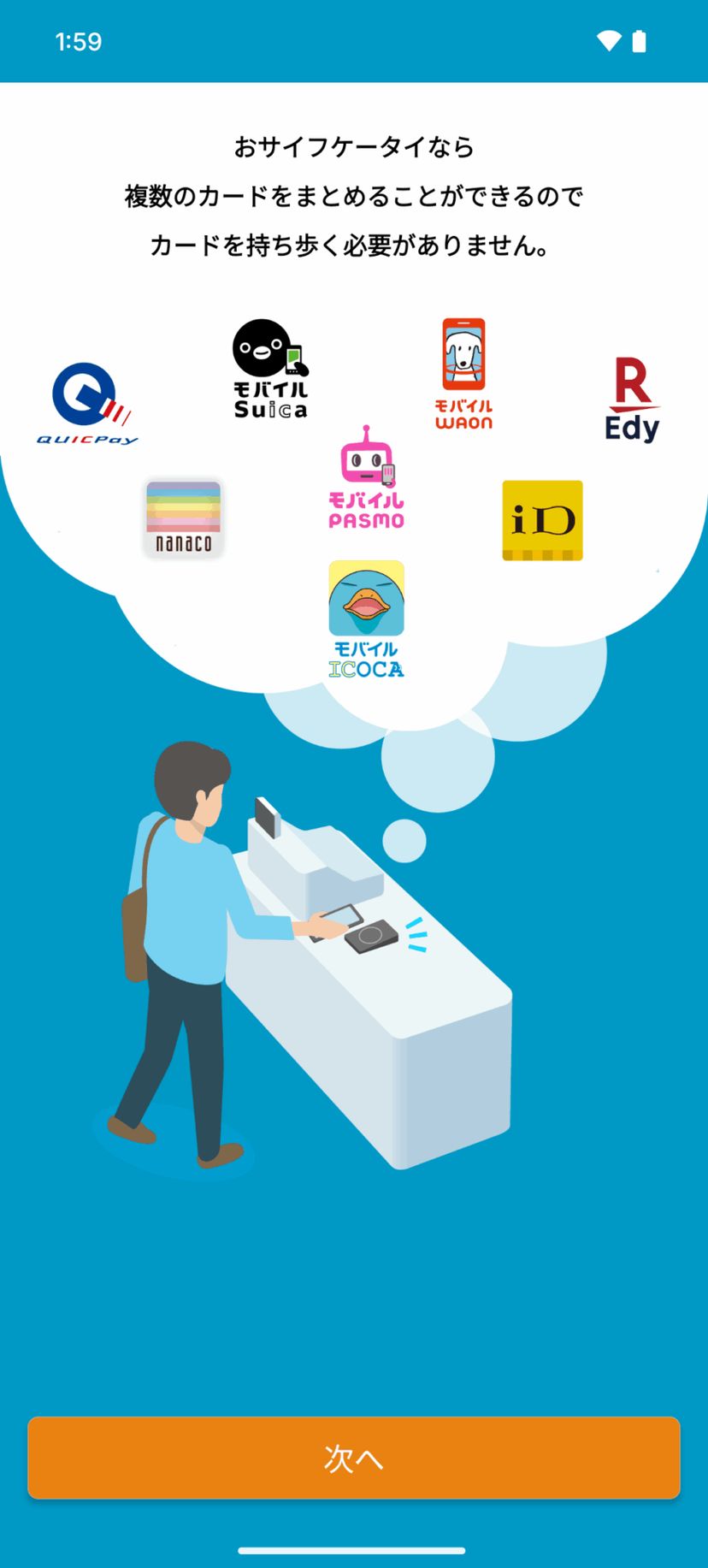
日本で販売されるAndroidスマートフォンの多くは、「おサイフケータイ」機能を搭載している。モバイルSuicaやiD、楽天Edyなどの電子マネーをスマートフォンで利用できる便利な機能だ。
このセクションでは、以下の混同しがちな設定ポイントについて解説する:
- Suica、PASMO、定期券がある場合の「メインカード」設定
- Googleウォレットとおサイフケータイの違い
メインカードを設定する(SuicaとPASMOの併用)
大前提として、モバイル Suica / PASMO は、1枚に集約して、スマホには1枚だけ交通系ICが入っている状態が、一番ミスが起こりにくい。
モバイルSuicaでも、モバイルPASMOでも、私鉄とJRが混ざる定期券の購入は可能だ。PASMOの場合、乗車駅がモバイルPASMO対応かどうか、によって発行可否が決まる。
それぞれ、発売可否の組み合わせパターンが公式サイトに掲載されているので、まずはモバイル Suica / PASMO の一本化を目指そう。
- JR:定期券(発売可否のパターン)
- PASMO:購入可能な定期券のパターン
不運にも統一できなかった場合で、1台のAndroidスマートフォンでモバイルSuicaとモバイルPASMOを併用している場合、「メインカード設定」されたカードのみがかざして使用できる。
改札やコンビニでスマホをかざしたとき、どちらのカードで決済されるかは、このメインカード設定で決まる。
メインカードの切り替えは、おサイフケータイアプリから行う。
おサイフケータイアプリ > マイサービス > メインカードの切り替え
Googleウォレットとおサイフケータイの違いを理解する
Androidには「Googleウォレット」と「おサイフケータイ」という2つの決済関連機能があり、混同しやすい。
結論から言うと、以下のように整理できるだろう。
- 日本国内では、「おサイフケータイ」だけで生きていけるので、Googleウォレットを意識する必要はほぼない
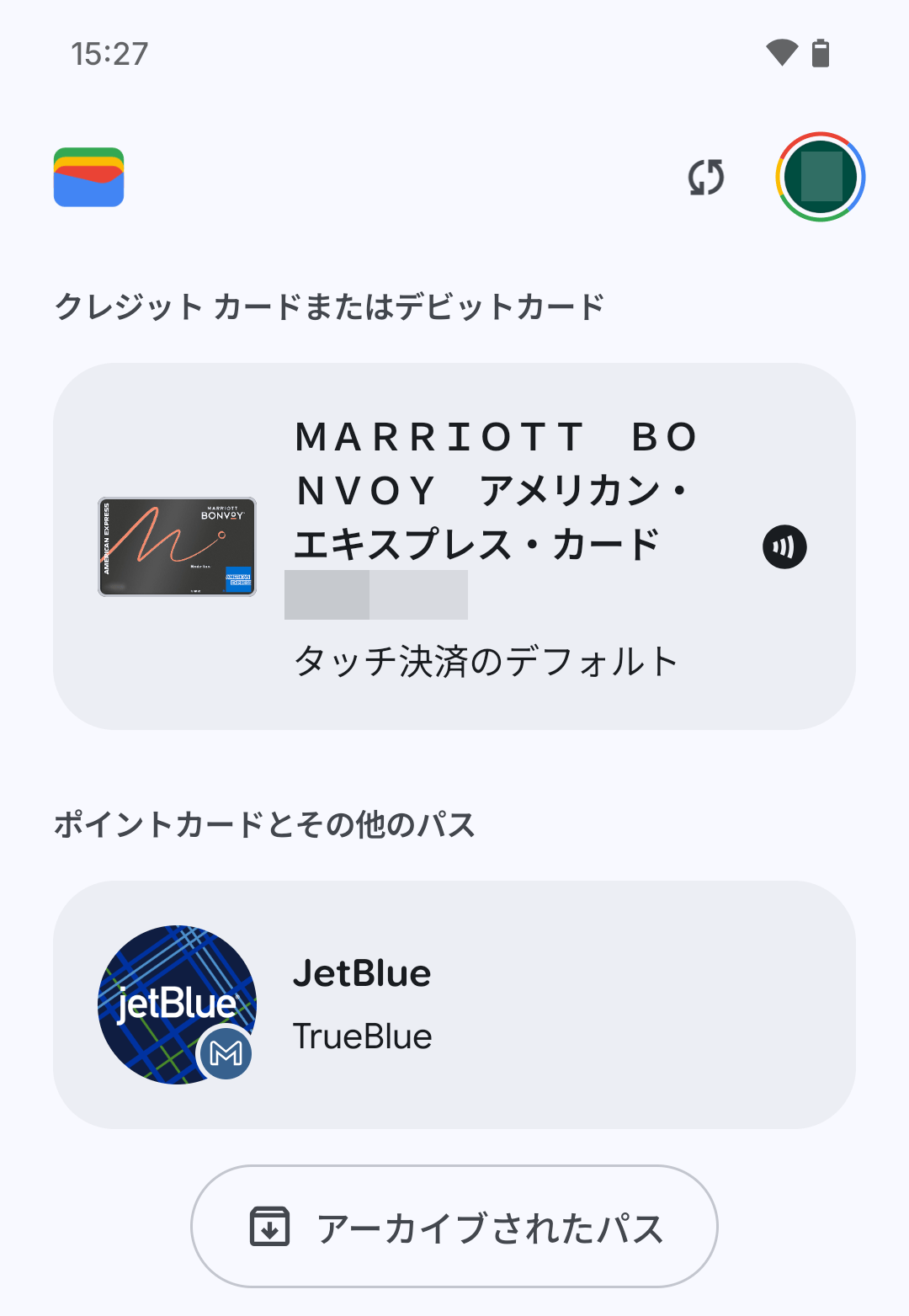
- 海外旅行の際には、Googleウォレットにクレジットカードを登録しておくと便利
| 項目 | おサイフケータイ | Googleウォレット(タッチ決済) |
|---|---|---|
| 通信規格 | FeliCa(日本独自) | NFC Type A/B(国際標準) |
| 利用可能地域 | 日本国内 | 世界中 |
| 代表サービス | Suica、PASMO、iD、QUICPay、楽天Edy、nanaco、WAON | Visa / Mastercard / JCB / Amexのタッチ決済 |
| 電車の改札 | ○(Suica/PASMO) | △(一部のクレカ対応路線のみ) |
日本国内での使い分け
おサイフケータイは、日本国内でしか普及していない通信規格(FeliCa)に基づいている。コンビニ、スーパー、ドラッグストア、鉄道など、日常生活のほぼすべてのシーンでFeliCa決済が使える。
一方、Googleウォレットの場合、クレジットカードのタッチ決済(Visaタッチ、Mastercardコンタクトレスなど)が利用できるシーンで、スマホでもタッチ決済が可能となる。
最近はクレカでのタッチに対応した店舗も増えてきたが、そういった店舗ではSuicaなどの他の電子決済も使えることが多く、あまり活躍の機会がない。
日本のユーザーにとっては、おサイフケータイをメインに使い、Googleウォレットは使わないという運用が最も多くなるだろう。
海外旅行時の使い方
おサイフケータイ(FeliCa)は日本独自の規格なので、海外では一切使えない。
海外でスマートフォン決済を使いたい場合は、Googleウォレットに登録したクレジットカードのタッチ決済を利用する。
Visa、Mastercard、JCB、American Expressのタッチ決済は、世界中の「Contactless」マークがある店舗で使える。
Googleウォレットアプリ > ウォレットに追加 > クレジットカードまたはデビットカード
海外旅行に行く前に、以下の設定を済ませておくと良い。
- タッチ決済対応のクレジットカードを登録: Googleウォレットアプリを開き、Visa / Mastercard / JCBなどのタッチ決済対応カードを追加する
- 本人確認を完了させておく: カード追加時にSMS認証やアプリ認証が必要な場合があるため、出発前に済ませておく
バッテリー持ちを劇的に改善する設定
Always-On Displayをオフにしてバッテリーを節約する
Always-On Display(常時表示ディスプレイ)は、画面がオフの状態でも、時刻や通知アイコンなどの重要な情報を表示し続けてくれる機能だ。
便利ではあるが、画面を見ていない時もずーっと点灯してしまうので、バッテリー消費が激しくなる。
公式スペック上は、「1〜2%程度の消費」と説明されることが多いが、それ以上のバッテリーを消費していると思われるケースが大半だ。
使用頻度が低いのであれば、オフにしておくことを勧める。
設定 > ディスプレイ > ロック画面 > Always-On Display
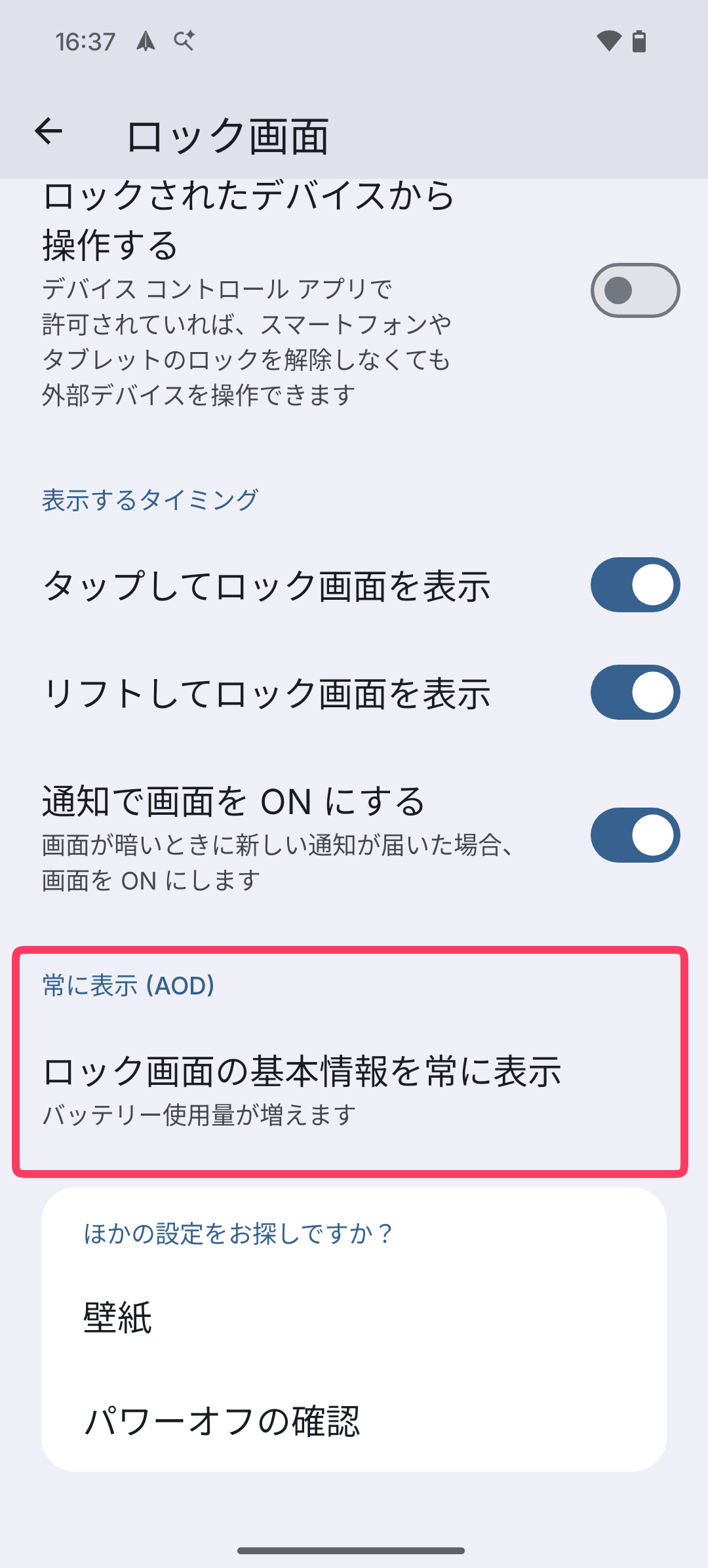
どうしてもAlways-On Displayを使いたい場合は、「タップ時のみ表示」や「スケジュール設定」などのオプションを活用して、常時表示は避けるようにするとよい。
AIに任せてバッテリー消費を自動で最適化
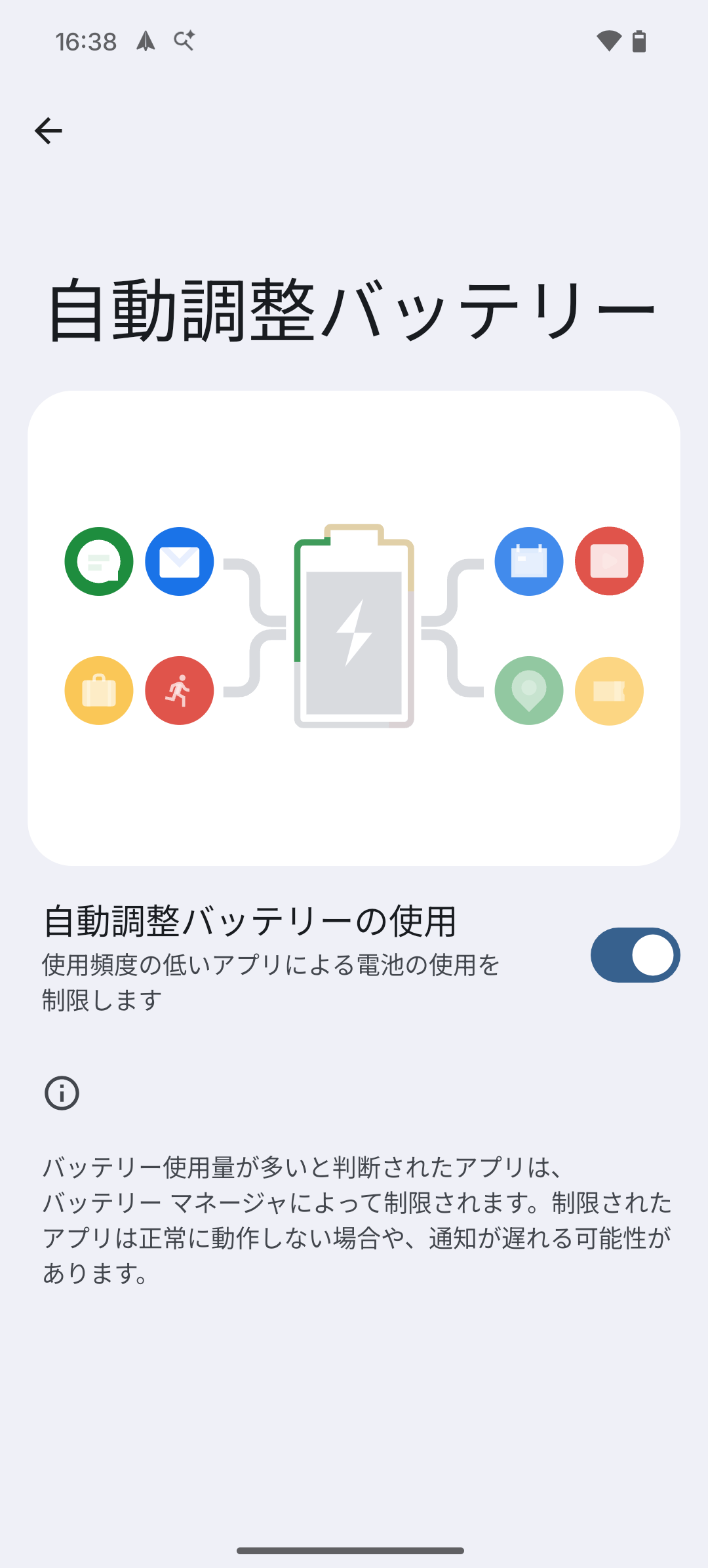
自動調整バッテリー(アダプティブバッテリー)は、AIを活用してバッテリー消費を最適化する機能だ。
使用頻度の低いアプリのバックグラウンド動作を自動的に制限してくれる。ほとんどデメリットがないので、オンにしておいて損はない。
この機能は端末の使用パターンを学習するため、効果が現れるまでに数日〜1週間程度かかる。有効にしたら、しばらくは普段通りに使い続けてみてほしい。
設定 > バッテリー > 自動調整バッテリー
目にもバッテリーにも優しいダークモード
ダークモードは、画面の背景を黒基調にする表示設定だ。
OLEDディスプレイを搭載したスマートフォンの場合、黒いピクセルは完全にオフになるため、ダークモードにするだけでバッテリー消費を抑えられる。
また、夜間の使用時に目への負担を軽減する効果もある。
設定 > ディスプレイ > ダークモード
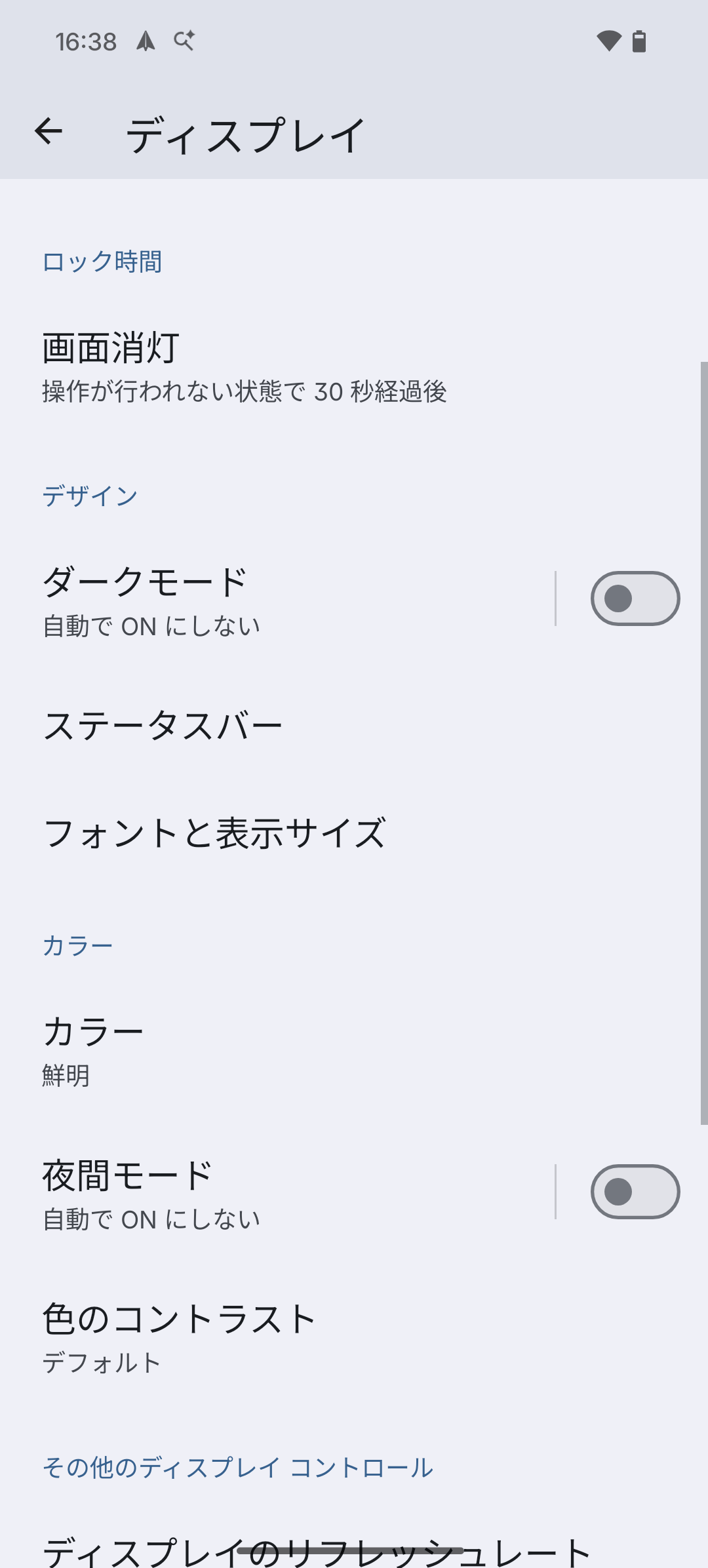
ちなみに、「スケジュール」機能を使えば、日没から日の出までの間だけ自動的にダークモードにすることもできる。
Android 16の「拡張ダークモード」
Android 16では、ダークモードに「拡張(Expanded)」オプションが追加された。
従来のダークモードは、アプリ側がダークテーマに対応していないと効果がなかった。そのため、一部のアプリだけが白い画面のまま残り、見た目の統一感が損なわれていた。
拡張ダークモードを有効にすると、ダークテーマに非対応のアプリにも強制的にダークモードが適用される。
設定 > ディスプレイ > ダークモード > 拡張
すべてのアプリで完璧に動作するわけではないが、多くのアプリで目に優しい暗い画面になる。
筆者は常時ダークモードを使用している。慣れると、明るい画面がまぶしく感じるようになるはずだ。
地味だが効果絶大:明るさ・スリープの最適値
バッテリー節約の基本中の基本だが、画面の明るさを下げ、スリープまでの時間を短くすることで、バッテリー持ちがかなり改善する。
画面の明るさは、画面上から下にスワイプして表示されるQuick Settingsから手動で調整できる。
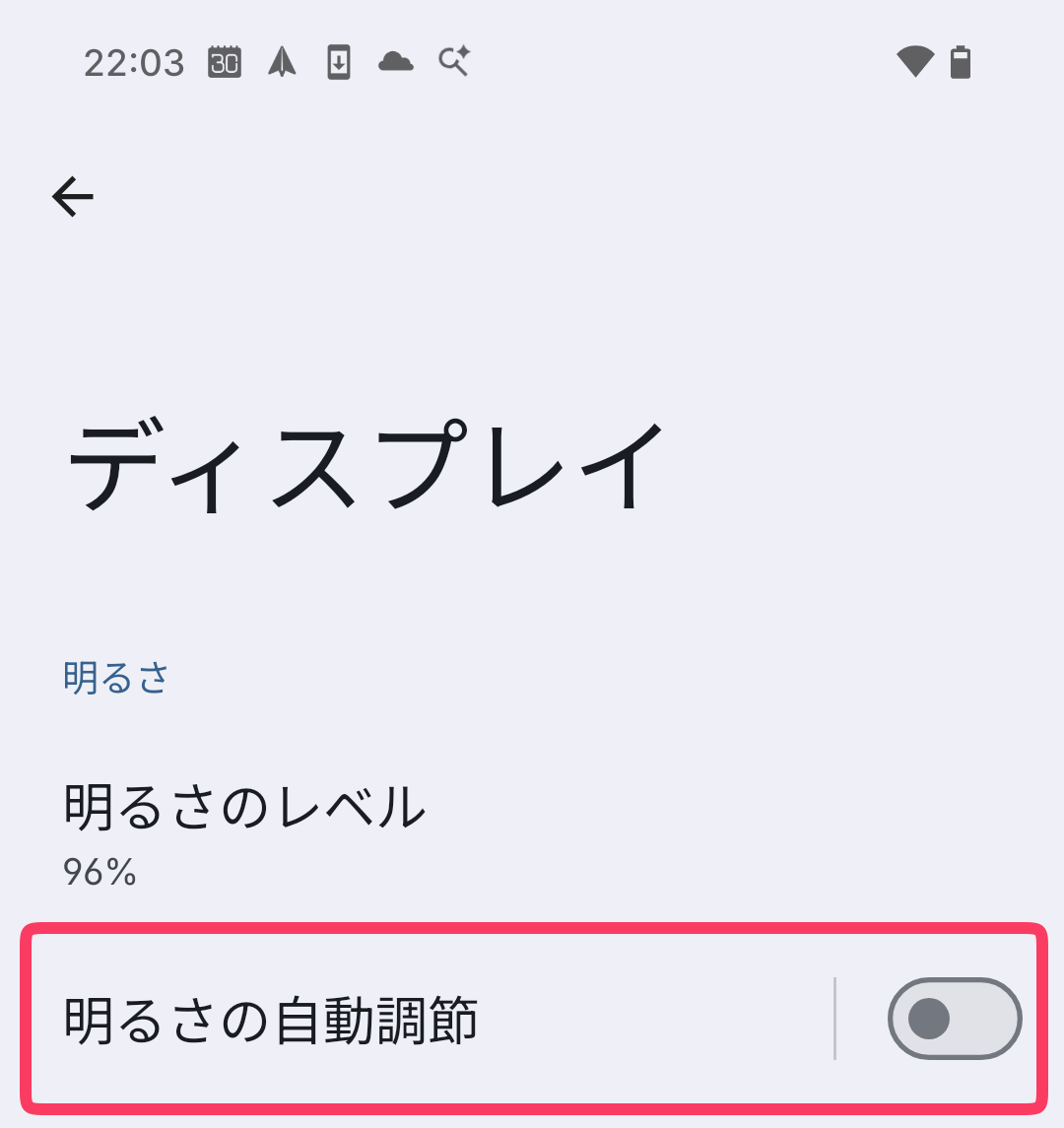
周囲の明るさに応じて自動調整してくれる機能もあるが、手元での作業時などに勝手に画面の明るさが変わるとストレスなので、筆者はオフにしている。
設定 > ディスプレイ > 明るさの自動調整
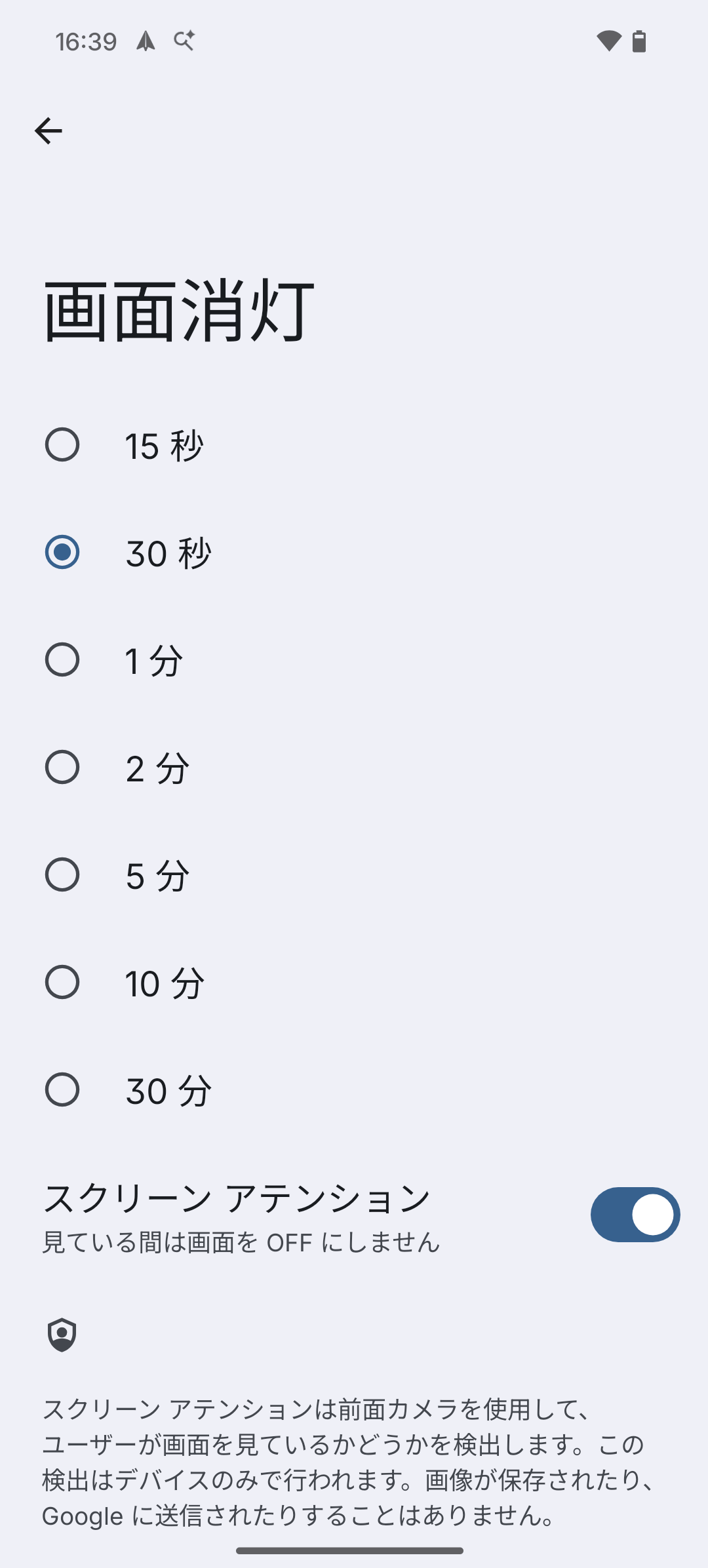
また、操作していない時に自動でスリープするまでの時間は、以下から設定できる。
早くスリープ状態に入るほどバッテリーは節約できるが、再ログインのため指紋認証をやり直さねばならないので、あまり短くしすぎても不便だ。
人によって好みの時間は異なるであろうから、色々試しながら自分好みの時間を見つけて欲しい。
設定 > ディスプレイ > 画面消灯
リフレッシュレートを落としてバッテリーを節約する
最近のAndroidスマートフォンは、90Hzや120Hzの高リフレッシュレートディスプレイを搭載していることが多い。
リフレッシュレートが高ければ高いほど、画面のスクロールやアニメーションがスムーズになるが、バッテリー消費も大幅に増える。
ゲームや動画をよく利用する人なら高リフレッシュレートの意味があるが、メールやブラウジング程度しかしない人は、60Hzでも十分だ。
バッテリー持ちを優先したい場合は、リフレッシュレートを標準(60Hz)に下げることを検討しよう。
設定 > ディスプレイ > リフレッシュレート
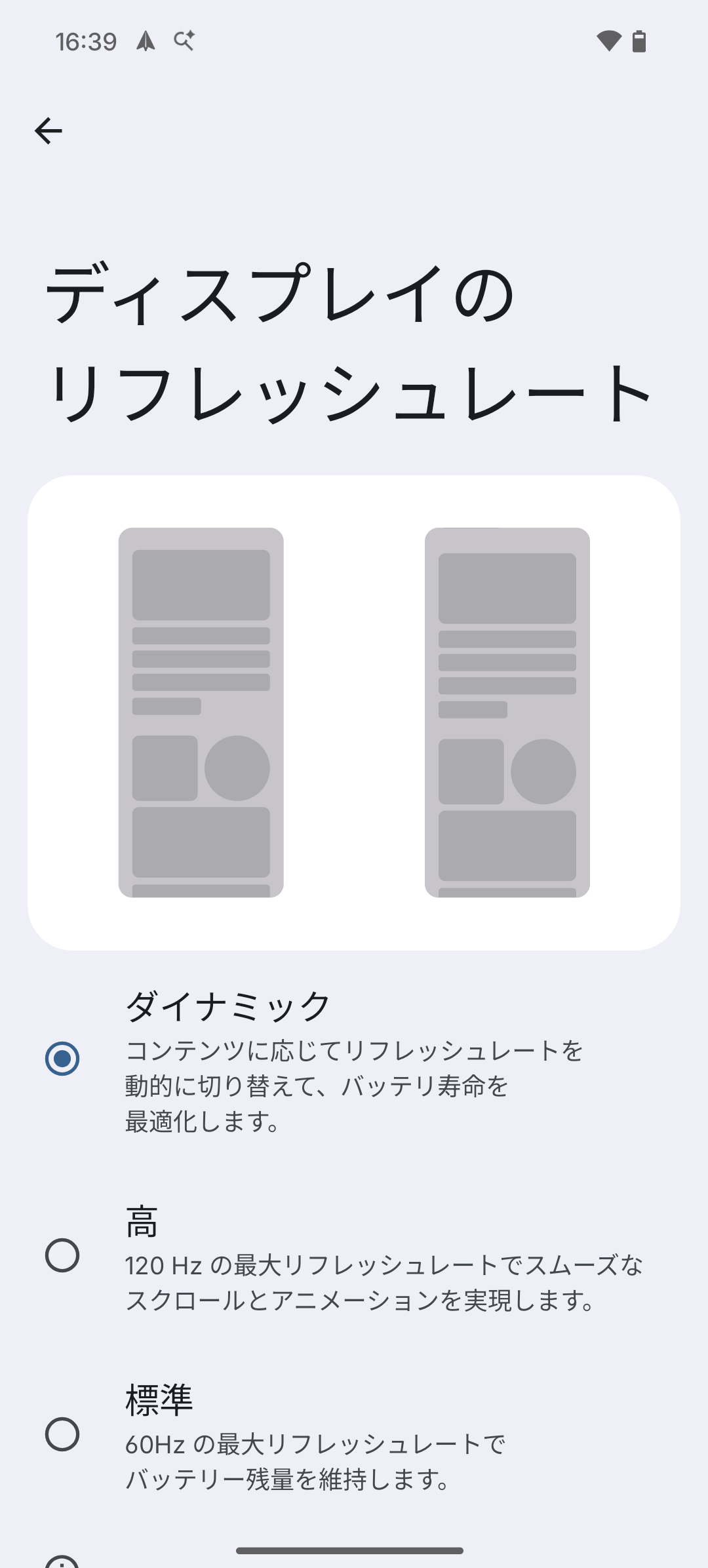
端末によっては「可変リフレッシュレート」に対応しており、必要なときだけ高リフレッシュレートに切り替わるモードが用意されていることもある。
それでも、60Hzに強制的に統一してしまう方が、バッテリー節約効果は大きいと思われる。
夜の目の疲れを軽減するブルーライトカット
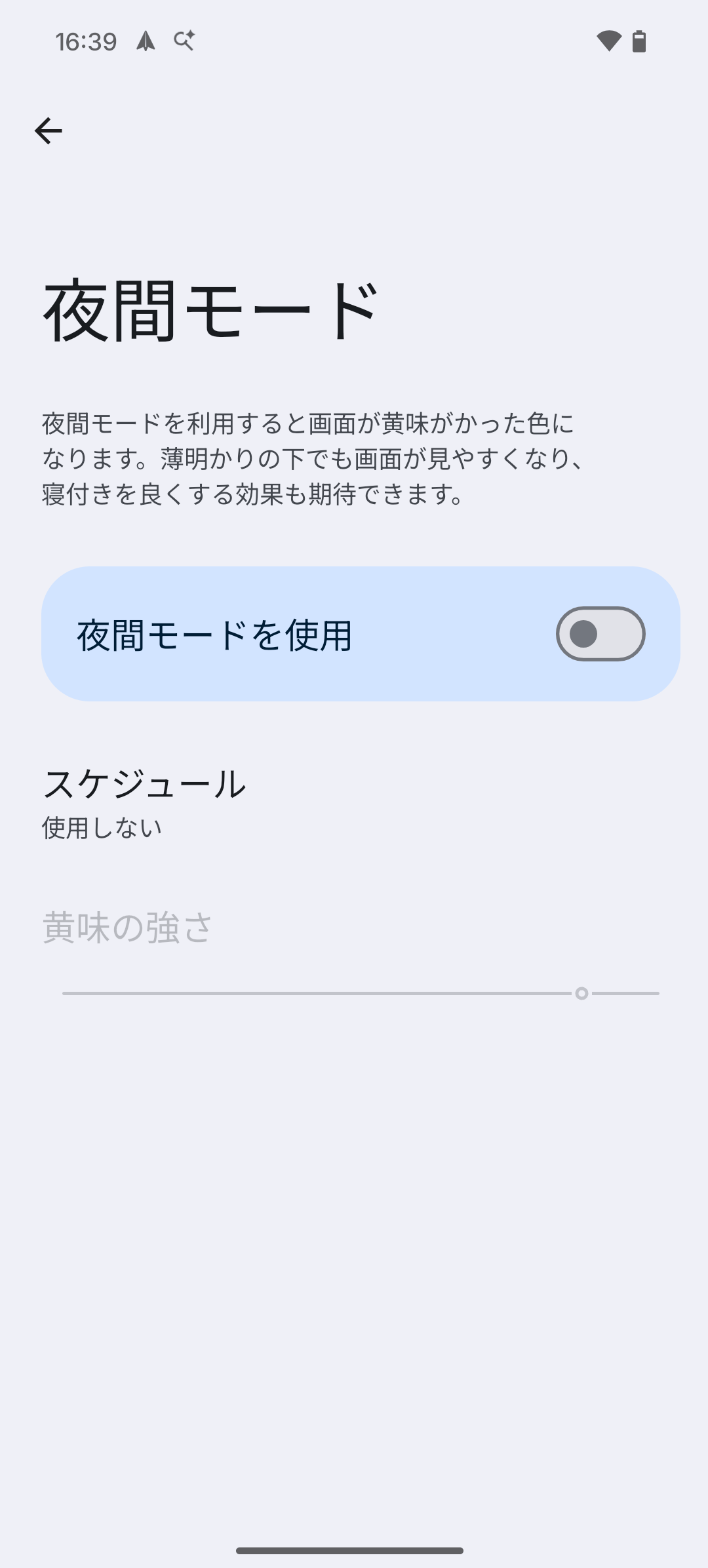
夜間モードは、画面から発せられるブルーライトを抑え、温かみのある暖色系の表示に切り替える機能だ。
夜遅くに使用することが多い人は、設定しておいても良いだろう。「日の入りから日の出まで」のスケジュールを設定しておけば、自動的に切り替わるため手間がかからない。
ただし、画面の色がかなり黄色寄りにシフトするので、画像編集などには向かない。筆者は自然な色で写真や動画を閲覧したいので、オフにしている。
設定 > ディスプレイ > Night Light(または「目の保護」「ブルーライトカット」)
もたつきを解消し”サクサク感”を手に入れる
文字入力のストレスを激減させるGboard設定
Androidの標準キーボード「Gboard」は、設定を工夫することで、日本語入力の効率が大幅に向上する。
キーボードは毎日何度も利用するので、自分好みにカスタマイズしておきたい。
「フリックのみ」モードに切り替えて入力高速化
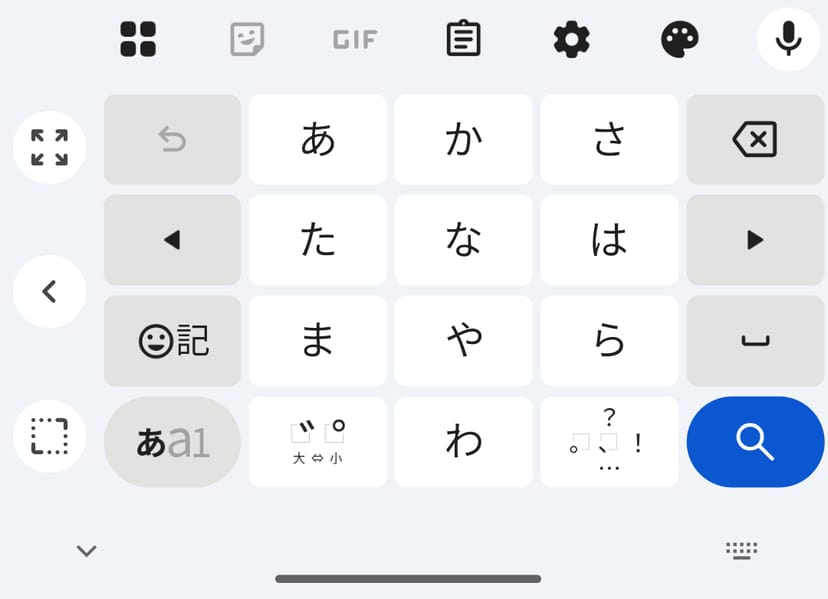
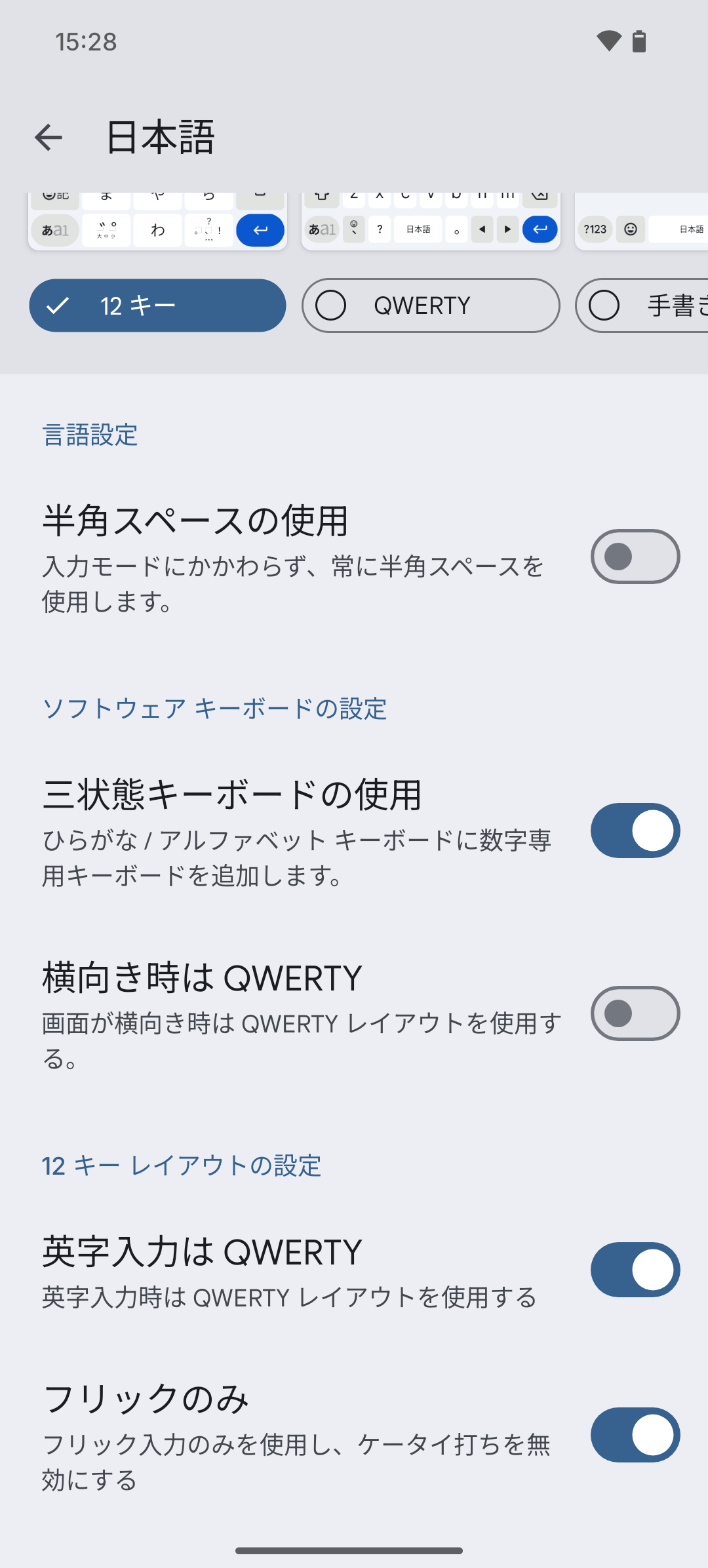
12キー配列(ケータイ配列)でフリック入力を使う場合、「フリックのみ」というオプションをオンにしておくことを強く推奨する。
「ああ」と同じ文字を続けて打つ際に、デフォルトでは「い」と入力されてしまう。連打によって(あ→い)と遷移する昔ながらのケータイ入力方式になっているためだ。
「フリックのみ」にすることで、連打時に「ああ」と同じ文字を連続で打ち込めるようになる。
設定 > システム > キーボード > Gboard > 言語 > 日本語 12キー > フリックのみ
単語登録を活用して定型文入力を高速化
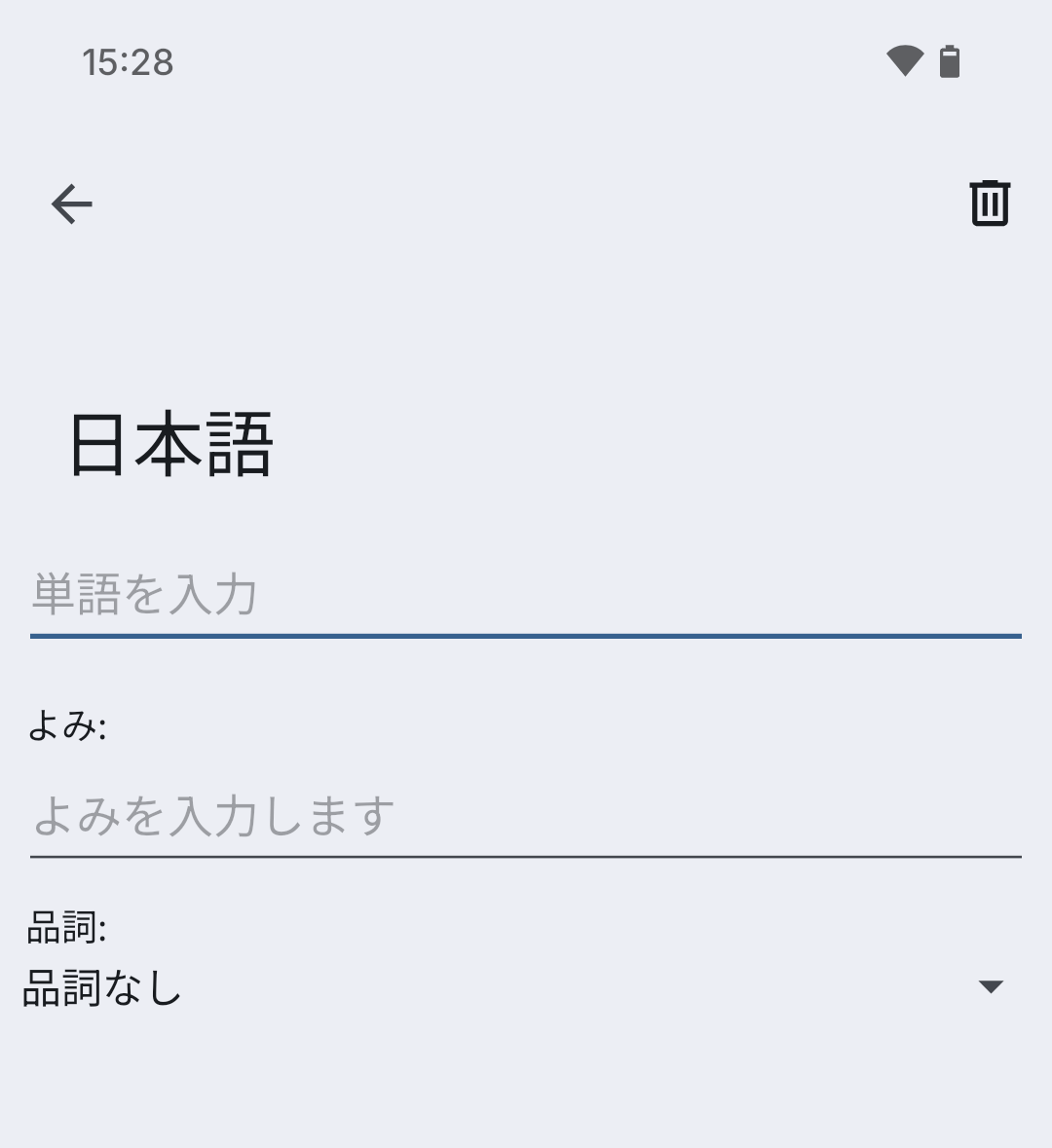
よく使う住所やメールアドレス、定型文などは、単語登録しておくと入力が楽になる。
Gboardキーボード表示中 > 設定アイコン > 単語リスト > 日本語
例えば「じゅうしょ」で自宅住所を変換できるようにしたり、「おせわ」と入力すると「お世話になっております」という定型文を出力したり、定番の文字列の入力が格段に楽になる。
Gboardの便利な入力テクニック
Gboardには、知っておくと便利な入力テクニックがいくつかある。
意外と知られていないが、長文を入力する際には圧倒的に便利なので、是非とも覚えておきたい。
- カッコのフリック入力: 「や」キーを左右にフリックすると、括弧()が入力できる
- 単語単位での削除: 削除キーを左フリックすると、一文字ずつではなく単語単位で削除できる
- 今日の日付を入力: 「きょう」と入力して変換すると、今日の日付が候補に表示される
画面を広く使えるジェスチャー操作のすすめ
Androidでは、画面下部の操作方法を「3ボタンナビゲーション」と「ジェスチャーナビゲーション」から選べる。
3ボタンナビゲーションは、戻る・ホーム・アプリ切り替えの3つのボタンが常に画面下部に表示される昔ながらのAndroid方式だ。
一方、ジェスチャーナビゲーションは、スワイプ操作でこれらの機能を呼び出すため、画面を広く使える。iPhoneの操作性にかなり近くなるモードだ。
設定 > システム > ジェスチャー > システムナビゲーション
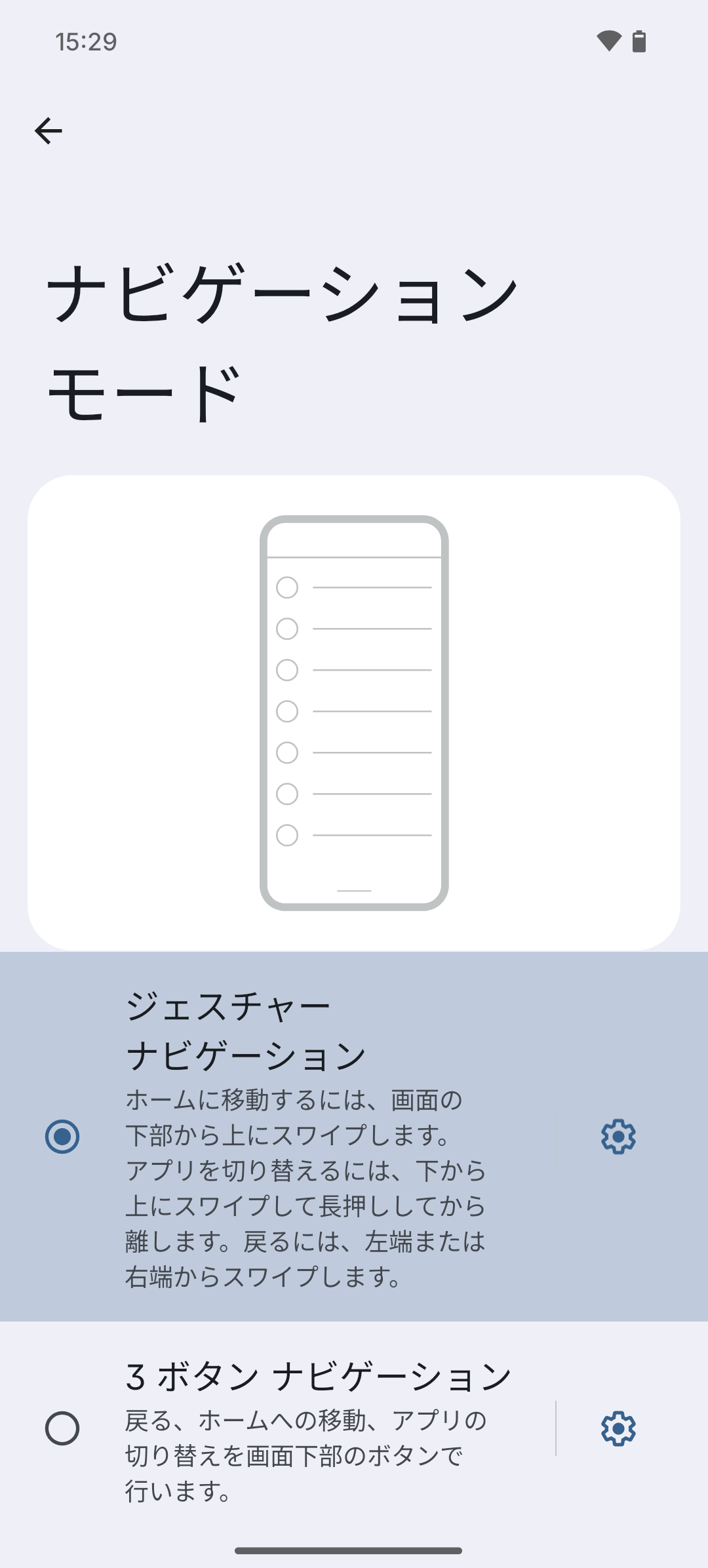
ジェスチャーナビゲーションの基本操作:
| 操作 | アクション |
|---|---|
| 画面下部から上にスワイプ | ホームに戻る |
| 画面下部から上にスワイプ&ホールド | アプリ切り替え |
| 画面左端または右端から内側にスワイプ | 戻る |
Androidの3ボタン式に慣れていると、最初は戸惑うが、画面を広く使えるメリットは大きい。
iPhoneから乗り換えてきた人にも、ぜひジェスチャーナビゲーションにすることをお勧めする。
隠し設定「開発者オプション」を解放する
「開発者オプション」は、本来はアプリ開発者向けの設定メニューだが、一般ユーザーにとっても便利な機能が多数含まれている。
開発者オプションを有効にしないとアクセスできない設定項目がいくつか存在するため、まずはこの制限を解除しよう。
設定 > デバイス情報 > ビルド番号を7回タップ
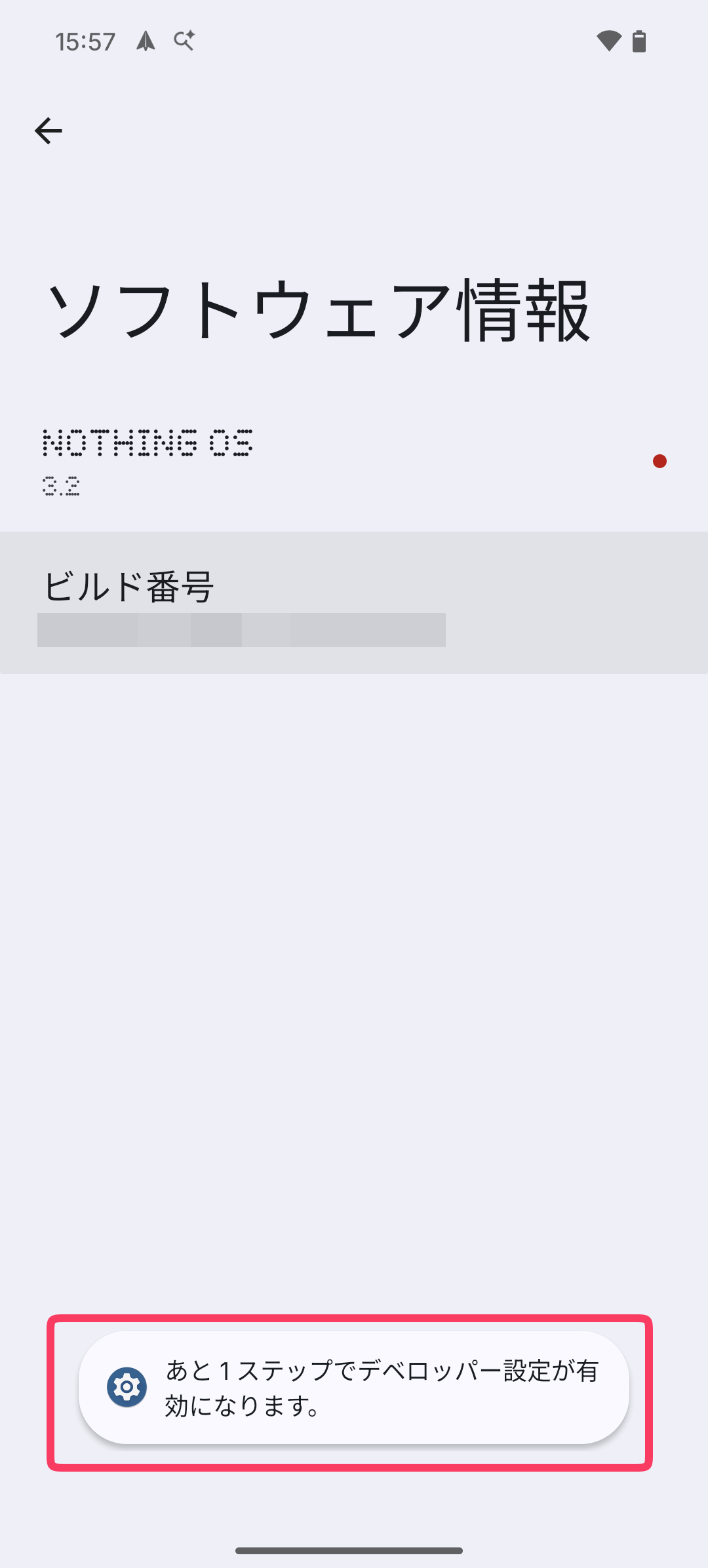
「デベロッパーになりました」というメッセージが表示されれば成功だ。以降、設定アプリの「システム」セクションに「開発者向けオプション」が表示されるようになる。
アニメーション短縮で”体感2倍速”を実現する
「開発者オプション」の中で、最も効果を実感できる設定が、アニメーション速度の変更だ。
Androidでは、アプリを開いたり閉じたりするときに視覚的なアニメーションが再生される。
このアニメーションの長さを半分(0.5x)にすることで、端末の動作が体感的に2倍速くなったように感じられる。
設定 > システム > 開発者向けオプション
以下の3項目をすべて「アニメーションスケール 0.5x」に変更する。
- ウィンドウアニメスケール
- トランジションアニメスケール
- Animator再生時間スケール
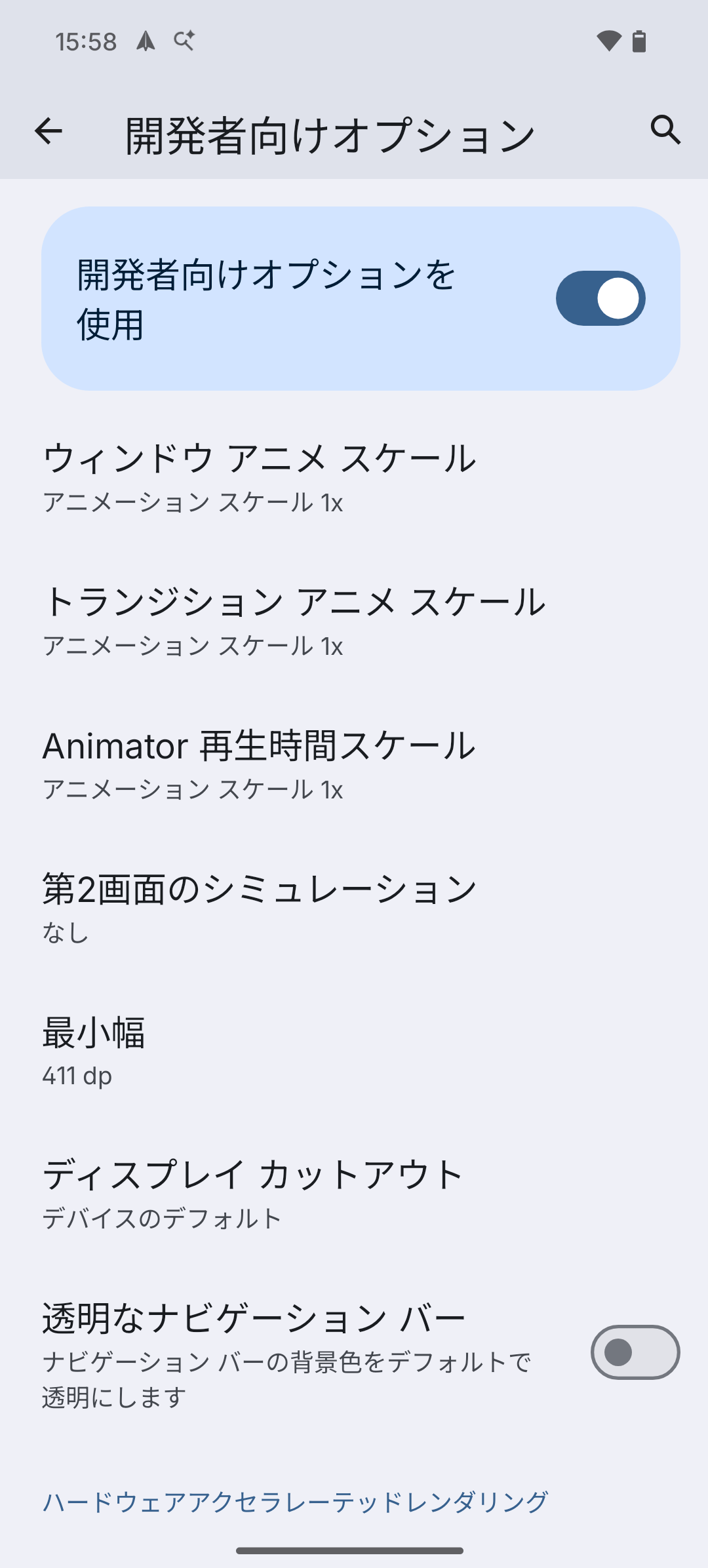
この設定は端末の実際の処理速度を上げるわけではないが、アニメーションが短縮されることで、操作に対するレスポンスが格段に向上したように感じられる。
特にミドルレンジやエントリーモデルのスマートフォンでは効果絶大だ。
筆者がAndroidを使い始めた頃から続けている、定番の高速化テクニックである。
盗難・紛失・情報漏洩から身を守る
LINEの2アカウント運用も可能、プライベートスペースを活用する
「仕事用とプライベート用でLINEアカウントを分けたい」「銀行アプリを他人に見られたくない」——こうした悩みを解決できるのが、Android 15で追加された「プライベートスペース」だ。
プライベートスペースは、メインの環境とは完全に独立した空間をデバイス内に作成する機能だ。
いわば「もう1台のスマホ」を内蔵するようなもので、ここにLINEをインストールすれば、メインとは別のアカウントで同時に運用できる。
プライベートスペースに配置したアプリは、アプリドロワー、最近使ったアプリ、通知、設定画面のいずれからも見えなくなる。アクセスには別途認証(PIN、パスワード、指紋など)が必要なため、プライバシーも強力に保護できる。
なお、RAM 6GB以上のデバイスで利用可能だ。ミドルクラスの格安スマホの場合、メモリ容量が足りず、対応していない場合がある。
設定 > セキュリティとプライバシー > プライベートスペース
プライベートスペースの活用法
- 仕事用アプリと個人用アプリを完全に分離する
- 証券口座や銀行口座など、念のため二重のセキュリティレイヤーをかけたいアプリを隔離する
- 複数アカウントが必要なアプリを別インスタンスとして運用する
- LINEやWhatsAppなど、通常は1デバイスにつき1アカウントしか登録できないメッセージアプリで、2アカウントを同時運用する
なお、LINEの場合、アカウントごとにSMS認証用の電話番号が必要なため、複数のSIMカードを所有していることが前提となる。
Povoなどのサブスク不要の格安SIMを用いれば、数百円で2つのLINEアカウントを運用できる。
設定時の注意点
プライベートスペースには、既存のアプリを移動するのではなく、Google Playストアから改めてインストールする形式となる。アプリのデータは引き継がれないため、再度ログインや設定が必要だ。
また、プライベートスペースはメインスペースとは完全に独立したプロファイルとして動作するため、Googleアカウントも別途ログインが必要となる。
Googleは、メインスペースとは異なる専用のGoogleアカウントを使用することを推奨している。
同じアカウントを使うと、Google フォト、Gmail、Chrome の閲覧履歴などがメインスペースと共有されてしまい、プライベートスペースの意味が薄れるためだ。
知っておくべき制限事項
プライベートスペースにはいくつかの重要な制限がある。
- バックグラウンド動作の停止: プライベートスペースをロックすると、内部のアプリは完全に停止する。通知も届かなくなる点に注意したい。
- バックアップ不可: プライベートスペースの内容はAndroidのクラウドバックアップに含まれない。
- VPNのバイパス: プライベートスペース内のアプリはデバイスに設定されたVPNを経由しない。
スマホを奪われても即座に守る盗難防止機能
あまり知られていないが、非常に有効性の高いセキュリティ設定が、Android 15で追加された盗難防止機能だ。
スマートフォンの盗難対策に有用な、3つの機能が存在する。
- 盗難検出ロック: スマートフォンが急に奪われたような動きを検出すると、自動的に画面をロックする
- オフラインデバイスロック: 盗難犯がSIMを抜いたりWi-Fiを切ったりした場合に、自動的にロックする
- リモートロック: android.com/lock にアクセスして電話番号を入力するだけで、遠隔からロックできる
3つともオンにしておくことを強くおすすめする。特にRemote Lockは、スマートフォンを紛失した際に、別の端末からすぐにロックできるため非常に心強い。
設定 > Google > すべてのサービス > 盗難防止
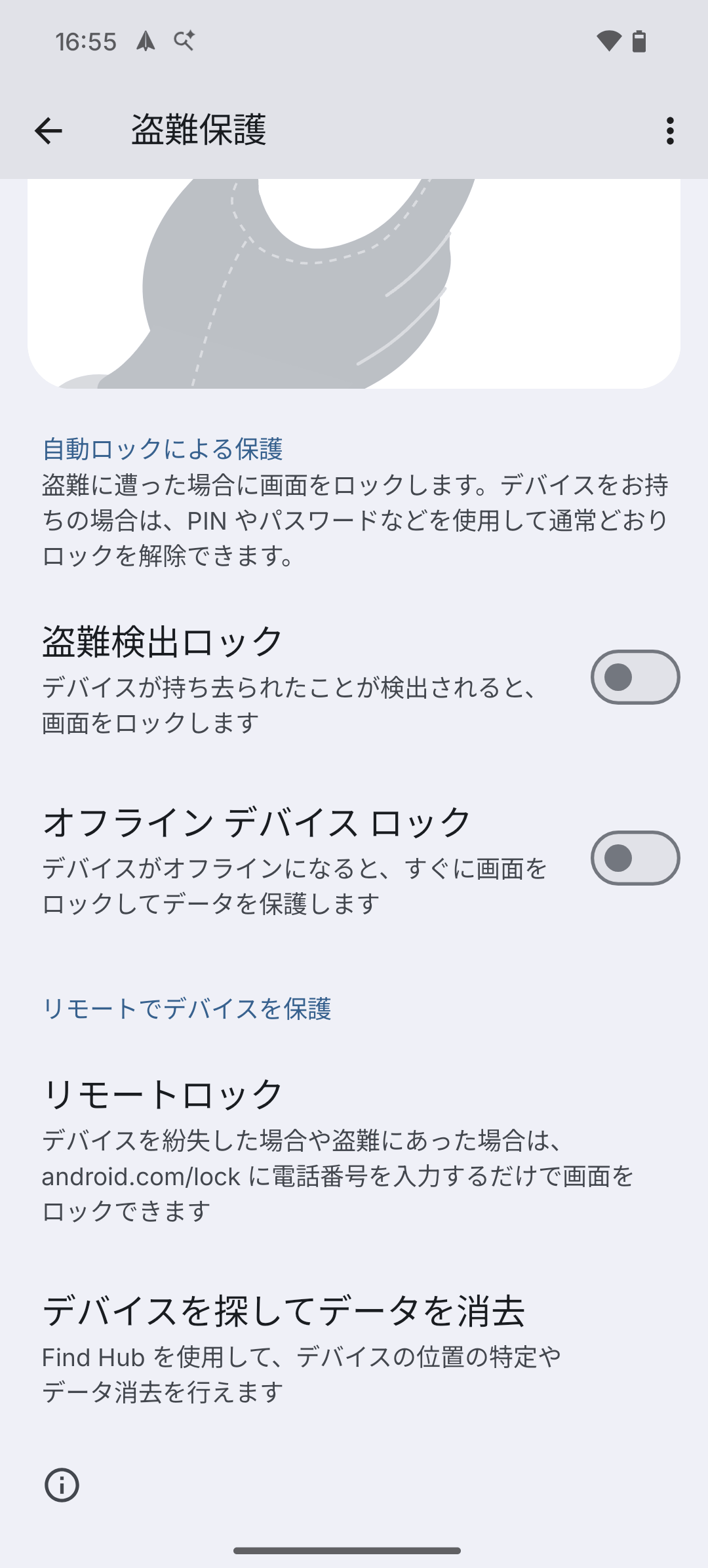
Googleが推奨する最強のセキュリティを一括有効化
さらにAndroid 16で追加された「高度な保護機能」は、Googleが推奨するセキュリティ機能を一括で有効にできる設定だ。
この機能を有効にすると、先述の盗難防止機能のほか、以下の保護が自動的に適用される。
- 有害なアプリのブロック: Google Play以外からのアプリインストール(サイドローディング)を制限
- 危険なWebサイトの警告: Chrome、Google Messages、電話アプリでフィッシングサイトや詐欺電話を検出
- 2G接続の無効化: セキュリティ上脆弱な2Gネットワークへの接続をブロック
- USB接続時の保護: ロック中はUSBデータ転送を無効化
設定 > セキュリティとプライバシー > 高度な保護
この機能はデフォルトでオフになっている。セキュリティを重視するユーザーは、ぜひ有効にしておきたい。
ただし、有効にすると、Google Play以外からアプリをインストールできなくなる。野良アプリやAPKファイルを使う必要がある人は、その点を考慮してほしい。
知らぬ間に漏れる情報を遮断する権限管理
インストール済みのアプリが、どのような権限(位置情報、カメラ、マイクなど)にアクセスできるかを定期的に見直すことは、プライバシー保護の基本だ。
「常に許可」になっているアプリは、アプリを使っていないときでも、位置情報やマイクの情報を取得し続ける。
本当に必要でない限り、「使用中のみ許可」または「許可しない」に変更しておこう。
設定 > セキュリティとプライバシー > 権限マネージャー
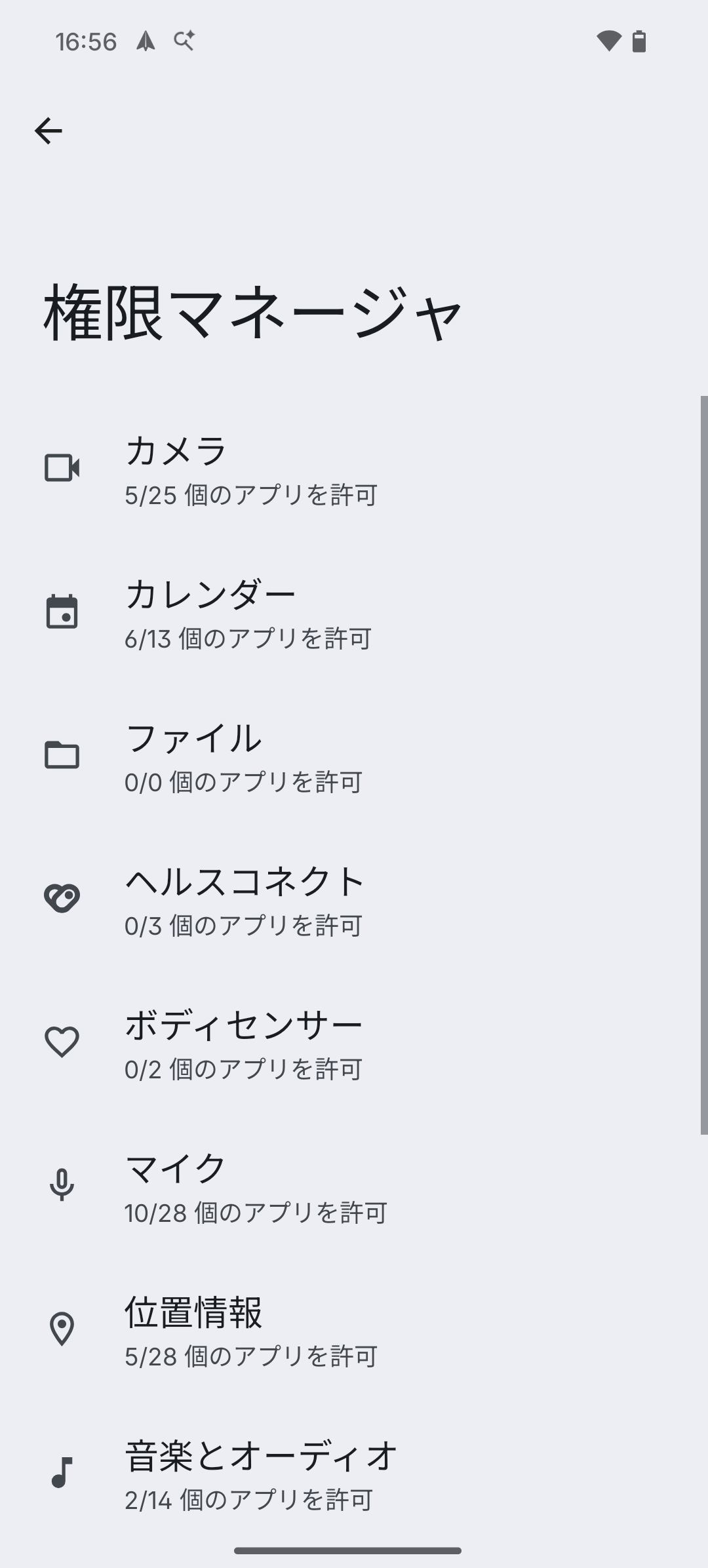
「位置情報」「カメラ」「マイク」など、各権限をタップすると、その権限にアクセスできるアプリの一覧が表示される。
権限設定の目安としては、以下のようになるだろう。
| アプリの種類 | 位置情報 | カメラ | マイク |
|---|---|---|---|
| 地図・ナビ | 使用中のみ | - | - |
| SNS・写真 | 使用中のみ or 確認 | 使用中のみ | 使用中のみ |
| ゲーム・ユーティリティ | なし | なし | なし |
いざという時に備える緊急時・家族向け設定
万が一の事故・急病時に命を守る緊急情報登録
緊急時に備えて、緊急SOSと医療情報の設定をしておこう。
設定 > 安全性と緊急情報
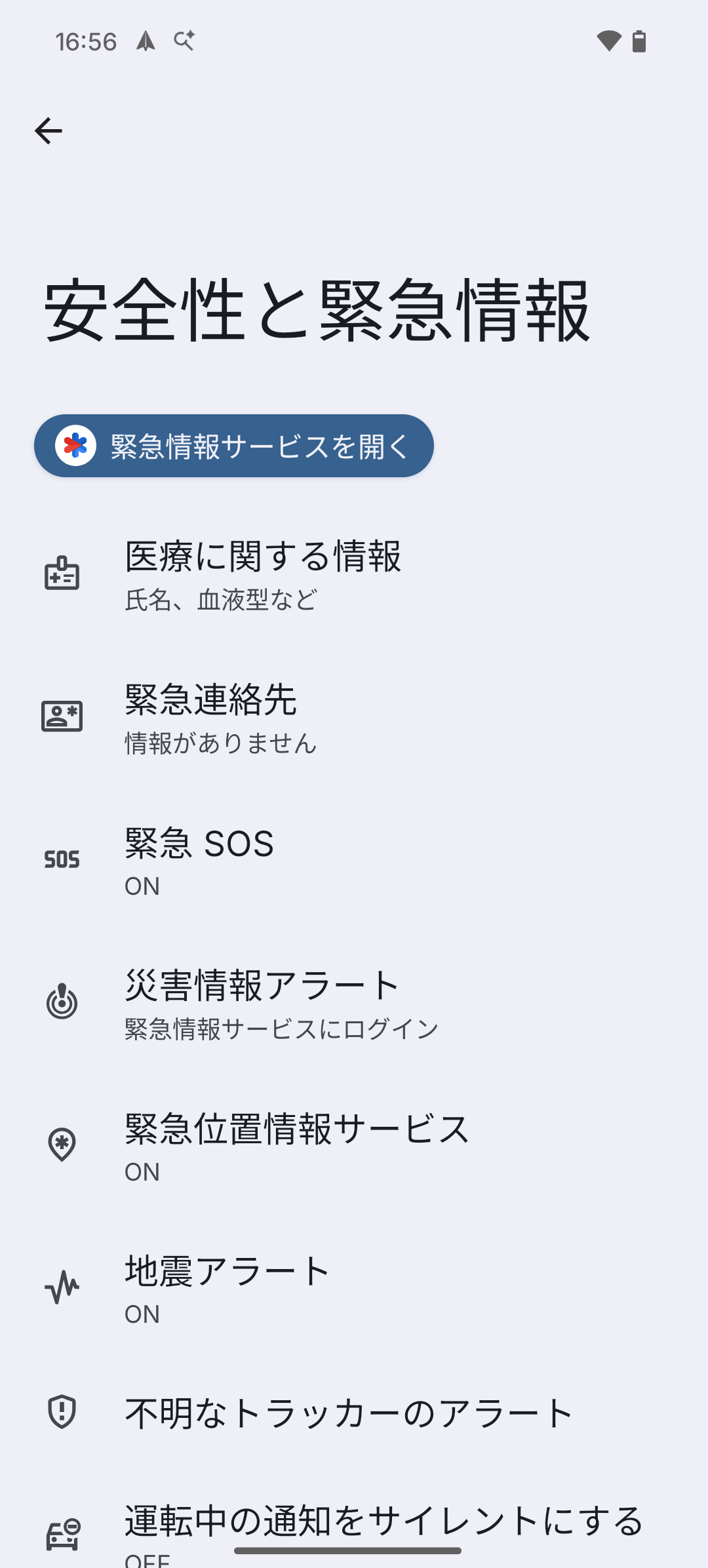
Emergency SOS
電源ボタンを5回連続で押すと、自動的に緊急通報が発信される機能だ。有効にしておくことをおすすめする。
医療情報
血液型、アレルギー、服用中の薬、緊急連絡先などを登録しておくと、万が一の際に救急隊員がこの情報を確認できる。
ロック画面から「緊急通報」→「緊急情報を表示」でアクセスできるため、本人が意識を失っていても情報を伝えられる。
地震・津波・Jアラートを確実に受け取る設定
日本では、緊急地震速報や津波警報、Jアラートなどの緊急速報メールがスマートフォンに配信される。
Androidでも、この機能は標準で有効になっているが、念のため設定を確認しておこう。
設定 > 安全性と緊急情報 > 緊急速報メール
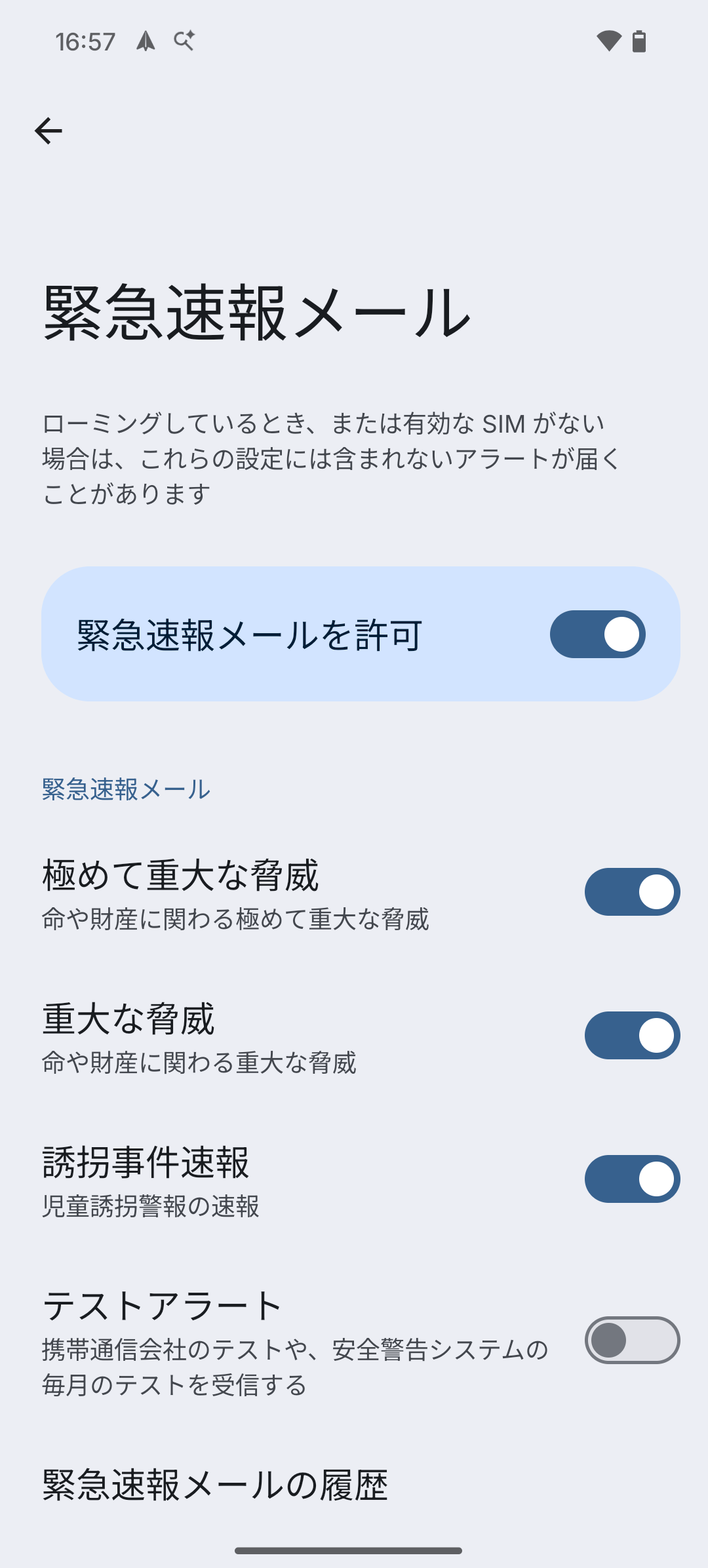
以下の項目を確認しよう:
- 緊急速報メールの受信: オンになっていることを確認
- バイブレーション: オンにしておくと、音が出せない状況でも気づきやすい
- テスト通知: オフでも実際の緊急速報は届くが、テスト時の挙動を確認したい場合はオンにする
マナーモード(サイレントモード)中でも、緊急速報メールはデフォルトで音が鳴る設定になっている。これは命を守るための仕様なので、変更しないことをおすすめする。
格安SIM(MVNO)を使っている場合でも、端末が対応していれば緊急速報メールを受信できる。
アプリ毎の利用時間を制御しプチ・デジタルデトックス
スマートフォンの使いすぎが気になる人は、「Digital Wellbeing」を活用しよう。
Digital Wellbeingでは、以下のようなスマホの利用状況のデータ閲覧や、集中モードの制御が可能だ。
- ダッシュボード: アプリごとの使用時間を確認
- アプリタイマー: 特定のアプリに1日の使用時間制限を設定
- おやすみ時間モード: 就寝時間になると画面がグレースケールに
- フォーカスモード: 集中したいときに特定のアプリからの通知を遮断
設定 > Digital Wellbeing
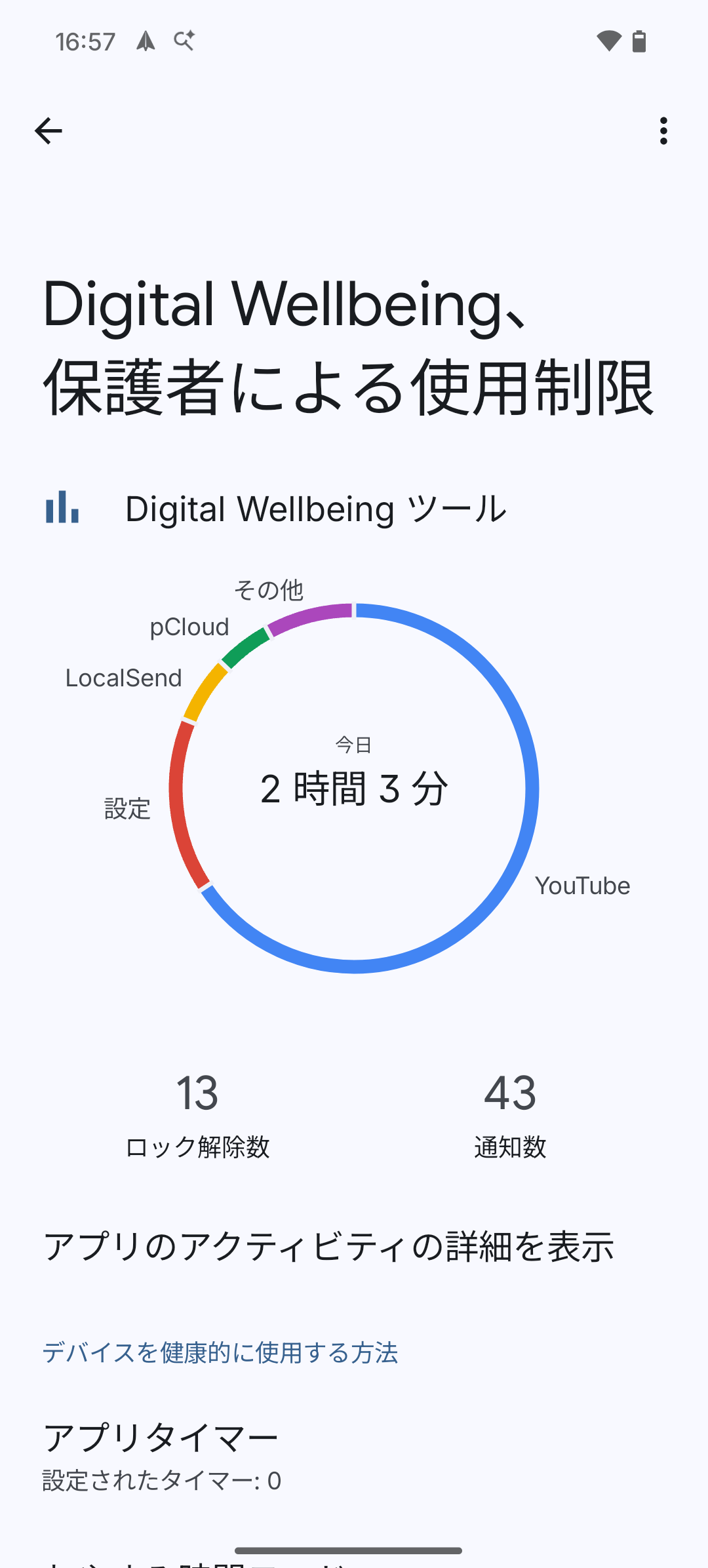
特に、特定のアプリの使用時間を抑えたい場合は、アプリタイマーを設定しておくと効果的だ。
YouTubeの利用時間が1時間を超えるとアラート、というように、自分のスマホ使用習慣を見直すことができる。
子どものスマホを安全に管理するペアレンタルコントロール
子どもにスマートフォンを持たせる場合、ペアレンタルコントロール(保護者による使用制限)の設定をすることをお勧めする。
Android 16では、従来は別アプリが必要だったペアレンタルコントロールが、設定アプリに直接統合された。
より手軽に、子どものスマートフォン利用を管理できるようになっている。
設定 > Digital Wellbeingとペアレンタルコントロール > ペアレンタルコントロール
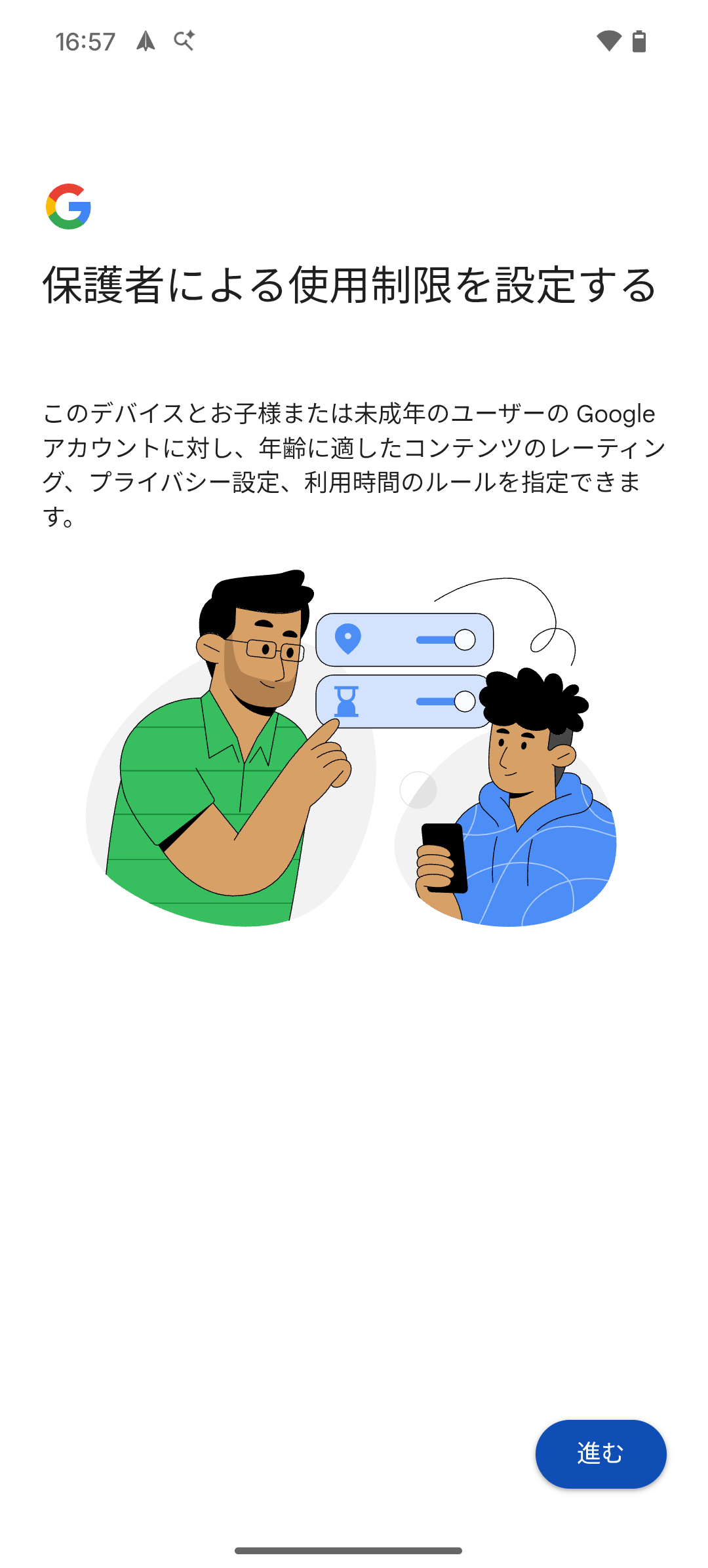
ペアレンタルコントロールで制限可能な項目は、例えば以下がある。
| 機能 | 説明 |
|---|---|
| スクリーンタイム制限 | 1日の総使用時間を制限 |
| ダウンタイム | 就寝時間など、使用できない時間帯を設定 |
| アプリ制限 | 特定アプリの使用時間制限またはブロック |
| 追加時間の許可 | 制限に達した際、保護者が追加時間を許可 |
これらの設定は専用のPINで保護されるため、子どもが勝手に解除することはできない。
より高度な管理(位置情報の確認、アプリ購入の承認、学校時間中の制限など)が必要な場合は、「Google ファミリーリンク」アプリを併用するとよい。
初期設定でAndroidライフを快適に
本記事で紹介した22の設定は、すべて実行しても20〜30分程度で完了できる。
これらの設定を行うことで、以下のメリットが得られる:
- ストレージとバッテリーの節約: ブロートウェアの削除とディスプレイ設定の最適化
- 体感速度の向上: 開発者オプションのアニメーション短縮でサクサク動作
- セキュリティとプライバシーの強化: プライベートスペース、盗難防止、高度な保護機能
- 日本での利便性: おサイフケータイ、緊急速報メール、Gboardの最適化
- 柔軟なアカウント運用: プライベートスペースでLINEの2アカウント運用も可能
Androidの魅力は、その圧倒的なカスタマイズ性にある。本記事で紹介した設定はあくまで出発点であり、使い込んでいくうちに自分なりの最適解を見つけていくことになるだろう。
本記事をきっかけに、自分だけのAndroid環境を構築していってほしい。